
不具合報告を、再現できる説明にしよう
制作担当が同じ問題を確認できる報告を作る。
キャラと考える
マリーネ(質問係)『スマホで変です』だけで直してもらえる?
ウェーブ(説明係)どの画面で、何をして、どうなったかを分けると調べる入口になるよ。
この仕事の約束
AIへ最初に渡す約束観察した状態から、同じ操作を試せる報告を作ります。原因、機種名、未実施の確認を補わないでください。
番号つきの材料
01 雑貨店の研修カタログで商品比較の表を見たい。
02 スマホを縦向きにして使った。
03 最初にカタログの一覧を開いた。
04 一覧から比較の章を選んだ。
05 比較表の右端の文字が画面から切れた。
06 左端の商品名は読めた。
07 横へ指を動かしたが右端は見えなかった。
08 画面の写真は残っている。
09 写真では切れる前の操作は分からない。
10 期待は全ての比較項目を読める事。
11 端末の機種は控えていない。
12 ブラウザ名と版も分からない。
13 パソコンと横向きではまだ試していない。
14 表示を決める設定やプログラムは調べていない。
この教材の材料をテキストで保存
基本の依頼と答え
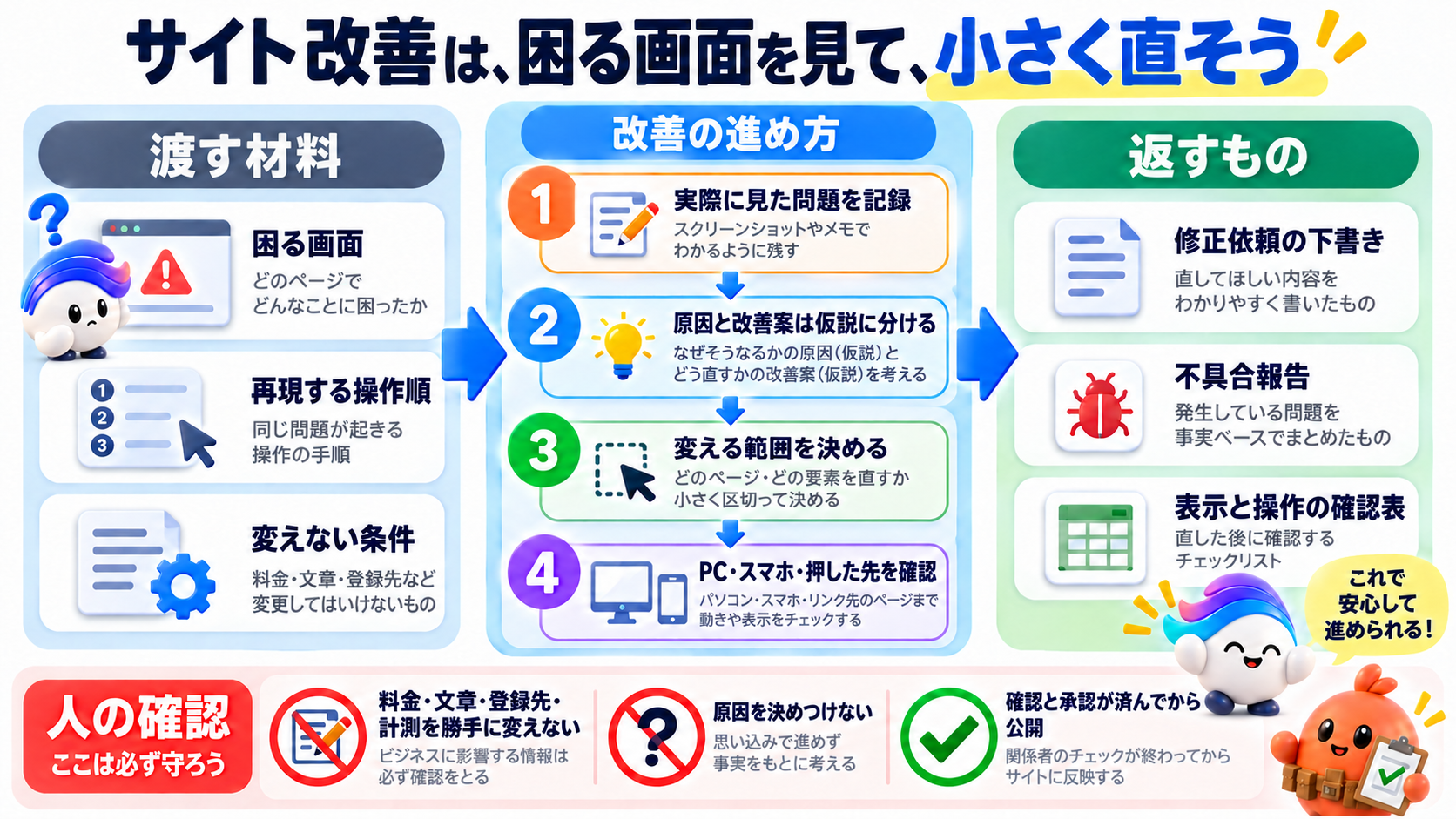
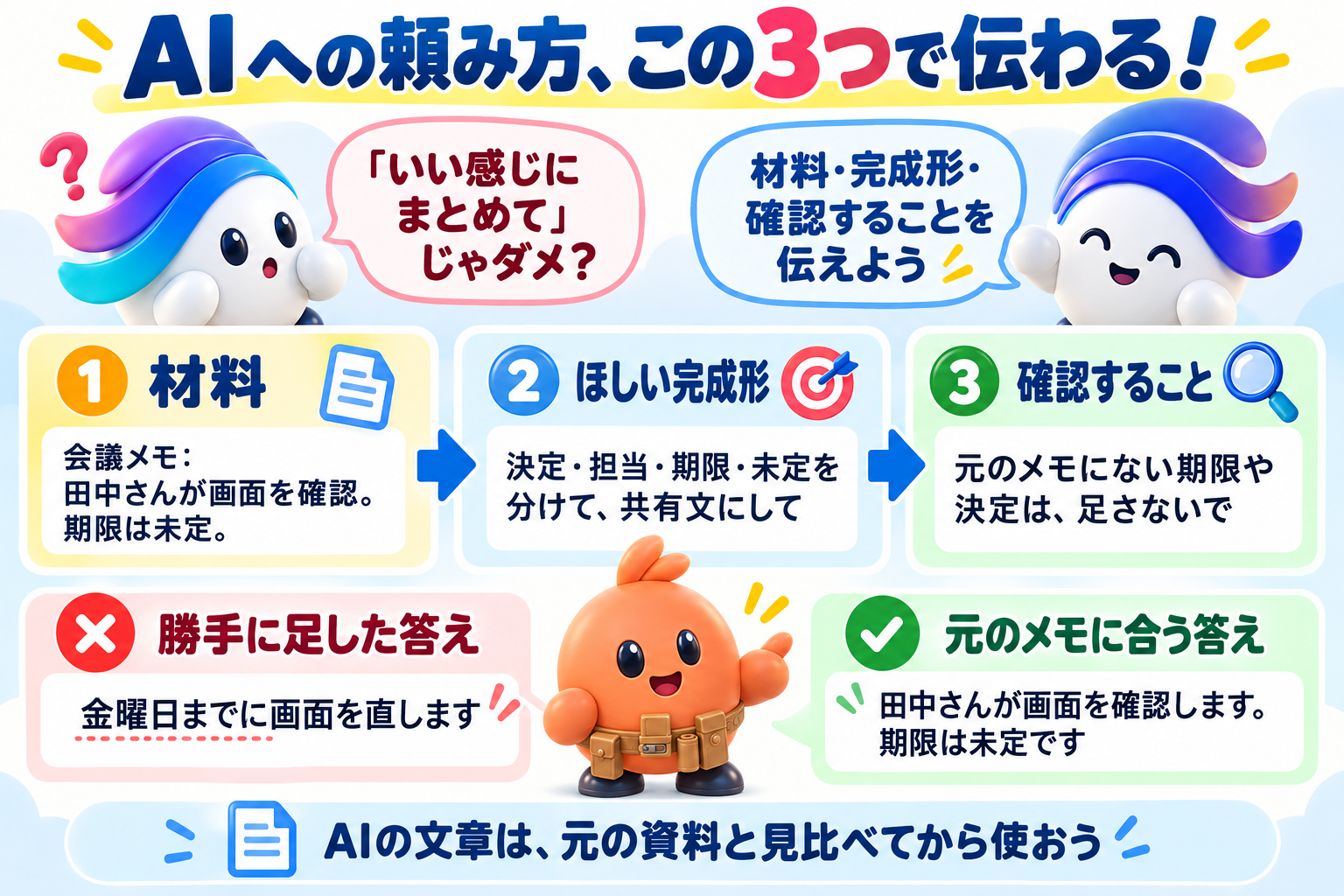
観察メモを、対象画面・操作順・実際の状態・期待する状態・不足情報の5項目で整理してください。操作順は番号を付け、原因を断定せず、写真だけでは分からない事も残してください。最後に項目ごとの根拠の行を示してください。
報告の見本と根拠を開く
対象画面:研修カタログの比較の章にある商品比較表。
操作順:①スマホを縦向きにする。②カタログ一覧を開く。③比較の章を選ぶ。④右端を読むため横へ指を動かす。
実際:左の商品名は読めるが、右端の文字は切れ、横へ動かしても見えない。写真はあるが操作の記録ではない。
期待:比較項目を全て読める状態。
不足:機種、ブラウザと版、横向きとパソコンの表示。原因はまだ分からない。
対象と操作は1〜4・7行目、実際は5〜9行目、期待は10行目、不足と原因を断定しない理由は11〜14行目です。
この4点を確認しよう
職種を変えて試す
事務:経理への問い合わせ
01 経費申請の控えを確認しようとした。
02 社内の経費一覧へ入った。
03 提出済みの申請を一つ開いた。
04 控えを表示するボタンを押した。
05 別画面は開くが中が白い。
06 申請一覧には金額と提出済みの表示がある。
07 控えの印刷はできなかった。
08 エラー文は見当たらない。
09 同じ操作を再度行っても白かった。
10 端末の種類はパソコンと分かる。
11 ブラウザ名と申請番号はまだ記録していない。
12 控えが読める事を期待し、経理へ状況を伝えたい。
経理が調べられるよう、画面、操作、起きた事、期待、不足を分けてください。提出の失敗や支払停止を断定しないでください。
経理への報告案を開く
経費一覧→提出済みの申請→控え表示の順に操作すると、別画面が白く、控えを読めません。再度行っても同じです。申請一覧には提出済みと表示されています。控えを読める状態を希望します。申請番号とブラウザ名を記録してから経理へ伝えます。
2〜5・9行目が操作と状態、6行目が提出済み表示、10〜12行目が環境・不足・期待の根拠です。
教材窓口:動画教材の操作案内
01 教材プレイヤーの画面を確認した時の報告メモ。
02 教材一覧から操作入門を選んだ。
03 プレイヤーの下の目次を開いた。
04 第二章を選ぶと目次が消えた。
05 選んだ章名は第一章のままだった。
06 再生のボタンは押していない。
07 音声も動画も再生していない。
08 目次を開き直しても表示は変わらなかった。
09 ブラウザ名は記録していない。
10 期待は選んだ章名が表示される事。
操作順・実際・期待・不足を整理してください。章名の表示と再生を分け、動画を再生せず、原因やブラウザ名を作らないでください。
教材プレイヤーの報告を開く
一覧で操作入門を選び、目次から第二章を選択すると、目次は閉じますが章名は第一章のままです。目次を開き直しても同じでした。期待は第二章という選択結果の表示です。ブラウザ名は追加で記録します。
2〜5・8行目が手順と観察、9〜10行目が不足と期待です。6〜7行目では再生していないため、再生不良や音声の故障とは報告しません。
レンタル窓口:機材・楽器の貸出
01 音楽機材の申込画面で、機材と利用日を選んだ。
02 数量を一つにし、次へ進むと数量を入力と表示された。
03 入力欄には一つの表示が残っている。
04 送信完了の画面は出ていない。
05 端末とブラウザの情報は記録していない。
入力した条件と操作、実際のエラー、期待、不足を分けてください。申込送信や機材の操作を実行せず、予約確定と書かないでください。
機材申込の報告を開く
機材と利用日を選び数量を一つにして次へ進むと、数量欄に表示があるのに入力を求める文が出ます。期待は入力した数量で次の確認へ進める事です。送信完了は確認できず、端末とブラウザを追加で記録します。1〜3行目が条件とエラー、4〜5行目が予約と環境を断定しない根拠です。
自分の仕事用の依頼
対象の画面【 】、行った順番【 】、実際と期待の違い【 】、分からない環境【 】から不具合報告を作ってください。試していない操作を実施済みとせず、原因と追加確認を分けてください。
記入例:比較表/一覧から比較章、横へ移動/右端が切れる・全項目を読みたい/機種とブラウザ。
応用と失敗の直し方
応用の依頼2本を開く
担当者向けに報告を短くしてください。対象、操作順、切れる場所、機種とブラウザが不明な事は残してください。
報告の各文を観察メモと比べ、観察・期待・推測・追加確認に分けてください。写真から操作まで分かった扱いになっていないか確かめてください。
失敗3つと修正の見本を開く
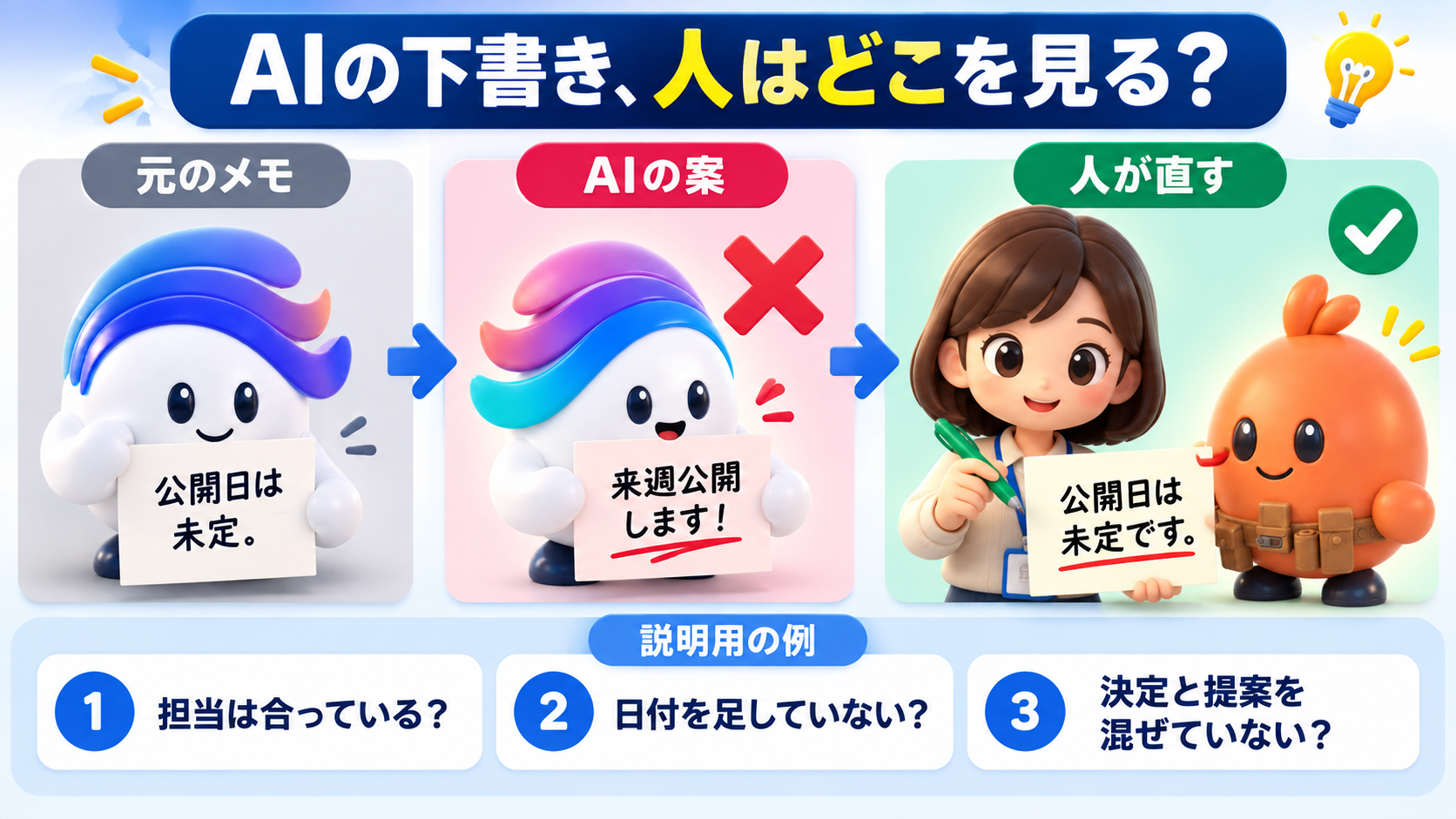
①『表示設定が原因です』:14行目では未調査。原因の断定を外します。②『写真の機種で再現済み』:8〜9・11行目から機種や操作は特定できません。③『パソコンなら正常』:13行目で未実施。確認する候補へ戻します。
原因を表示設定と断定した箇所を直してください。14行目は未調査です。5〜7行目の観察だけで実際の状態を書き、不足情報を別にしてください。
直した見本:比較表の右端が切れ、横へ動かしても読めません。原因は分かりません。機種とブラウザ名を記録し、横向きとパソコンの表示は別に確認します。戻る行は5〜7・11〜14行目です。
上司やお客さんに伝えるなら
担当者へ:カタログの比較表がスマホの縦向きで読めない状態を、操作順と一緒に整理しました。原因を表示設定と決めず、環境の情報と未実施の確認を分けています。写真だけで再現確認済みとは扱っていません。
Claude Code・Codexで使う
観察メモを保存した material-054.txt を読むファイルに指定します。
Claude Code・Codexには、5項目の報告と根拠の行を会話へ返すよう頼みます。
端末の調査、サイトの操作、プログラムの修正はこの練習では実行しません。
自分が試した事だけを元メモに残し、AIが推測した原因を観察欄から外します。
元の補助画像を開く(画像の改訂は別の便)
今日の記録
任せた仕事:
渡した材料:
自分で確認・修正したところ:
次の依頼へ足す一文:
材料の行と、答えで使った説明の対応表
基本の答えに書いた根拠を原文のまま並べています。番号は付属の材料ファイルと同じです。
| 材料の行 | 答えに書いた説明(原文) |
|---|---|
| 1〜4・7行目 / 5〜9行目 / 10行目 / 11〜14行目 | 対象と操作は1〜4・7行目、実際は5〜9行目、期待は10行目、不足と原因を断定しない理由は11〜14行目です。 |