




AIエージェントとMCPで社内の道具を使いたいのに、接続の形が分からない。触れてよい範囲や、人の確認をどう残すかも気になる所です。
AIエージェントは考えて動く頭、MCPは道具へつなぐ共通の差し込み口です。
- 対応する口がそろえば、頭を替えても道具の接続を使えます。
- 読む、書く、外へ出すという口ごとに権限を決めます。
- 最初は読むだけの口を一つ選び、結果を確かめます。

同志社大学を卒業後、設備メーカーの海外営業を経て2016年に独立。旅行・医療などのメディアを自ら運営し、SEOとWeb広告で検索上位を数多く獲得してきました。いまはWebマーケティングのスクールと法人研修を運営しながら、11部署57名のAIエージェントと会社を回しています。
公的な認定・承認:神奈川県 経営革新計画 承認/経済産業大臣認定講座/厚生労働大臣指定講座/経済産業省 リスキリング補助事業者
目次
AIエージェントとMCPの関係は?頭と手足をつなぐ口
AIエージェントは次の行動を選び、MCPは道具との接続を支えます。競合する製品ではなく、組み合わせる役割です。

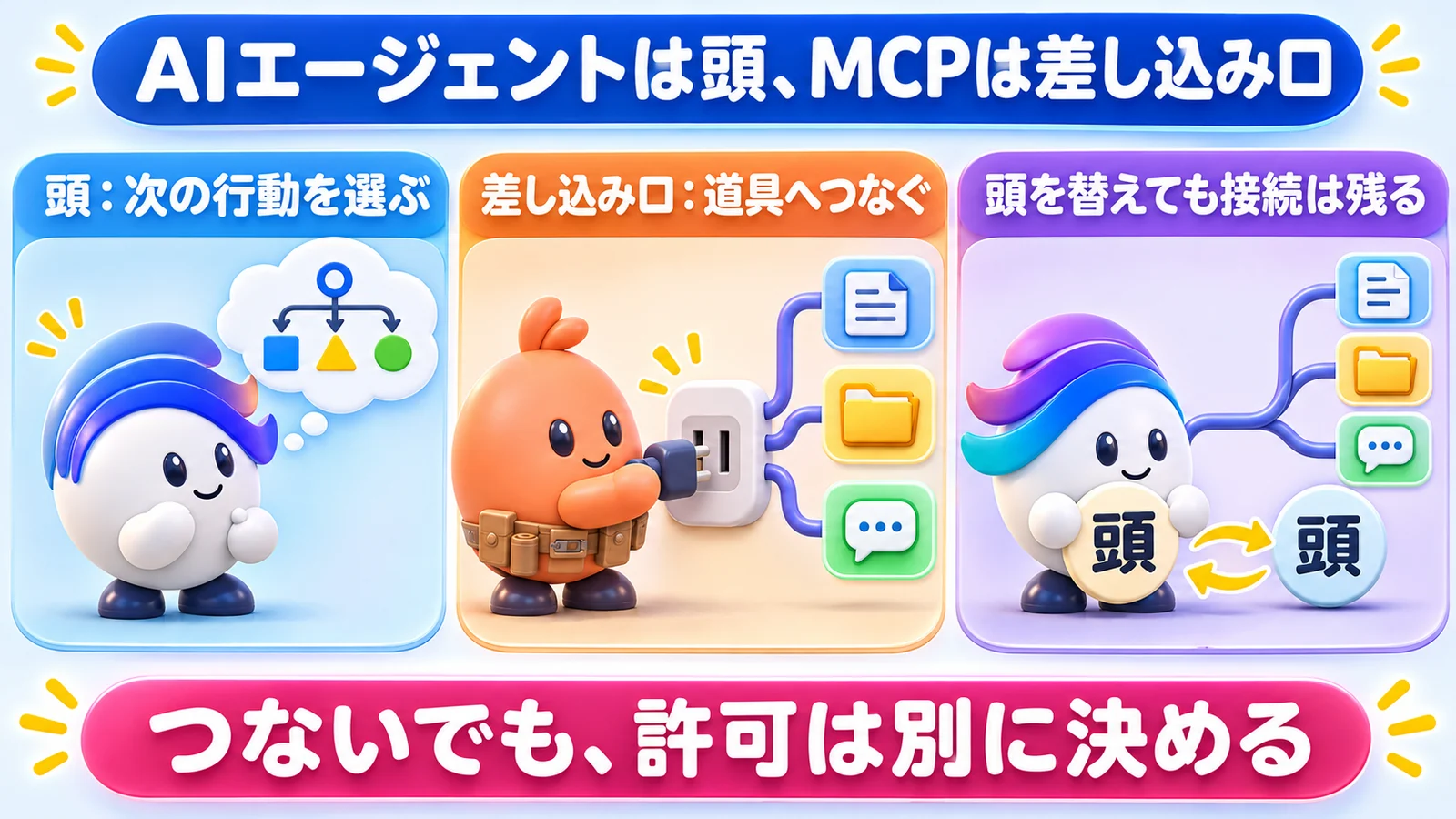
役目の違い
MCPは、道具をつなぐ共通のコンセントにたとえられます。接続する側と提供する側が、同じ決まりで話します。エージェントは、その結果を見て次に使う道具を選びます。
MCP公式の紹介で、接続の役割を読む画面です。
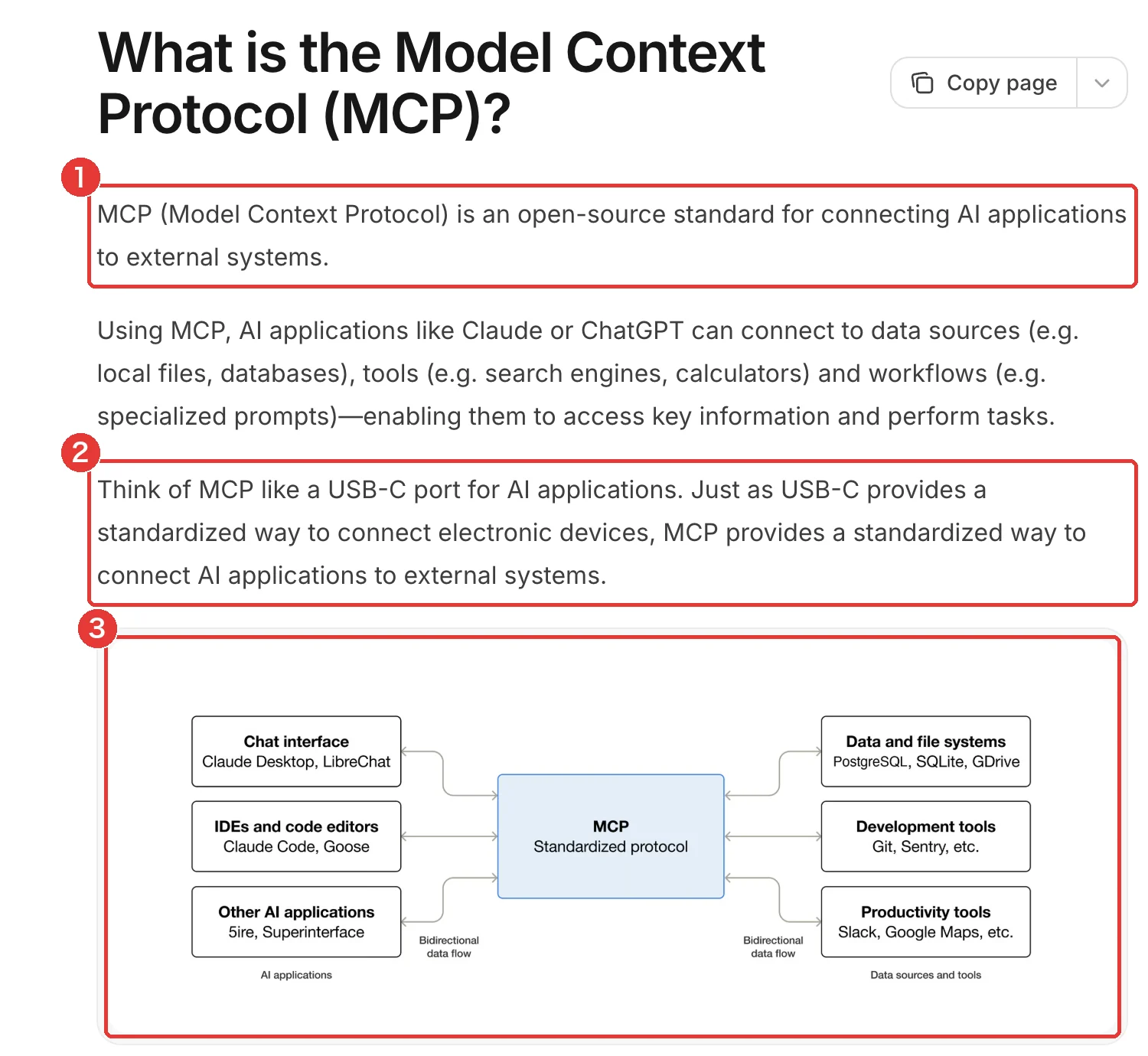
- 1定義の1文(AIアプリを外部の仕組みにつなぐオープンな標準)
- 2USB-C のたとえ
- 3全体図(左=Claude Code などのAIアプリ、真ん中=MCP、右=データ・開発ツール・業務ツール)
赤枠で、AIアプリと外の情報をつなぐ関係を確かめます。自社でも、頭の働きと接続先を分けて書き出します。
| 観点 | AIエージェント | MCP |
|---|---|---|
| 役目 | 目標へ向けて進む | 道具やデータをつなぐ |
| 決める物 | 次の行動 | 接続で使う決まり |
| 替えた時に残る物 | 仕事の指示や成果 | 対応する道具の接続 |
MCP公式の紹介は、役割を読む入口です。エージェントの定義は、AIエージェントとはで説明します。MCP自体の詳細は、MCPとはへ進めます。
替えても残る物
共通の決まりを使えば、道具側の接続を再利用しやすくなります。ただし、接続するアプリの対応や権限は別に確認します。同じ口に対応することと、同じ操作が許可されることは違います。
たとえば、資料を読む機能と、その内容を外へ公開する機能を分けます。接続するアプリを替える場合も、公開の判断まで一緒に渡す必要はありません。
AIエージェントはMCPをどう使う?
作業机にあたるホストが、接続係のクライアントを通して道具を使います。道具の窓口であるサーバーから一覧を受け取り、使う物を選んで結果を読みます。

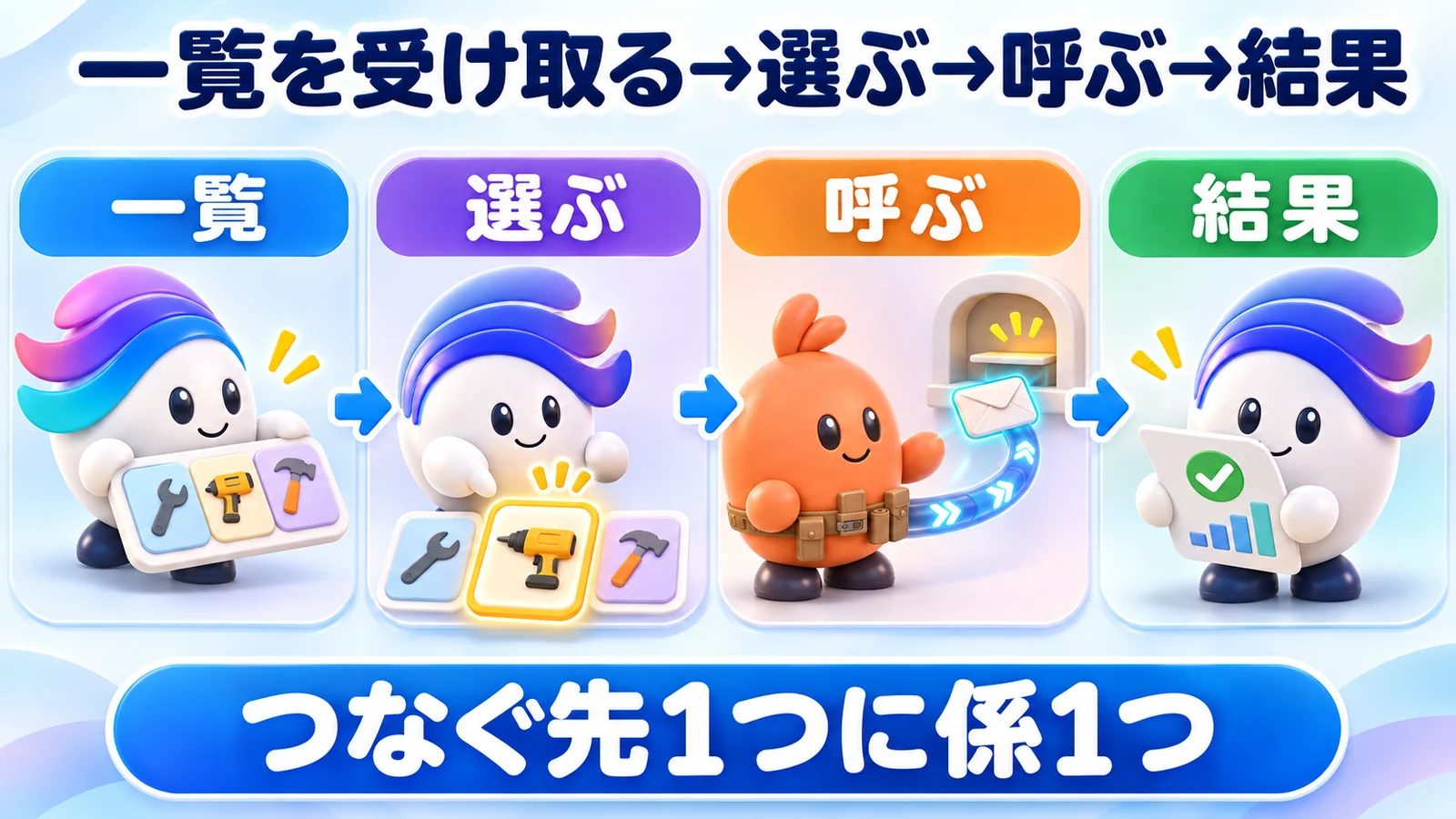
一覧を受け取る→選ぶ→呼ぶ→結果
MCP公式の図の左には、Claude CodeなどのAIアプリがあります。右にはデータやSlack、Gitなどの道具が並びます。MCPは、その間のつなぎ方をそろえる役割です。調べる内容や、仕事の終わりを決める役割とは分けて考えます。
資料を探す例なら、ホストが利用できる道具の一覧を受け取ります。次にエージェントが、依頼に合う道具と入力を選びます。道具の結果が戻ると、資料が足りるかを判断します。足りなければ、次に探す対象や人へ戻す内容を選びます。
MCP公式の構成では、アプリの役割と窓口の役割が分かれます。ホストが仕事を進める場でも、情報は外のサーバーという道具の窓口にある場合があります。頭が持つ知識と、道具で取得する結果を分けて考えます。
一覧の受取りは、使う道具を知る段階です。道具の名前だけでなく、どんな入力が必要かを確認します。検索する語を渡す道具と、ファイルを保存する道具は入力が違います。
選択は、エージェント側の仕事の流れに属します。MCPそのものが、会社の目的を決めるわけではありません。たとえばNotionの資料を探すなら、探す内容と返す形式を先に指定します。
呼び出す段階では、選んだ道具へ入力を送ります。許可された口でも、対象の資料への権限があるかは別です。Claude Codeの接続状態が良好でも、全資料を読めるとは限りません。
MCPの構成で、ホストと接続先を読む画面です。
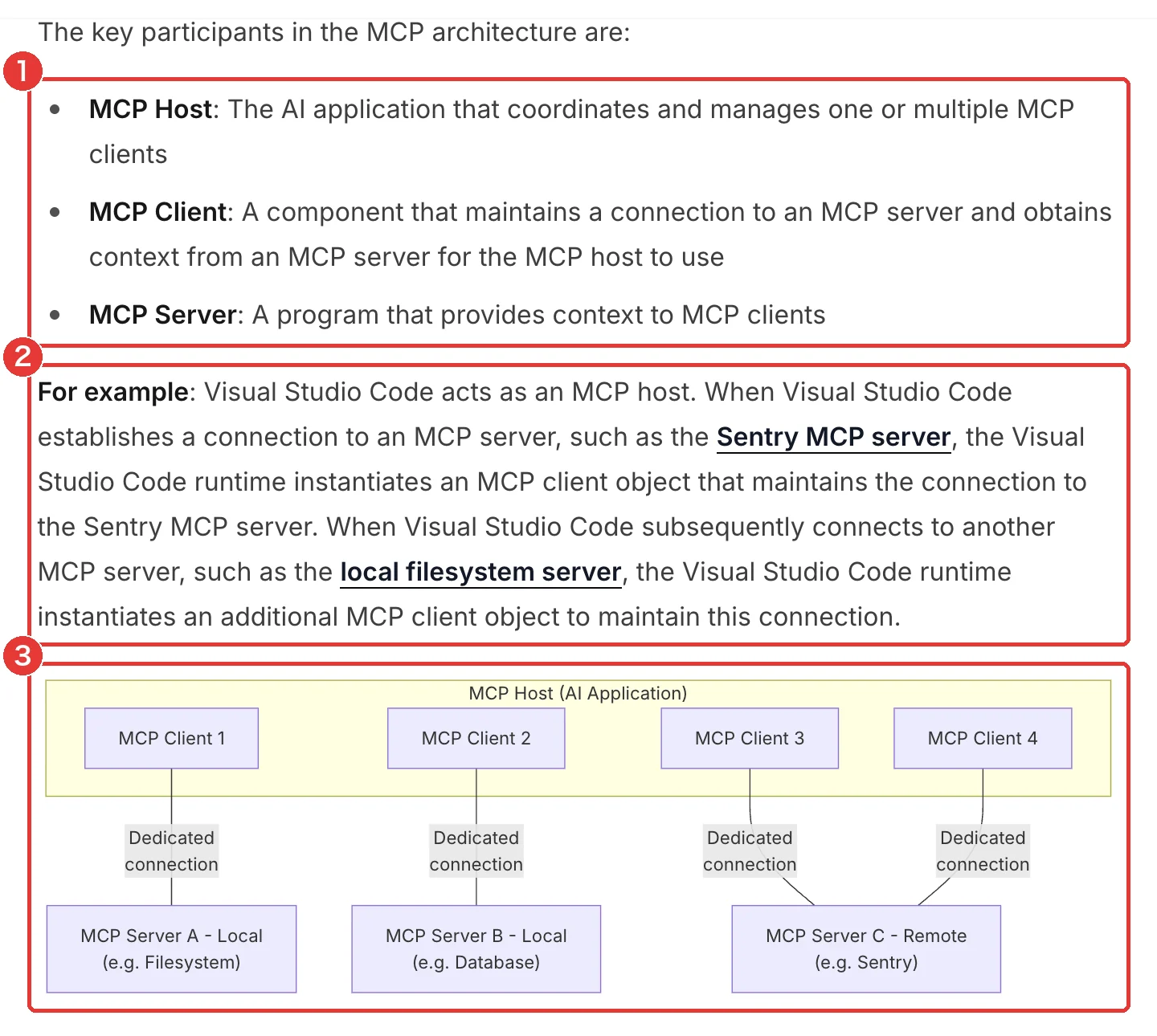
- 13つの役(ホスト=AIアプリ、クライアント=サーバーとのつなぎを持つ係、サーバー=道具やデータを出すプログラム)
- 2VS Code の例(サーバーを1つつなぐたびに係が1つ増える)
- 3構成図(1つのホストの中に係が4つ、ローカルとリモートのサーバーが3つ)
赤枠で、接続するアプリ側と道具の窓口を確かめます。つなぐ先が増えるほど係と接続も増えると考えて、一覧を作ります。
MCPの構成の説明は、役割を分けています。サーバーが提供する一覧を、アプリが受け取ります。必要な操作の名前と入力を決めて呼び、結果を次の判断へ使います。
つなぐ先1つに係1つ
MCPの図では、一つのホストが複数のクライアントを持てます。接続先ごとの通信を分けて扱います。一つの窓口の停止が、全ての仕事の停止と同じとは限りません。
社内で接続先を増やすなら、口ごとの対象を記録します。読む資料、書く場所、外へ送る先を分けます。後半の権限表は、この一覧から作れます。
MCPはいつ誰が作り、AIエージェントにどこまで広がった?
MCPはAnthropicが2024年11月に公開した、外の道具をつなぐ決まりです。
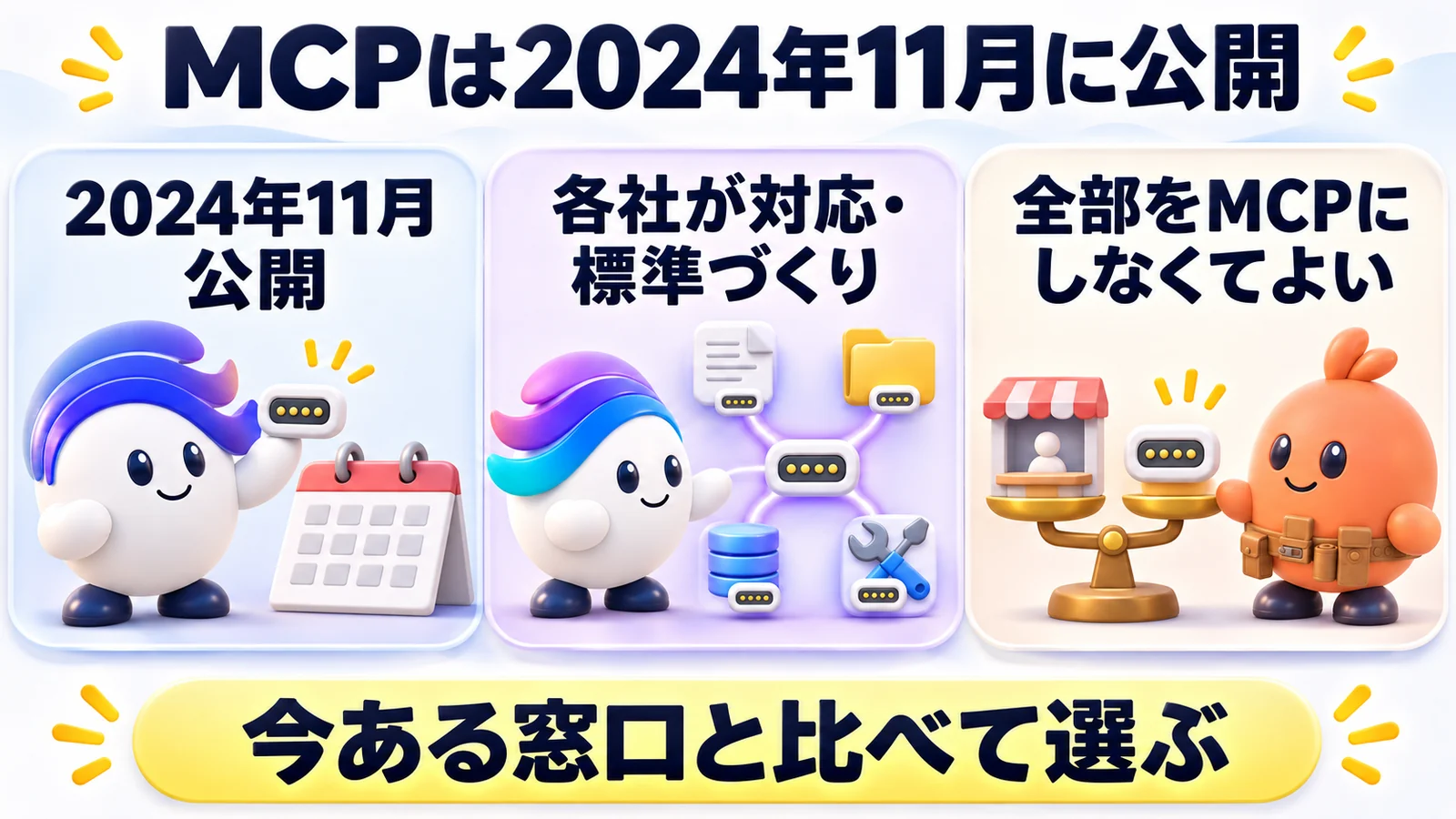
2024年11月の公開
AnthropicのMCP公開の発表を読む画面です。
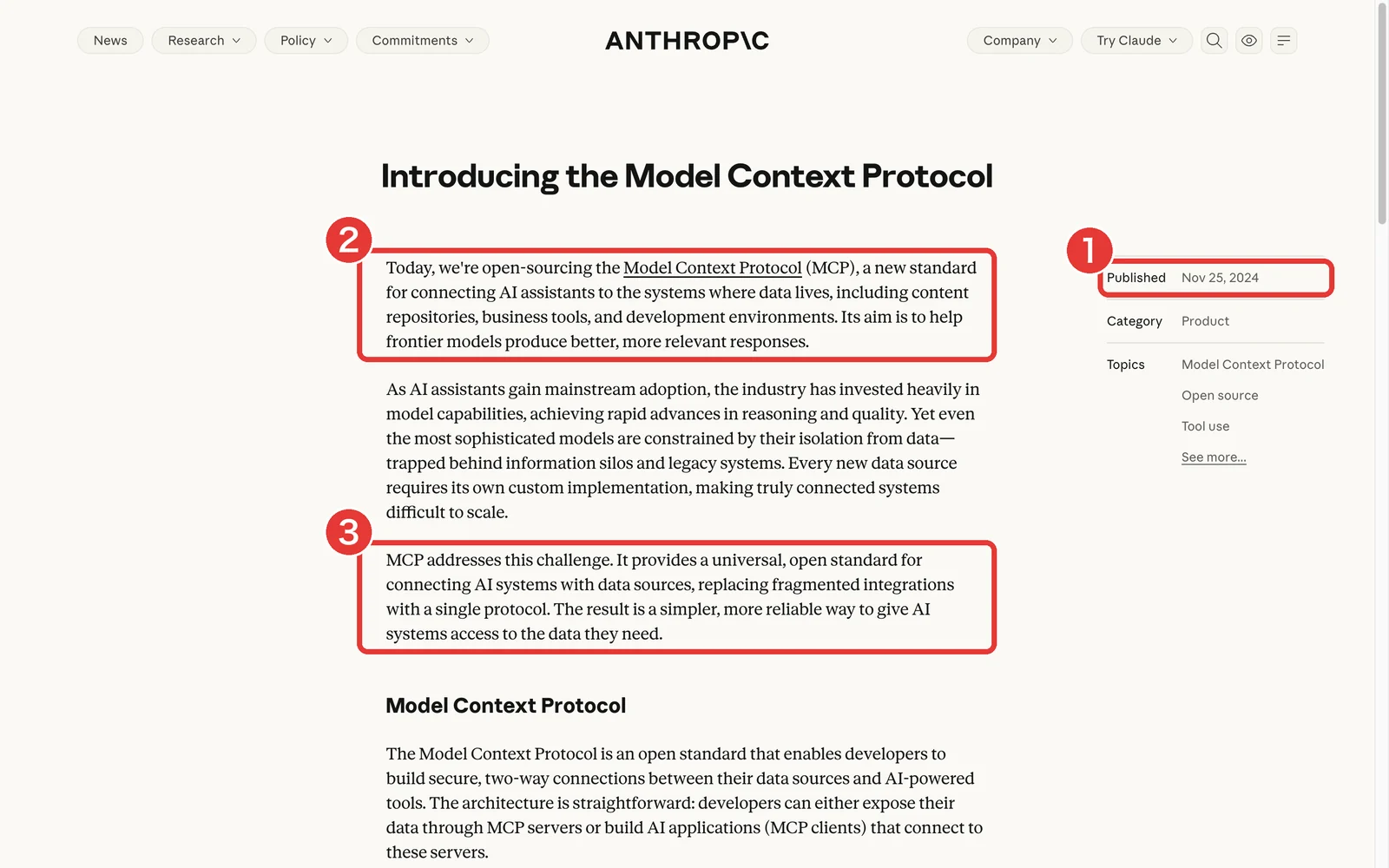
- 1公開日(Published Nov 25, 2024)
- 2最初の段落(AIアシスタントを、データのある仕組みや業務ツールへつなぐ新しい標準として公開した)
- 3「ばらばらのつなぎ込みを1つの決まりに置き換える」と書いた段落
赤枠で、外の資料や道具へつなぐ目的を読みます。自社で必要な接続と照らして、使う理由を整理します。
Anthropicは、公開発表でMCPを紹介しました。同社の発表では、Claudeでの利用は今年110倍です。
各社の対応と標準づくり
70超の場で使われる手順書のAgent Skillsを、Anthropicが2026年10月に寄付しました。
MCP共同作者は10月28日、AppleがSwift向け開発キットを保守すると発信しました。
デジタル庁公式は、2026年8月13日にMCPを使う検証を紹介しました。
同投稿は、約7.5万件のデータをMCPで分析する検証の紹介です。自社でも、対象データと分析する目的を先に決めてください。
全部をMCPにしなくてよい
APIはソフト同士の注文窓口、CLIは文字で命令する操作盤にたとえられます。
エンジニアの岩瀬義昌氏は、2026年9月26日に反対の見方を紹介しました。
同投稿は、AIが窓口を呼べるため、包むだけのMCPサーバーの多くは不要という記事の紹介です。今ある窓口を使い続ける選択とも比べてください。
AIエージェントにMCPを1本つなぐ手順は?
まず安全の決まりを読み、公式の接続先を一つ選びます。接続した後は、つながる、読める、操作できるを分けて確かめます。

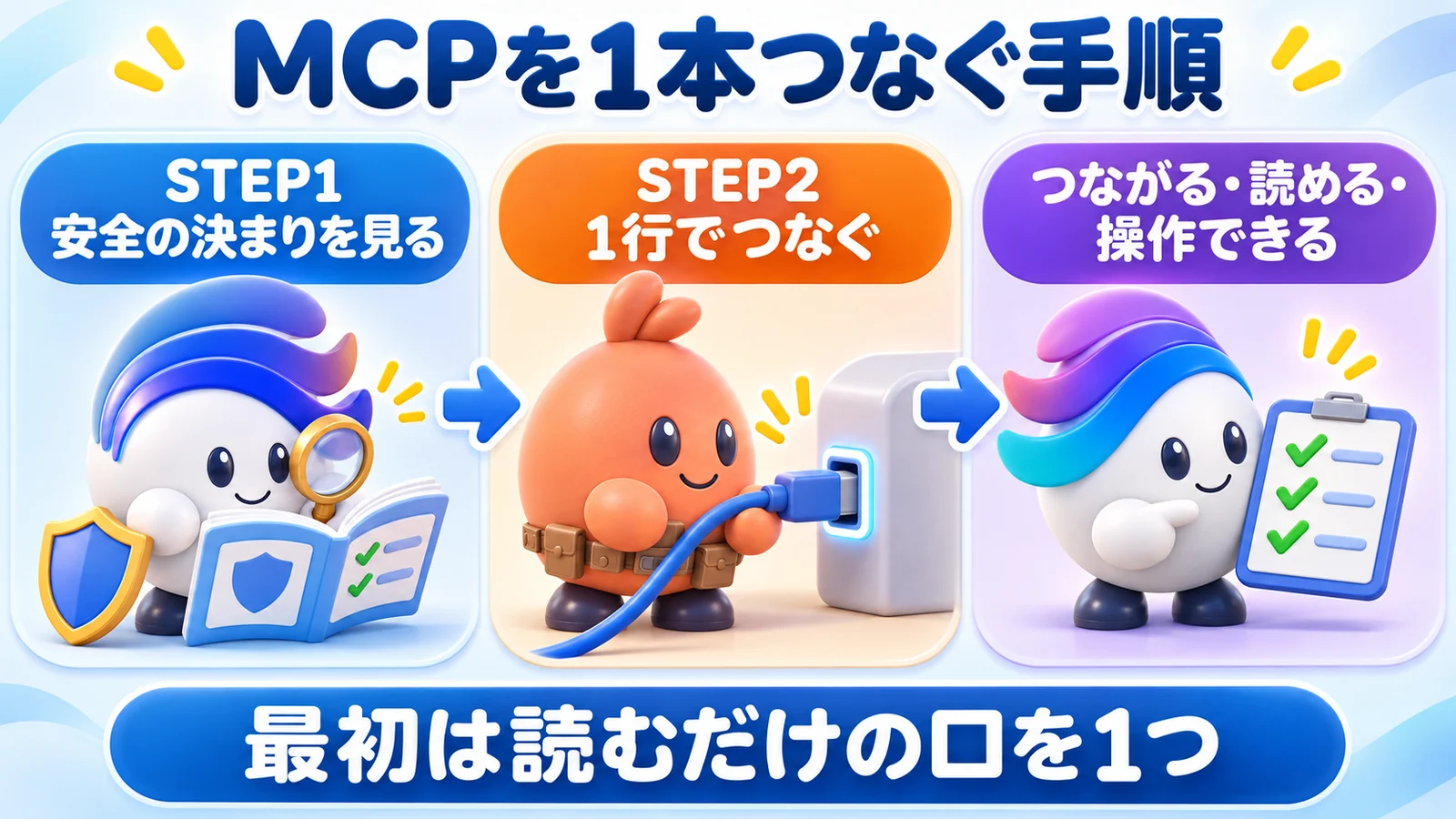
STEP1:安全の決まりを見る
MCP公式は、手元でサーバーを動かす前の同意を扱っています。画面6では、実行する命令と危険を示し、人が承認する条件が並びます。接続を追加する前に、次の点を一つずつ確かめます。
- 命令を全部見る:短い説明だけでなく、手元で実行する命令全体を見ます。どのプログラムを起動するかが読める状態にします。
- 危険な操作を知る:手元のパソコンでコードが動く操作だと分かる表示を見ます。資料を読む機能の紹介と、実際の起動を区別します。
- 人が明示して承認する:接続名が表示されたことを、承認の代わりにしません。実行する内容を読んでから、人が許可する位置を確認します。
- 取り消せる形を確かめる:追加する前に、接続の名前を控えます。後で対象を特定できるよう、使う仕事と接続名を対応させて残します。
同じ手引きは、権限を最小から段階的に広げる考え方も示します。最初の仕事が資料の検索なら、読む対象を絞って試します。別の道具に向けた鍵を、そのまま接続先へ流さない点も確認します。
たとえば、資料を読む窓口と、別の場所へ書く窓口を使う場合です。読取りのための接続情報を、書く窓口へも渡す前提にしません。どの相手に使う認証かを分け、本物の鍵を記事や画面へ残さないようにします。
MCP公式の安全に関する説明を読む画面です。
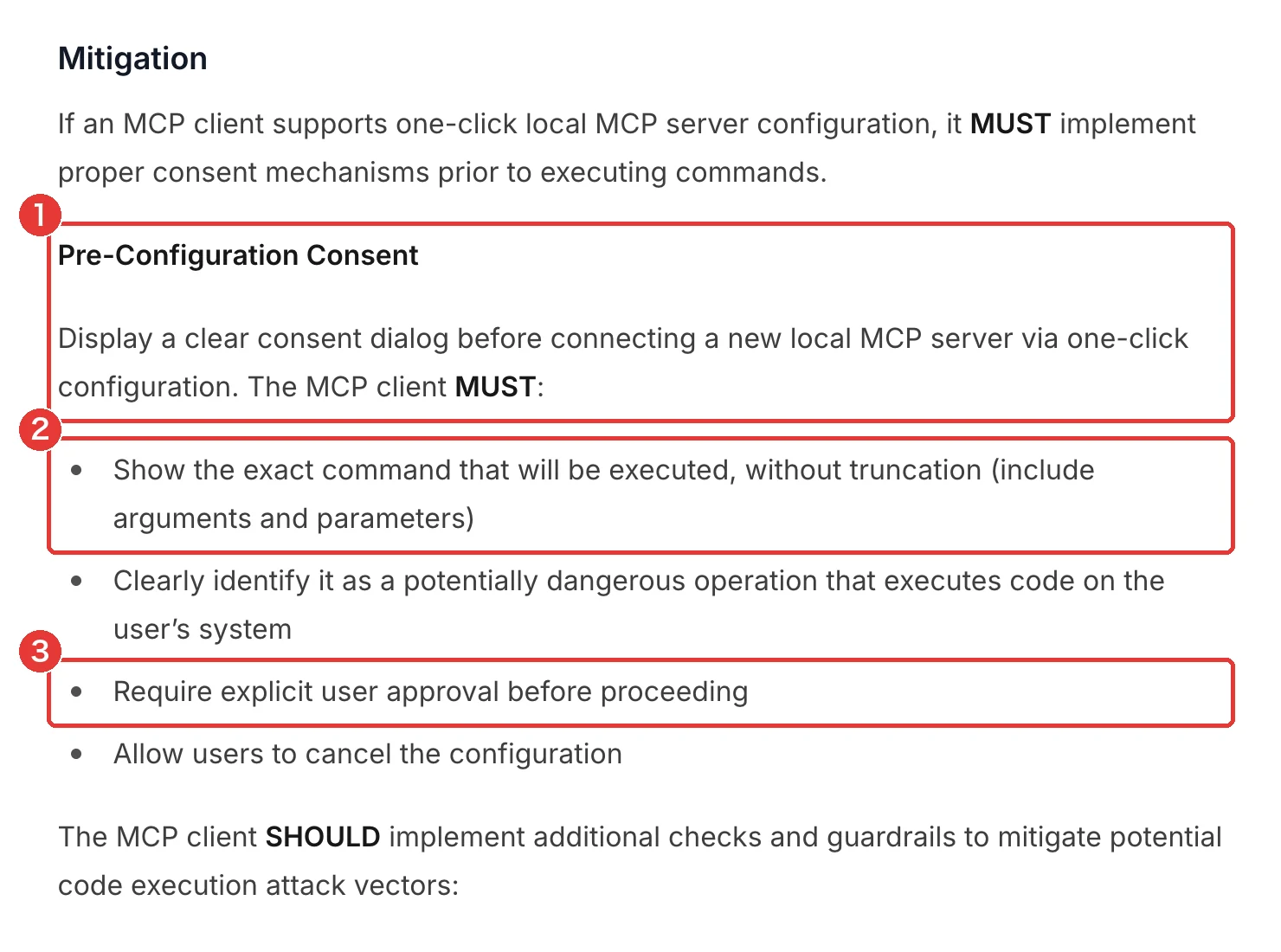
- 1つなぐ前の同意(ワンクリックで手元のサーバーをつなぐ前に、はっきりした確認画面を出す)
- 2実行する命令を省略せずに全部見せる
- 3人がはっきり承認してから進める
赤枠1で事前の同意、赤枠2で実行する命令の表示を確かめます。赤枠3の明示的な承認も読み、許可する操作を書き出します。
MCPの安全の説明を先に読みます。接続先が公式に案内された物か、誰が提供するかも確認します。入館証にあたる本物のトークンや鍵は、記事や画面に貼らないようにします。
STEP2:1行でつなぐ
HTTPは、ネット越しに情報をやり取りする通信の方法です。
Claude Codeの公式資料で、追加の書き方を読む画面です。
claude mcp add の1行でエージェントに MCP サーバーをつなげると分かる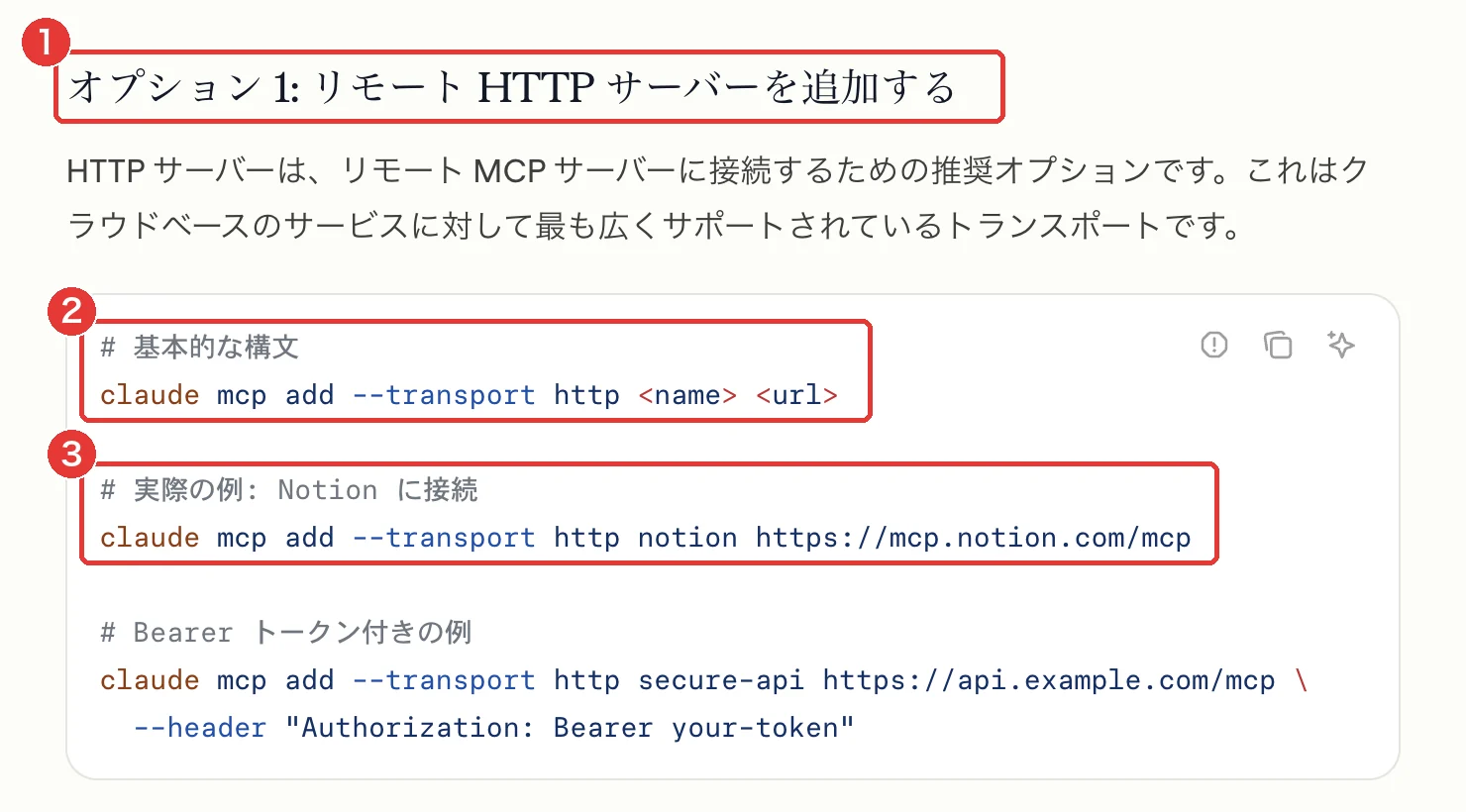
- 1「リモート HTTP サーバーを追加する」の節(推奨の方法)
- 2基本の書き方(
claude mcp add --transport http <名前> <URL>) - 3実際の例(Notion につなぐ1行)
/mcp で状態を確かめる。赤枠1で推奨のHTTP、赤枠2で名前とURL、赤枠3でNotionの例を見ます。つなぐ名前と公式URLを決め、下の書き方へ当てはめます。
claude mcp add --transport http <名前> <URL>
名前には、自分が区別できる接続の名前を入れます。URLには、利用する提供元が公式に案内する接続先を入れます。鍵やログイン情報を、この例の文字列へ書き込む必要はありません。
Claude CodeのMCP資料に沿って進めます。認証を求められる場合は、サービスが指定する本人の認証を行います。道具の追加だけで、利用する権限が増えるわけではありません。
つないだ後の確認
Claude Codeの/mcpで、追加した名前と接続状態を見ます。画面4のNotionの例では、名前とURLを決めて接続します。実際に追加した名前は、外す時の対象として控えておきます。
次に、自分が読む許可を持つ資料を一つ指定して取得します。検索の一覧だけか、ページの本文まで読めたかを確かめます。返った内容を元の資料と照らし、必要な記述が得られたかを見ます。
書く操作も試す場合は、読む資料への上書きと、別の下書きの保存を分けます。書込先を指定し、実行前に対象と内容を人が確認します。本物の認証情報は、接続の証拠として画面や記事へ残しません。
つながらない時の切り分け
「つながらない」なら、まず公式の接続先と設定を比べます。Claude Codeの資料で、HTTP接続の書き方を確認します。違うURLを推測して次々に試すより、提供元の案内を確かめます。
「つながるが読めない」なら、接続後のアクセスの問題を調べます。対象資料、本人の読む権限、指定した識別子を分けて確認します。MCPの通信の成功だけで、資料が存在しないと判断しません。
「読めるが操作できない」なら、書く許可と操作の承認を見ます。OpenAIの資料も、承認を扱う構成を説明しています。拒否が出た時は、その文を残し、同じ操作を別名で通しません。
| 症状 | まず見る所 | 直し方 |
|---|---|---|
| つながらない | URLと接続の状態 | 公式の設定と照合 |
| つながるが読めない | 対象資料と読む権限 | 読める対象で確認 |
| 読めるが操作できない | 書く権限と承認 | 許可の範囲を照合 |
1本目のMCPをつなぐ前のメモ
つなぐ名前:
URL(公式の物か):
この口の種類:読むだけ・書く・公開や送信やお金
人の承認を外さない操作:
止め方・外し方:
確かめ方:/mcpで状態を見る
最初は対象を一つに絞り、接続、読取り、操作のどこまで確かめたかを記録します。エラーがあれば、その文と対象の名前を残して切り分けます。
MCPタスクで長い仕事を任せるとAIエージェントはどう変わる?
MCP Tasksは、長い仕事を預けて結果を受け取る受付票のような仕組みです。Elicitationsは、途中で人へ情報や承認を求める確認窓口です。
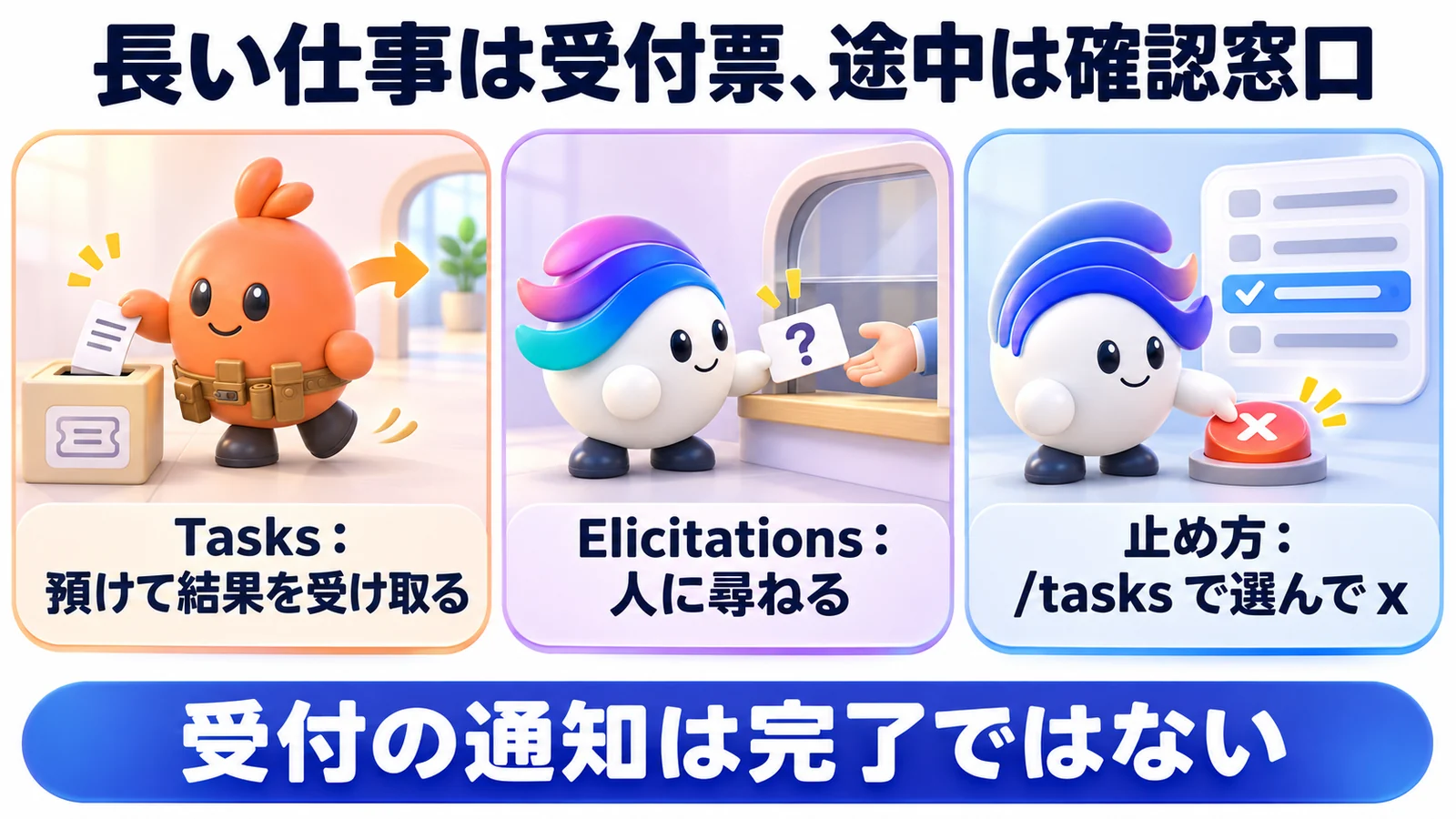
待たずに先へ進む
サーバーが仕事を受け付けると、Claudeは待たずに次へ進めます。終わると、その結果が記録に表示される形です。
Claude CodeのTasksでは、長い仕事を一つの応答だけで扱いません。受付から実行、結果の受取りへと段階を分けて考えます。依頼を受け取った通知を、仕事が済んだ結果としないことが重要です。
長い仕事を預けた場合も、対象の名前を記録します。Claude Codeの/tasksで、止める対象と対応させるためです。複数の仕事を頼む時は、それぞれの結果を別に確かめます。
Anthropicの開発者向け公式は、2026年10月23日に対応を発表しました。
同投稿は、MCPのTasksとElicitationsへの対応を紹介しています。自社でも、仕事の受渡しと途中の確認を分けてください。
Claude Code CLIでは、先に試してもらう試用版(パブリックベータ)として説明されています。対象はv2.1.304以降という資料の範囲です。
Claude Codeの資料で、MCPタスクの説明を読む画面です。
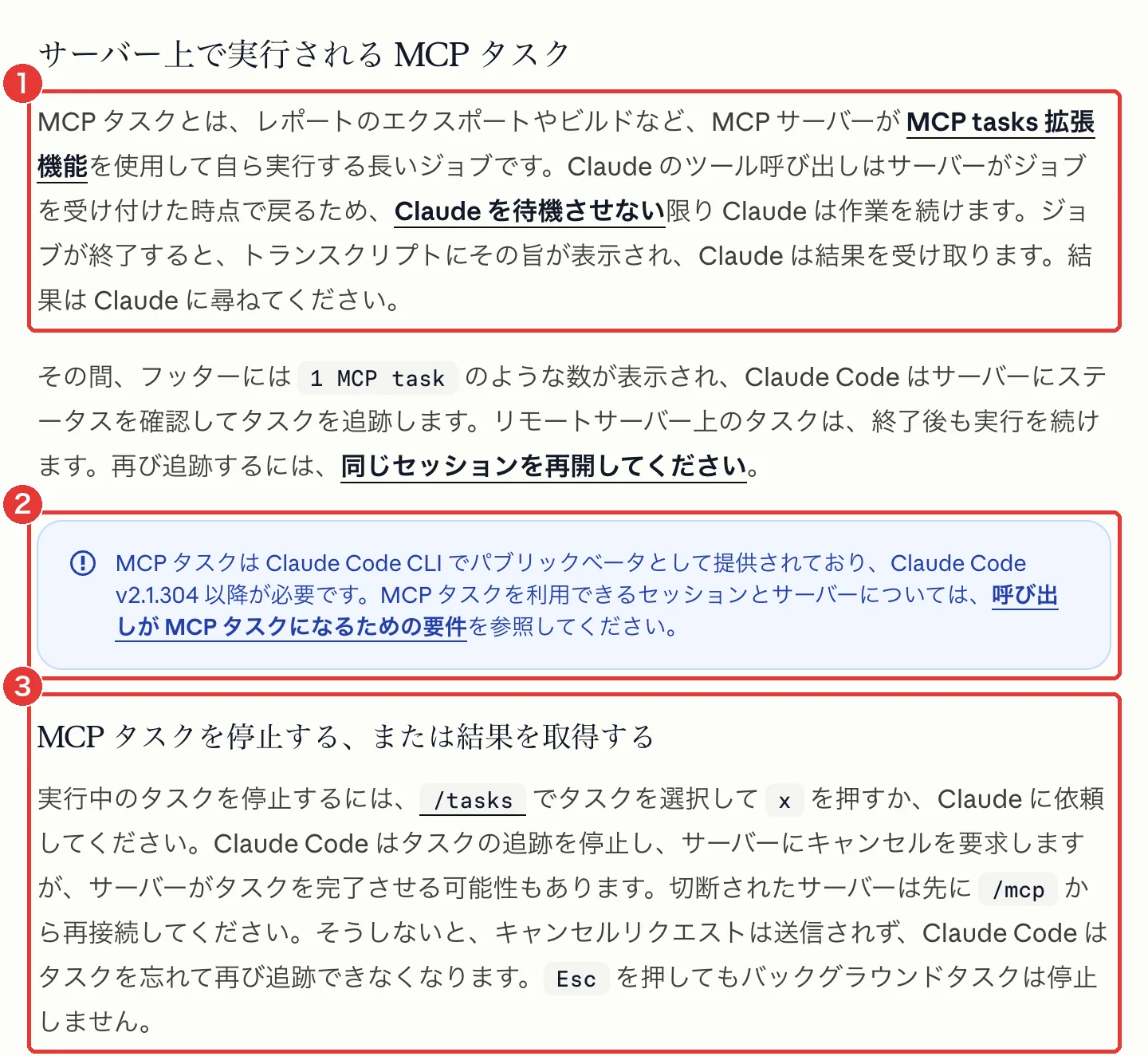
- 1MCPタスクの説明(サーバーが仕事を受け付けたら Claude は待たずに先へ進み、終わると記録に表示される)
- 2注意書き(Claude Code CLI のパブリックベータ・v2.1.304 以降が必要)
- 3止め方(
/tasksで選んでx。Esc では止まらない)
/tasks だと書かれていること。赤枠1で受渡し、赤枠2で試用版の条件を読みます。赤枠3の/tasksとxの止め方を、任せる前に確かめてください。
途中で人に聞く
たとえば資料を読む長い調査は、結果を受け取る形にします。送信や支払いの前は、人に確認を求める形にします。MCP共同作者も、承認や入力を人へ戻す使い方を紹介しています。
足りない情報を尋ねることと、実行の承認は区別します。自社の仕事では、何を人が決めるかを先に書きます。
MCP共同作者は、説明で長く動く調査や自動テストへの接続を紹介しています。途中の承認や入力を人へ戻す使い方もあります。
止め方
調べ物や自動テストを長く動かす場合は、預けた仕事の名前を控えます。共同作者の説明にあるように、別のエージェントをMCPから呼ぶ形もあります。受付の記録と、完了した結果が返る記録を別々に確認します。
資料で案内される停止は、/tasksで対象を選んでxです。Escではタスクが止まらないことも説明されています。画面を閉じることと、裏で動く仕事の停止を分けます。
停止の対象を選ぶ際は、タスク名と実行中の内容を照合します。Claude Codeの資料に沿い、自分が頼んだ仕事を対象にします。停止後は、結果と保存した物を確認する所まで進めます。
AIエージェントのMCP権限はつなぐ口ごとに分ける
読むだけ、書く、外へ出すという口を分けます。接続先が同じでも、許可する操作の影響は違います。
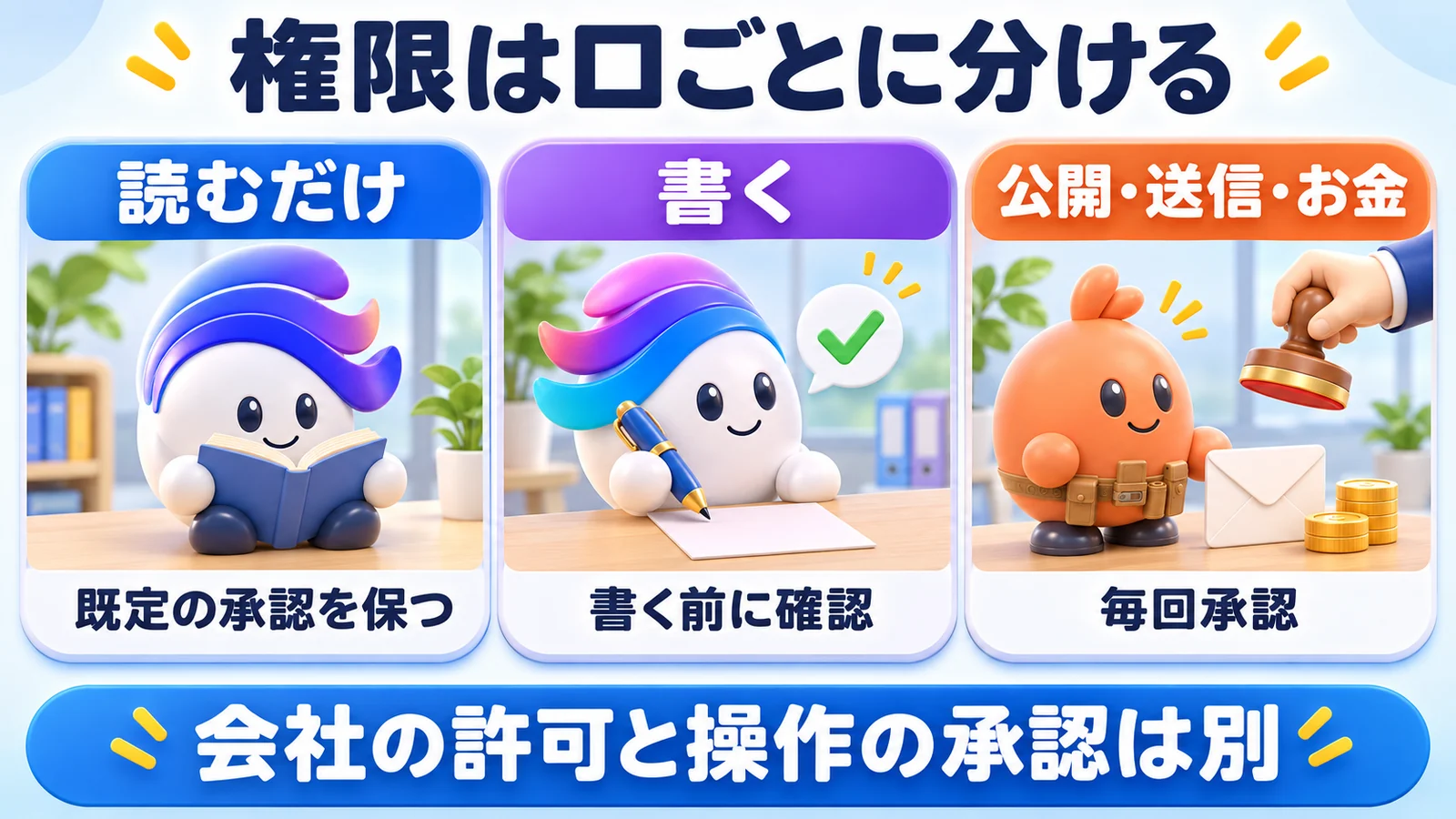
3つの口
口の名前だけで、実際の許可は判断できません。同じMCPサーバーでも、読む道具と書く道具がある場合があります。提供元の説明を読み、使う機能ごとに対象を決めます。
OpenAIの資料では、承認を求める構成が説明されています。自社では、確認する人に操作の内容が見えるようにします。承認した事と実際に操作した結果も、別々に記録します。
読む口は、情報を取得するための窓口です。ただし、読むことにも対象の範囲があります。OpenAIの機密への承認の考えと合わせ、どの資料を渡すかを指定します。
書く口は、社内の下書きや設定を変更する窓口です。書ける機能があっても、仕事の受け持ちの外は対象にしません。下書きの保存なら、書く口の名前と保存先を一緒に指定します。
公開、送信、お金に関わる口は、外へ影響する操作です。内部で案を作ることと、相手に確定することは別です。実行前に対象と内容を見られる形で、人の確認を置きます。
権限表の記録欄は、設定の写しだけを置く場所ではありません。読む口なら、読んだ対象と結果を対応させます。書く口なら、変更した物と確認した内容を対応させます。
| 口 | 例 | 人の承認 | 記録 |
|---|---|---|---|
| 読むだけ | 許可した資料を読む | 既定の承認を保つ | 資料と参照結果 |
| 書く | 下書きを保存 | 書く前に確認 | 変更した実物 |
| 公開・送信・お金 | 社外へ出す操作 | 毎回承認する | 対象と実行結果 |
MCPの接続一覧と、この権限表を対応させます。一つの口で複数の操作を提供する場合もあります。その場合は、道具の名前ごとに許可を分けて記録します。
承認を外さない操作
OpenAIのMCP資料は、既定の承認を説明しています。機密を扱う場合は、承認を残すよう勧めています。便利さだけで設定を一括で変えず、対象を決めます。
MCP公式の安全の説明も合わせて読みます。読むための接続と、送信できる操作を同じ許可にしません。資料を読む許可と、外へ送る操作の許可を分けます。
会社でまとめて許可
Anthropicの2026年8月24日の発表は、Team・Enterpriseの接続先の許可を扱います。会社のIDの仕組みでまとめる対応で、一人ずつ許可する手間を変えるものです。会社が選ぶ接続先と、その仕事の実行を誰が承認するかを分けて決めます。
Anthropicは、会社のIDによる接続先の管理も発信しています。会社で許可する接続先と、個別の操作の承認は分けます。組織の許可がある口でも、全ての資料が読めるとは限りません。
接続先の管理者と、仕事を依頼する人も一致するとは限りません。業務の依頼にも、読む資料と書く場所を明記します。会社のルールと担当の受け持ちをつなぐことが重要です。
AIエージェントにMCPを何本つなぐ?増やしすぎの注意
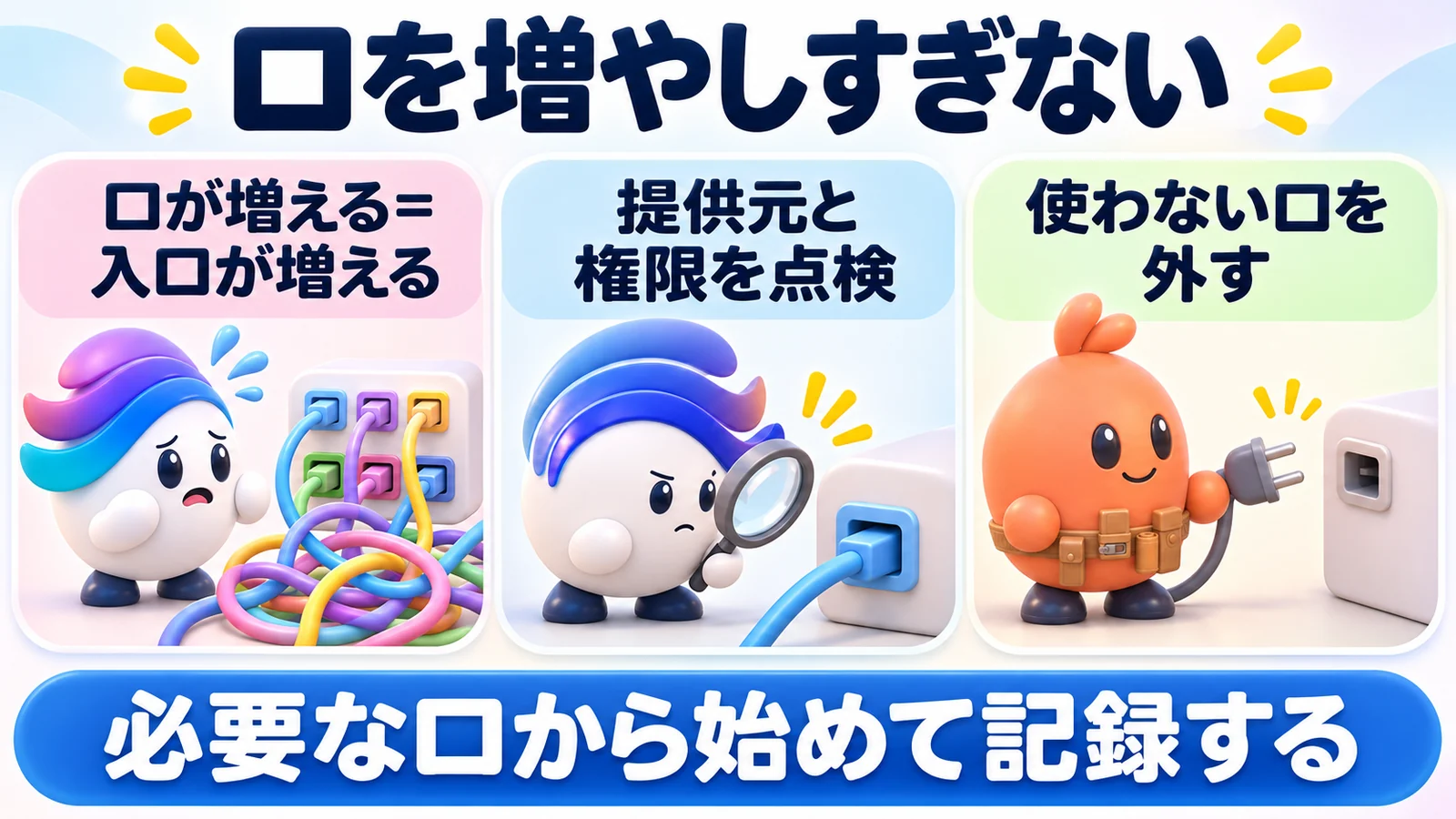
必要な口から始め、使う対象と操作を記録します。口が増えると、点検する接続先や入力も増えます。
入口が増える
IPAの短信が紹介するリスクでは、接続の増加も観点です。口が増えると、提供元や入力を確かめる対象も増えます。必要な機能を使う一方、使わない口を一覧から見直します。
Enno氏の連載は、悪意ある窓口も想定する材料です。見た目の説明だけで、すべての接続先を信用しないようにします。誰が提供し、何を取得して、どこへ渡すかを確認します。
MCP公式の安全の説明と、IPAの紹介情報は資料の性質が違います。仕様側の決まりと、攻撃の紹介を分けて読みます。自社の設定でどこに当てはまるかを、口ごとに記録します。
AISIの評価観点も、結果をどう確かめるかを考える資料です。接続の成否だけでなく、返った情報と操作の影響を見る必要があります。設定を作ったことと、実際の動作を確認したことを区別します。
セキュリティ研究者のEnno氏は、2026年9月17日に攻撃の連載を紹介しました。
同投稿は、悪意のあるサーバーを含む攻撃の連載を紹介しています。自社でも、使う口の提供元と操作権限を点検してください。
IPAのAIセキュリティ短信を読む画面です。
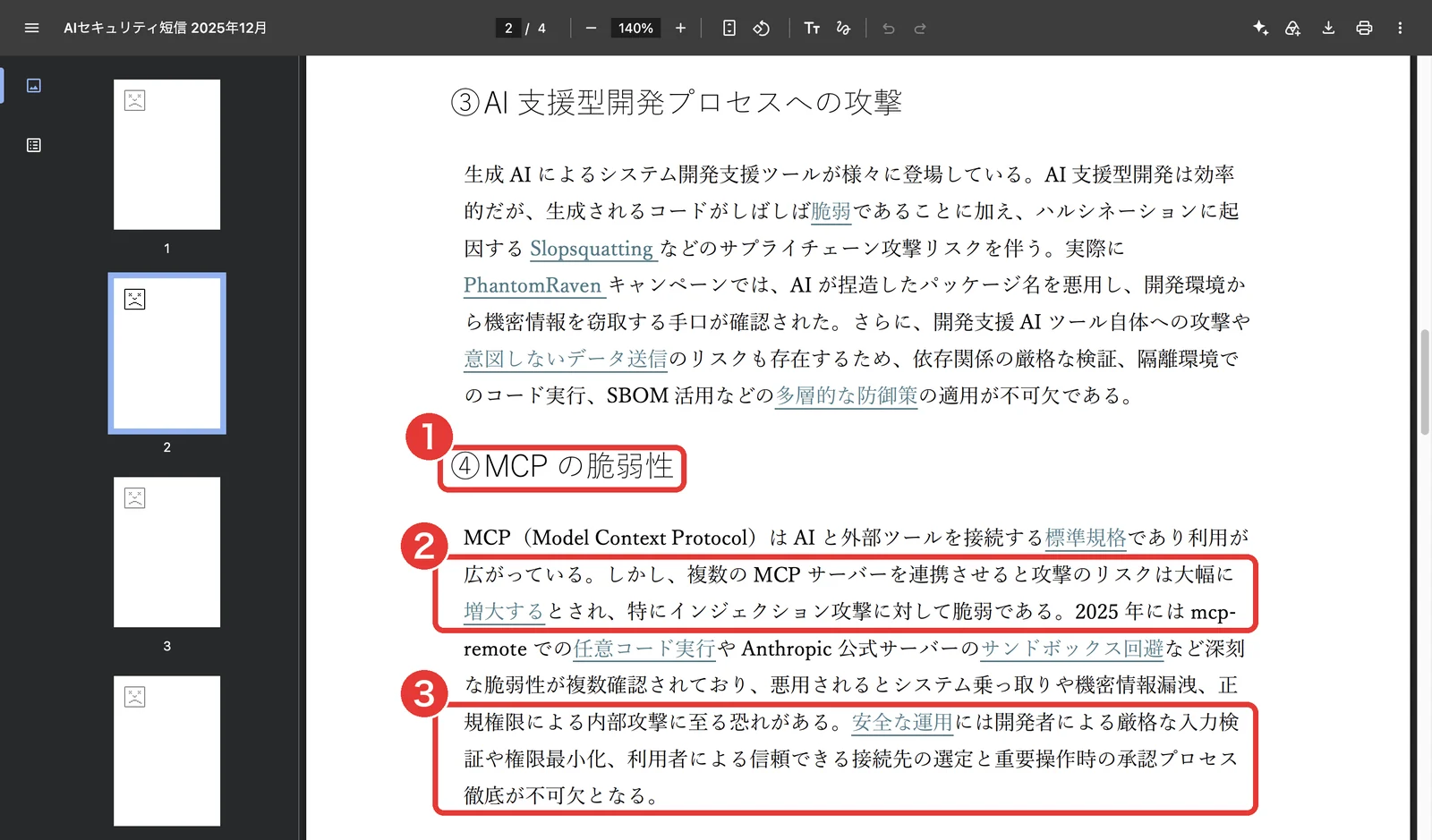
- 1「④MCPの脆弱性」の項
- 2複数の MCP サーバーを連携させると攻撃のリスクが大幅に増え、特に外から命令を混ぜ込む攻撃に弱いという指摘
- 3安全な運用には、入力の検証・権限の最小化・信頼できる接続先の選定・重要な操作の承認が要るという指摘
赤枠で、接続の増加と入力、権限の関係を確かめます。紹介情報の位置付けも読み、自社の設定へ当てはめます。
公的な決まり
NISTの標準づくりには、業界が主導する標準、公開の接続規約、安全と身元の研究という柱があります。MCPそのものの設定手順ではなく、エージェントをつなぎ運用する土台の話です。会社では、接続の仕様と、誰がどの操作を承認するかを別の項目にできます。
| 資料 | 読む所 | 自社で決める事 |
|---|---|---|
| MCP公式 | 同意と権限 | 接続と操作の範囲 |
| IPA短信 | 入力と最小の権限 | 口ごとの点検 |
| ガイドライン更新案 | 新しいリスクへの対処 | 人の確認の位置 |
| AISI評価観点 | 評価の対象 | 結果の確かめ方 |
詳しいリスクは、MCPのセキュリティリスクで説明します。接続先の数だけで危険度を決めるのでなく、操作の影響を見ます。読める情報と書ける対象を分けて、必要な口を残します。
WEBMARKSはAIエージェントとMCPをこう動かしている
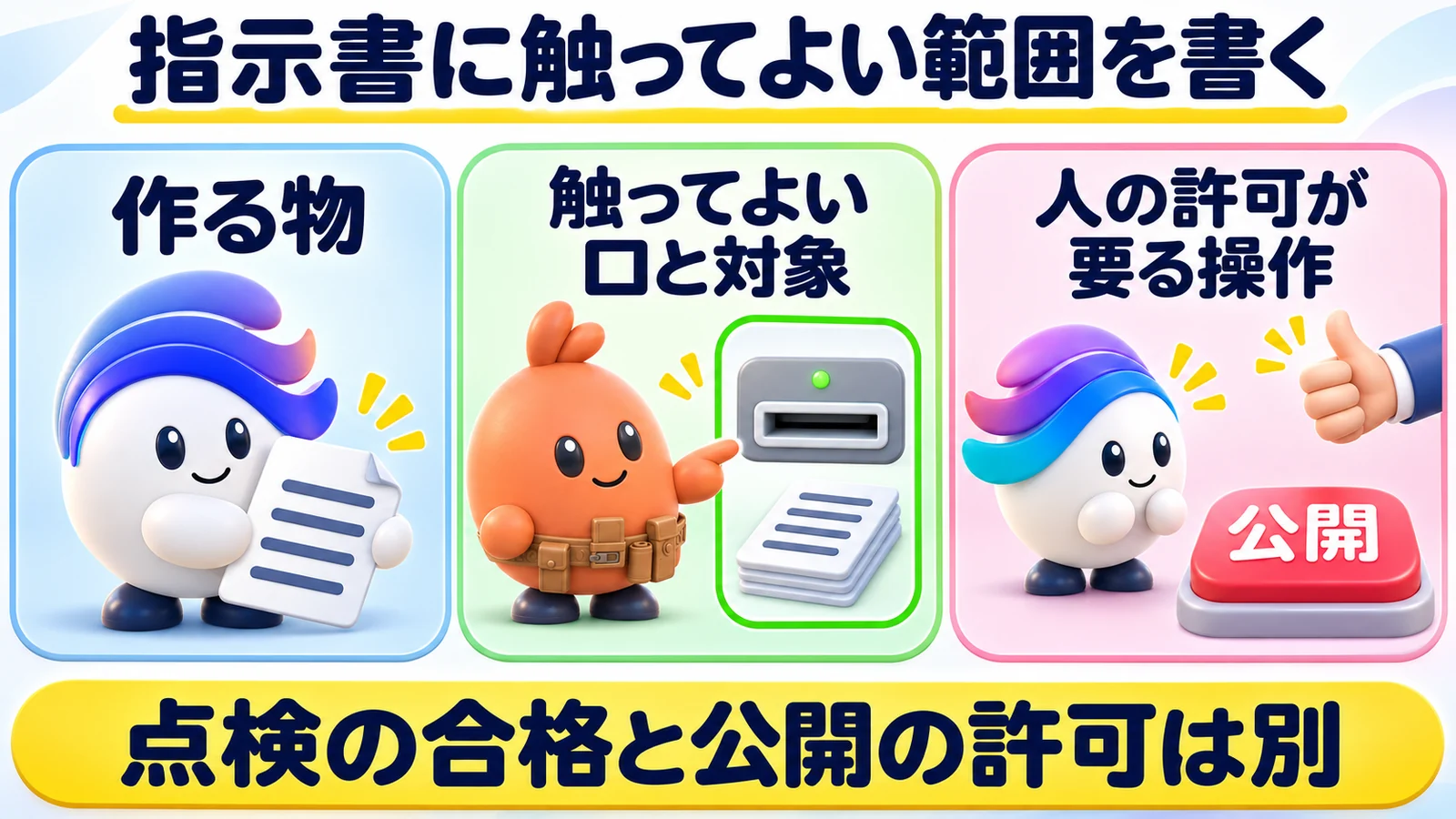
WEBMARKSでは、担当の触れてよい範囲を指示書に書きます。点検で合格まで直すことと、公開や入稿の許可を分けます。
組織と役割
- 調べはGrokと下調べのAI、設計はClaudeのAPIです。
- 本文はCodex、図解は原版を渡したGPT Imageが担当します。
- 点検は機械と別の会社のAIで行い、85点未満は差し戻します。
- 統括のClaudeが全体を指示し、見本を確かめます。
- 公開してよいかは、代表の鈴木晋介が判断します。
社長、統括AI、部署、担当AIと監査役という流れです。ここで大切なのは、接続と受け持ちを同じにしないことです。作業で使う口があっても、許された範囲で使います。
指示書の「触ってよい範囲」
WEBMARKSの公式Xは、2026年10月27日にMCPの二つの機能を解説しました。
投稿は、長い仕事を預けるMCP Tasksと、途中で人に尋ねるElicitationsを紹介しています。自社でも、預ける仕事と、人に確認する操作を書き分けてください。
WEBMARKSの接続の切り分けに関するnoteも、接続、読取り、操作の違いを説明しています。担当へ指示する時は、使う口の名前と対象を一緒に渡します。
WEBMARKSの画面では、作る物と受け持ちの範囲を指定しています。MCPの口が複数あっても、その仕事で使う対象を決めます。外部の公開や入稿は、本人の許可を別に残します。
点検で直す条件も、接続の許可とは別です。WEBMARKSの画面は、合格まで実物を直す指示を示しています。口が動くという理由だけで、成果物を合格にしない形です。
担当へ渡す時は、口の名前と対象を一緒に書きます。読む口なら資料、書く口なら保存先という組合せです。使える道具を並べるだけより、受け持ちの境界を明確にできます。
触ってはいけない物も、WEBMARKSの指示書の項目として分けます。目的のために便利そうでも、指定範囲を自動で広げません。本人の許可が要る操作は、同じ指示の中に書いて渡します。
合否を出す係は、担当が返した物と条件を照合します。MCPの接続先を決める係とは、別の役割になる場合があります。誰が何を確認するかを、最初の一枚で区別します。
WEBMARKSで、担当の範囲を指定する作業画面です。
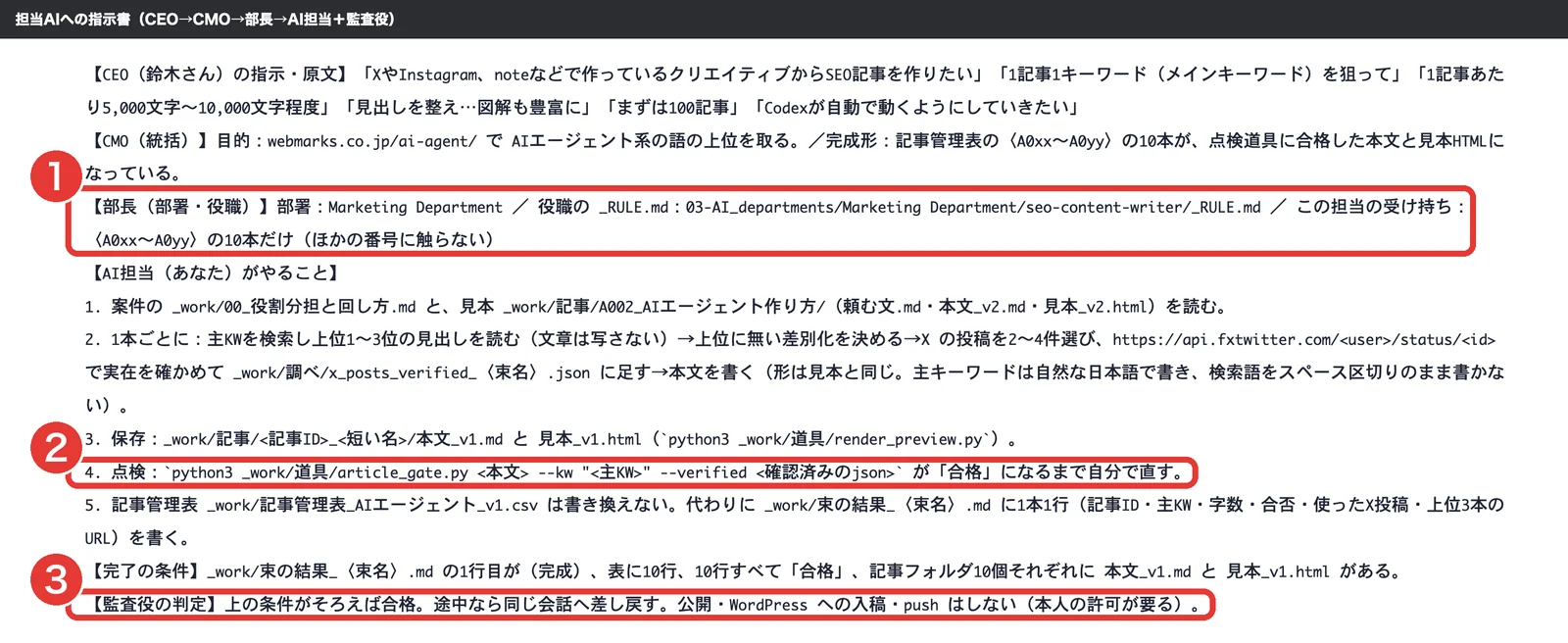
- 1部長の欄(受け持ちは決めた10本だけ・ほかの番号に触らない)
- 2点検(機械の監査役=点検の道具に「合格」が出るまで自分で直す)
- 3監査役の判定(公開・WordPress への入稿・push はしない。本人の許可が要る)
赤枠で、受け持ちと点検、公開や入稿の許可を確かめます。撮影時に左の余白だけ広げた画面で、中身は同じです。
触ってよい範囲の指定
誰の指示か:
作る物:
触ってよい範囲(口と対象):
触ってはいけない物:
人の許可が要る操作:公開・入稿・送信・支払い
合否を出す係と合格の条件:
止まって直した所
画面8の指示では、受け持ちは決めた10本だけです。機械の点検に合格が出るまで、担当が本文を直します。採点が85点未満なら差し戻し、公開や入稿は本人の許可へ残します。pushという共有の棚へ変更を送る操作も同じです。
WEBMARKSの導入前の確認に関するnoteは、接続を入れる前の確認を扱います。記事の仕事でも、使える口の一覧だけでなく、触ってよい対象を指定します。
AIエージェントとMCPのよくある質問
MCPは、道具や資料への接続をそろえる決まりです。手順の知識や、業務上の許可とは役割が違います。
Q. MCPとAgent Skillsの違いは?
MCPは道具をつなぐ決まり、Skillsは使い方の知識として考えられます。接続できる口と、その仕事で使う手順は別です。接続先を示す設定と、その仕事の手順書を別に持てます。
Q. MCPとAPIの違いは?全部MCPにすべき?
APIは、ソフトウェアが機能を呼ぶ窓口です。MCPは、AIアプリと道具の間をそろえる決まりです。既存のAPIを包むだけなら、変えない選択も比較します。
Q. ChatGPTやVS Codeでも使える?
MCP公式は、ChatGPT、VS Code、Cursorなどを対応先に挙げています。OpenAIもMCPサーバーに関する資料を公開しています。認証や権限は、使う接続ごとに確かめます。
Q. 承認を外してもいい?
OpenAIは、機密の操作では承認を残すよう勧めています。読む、書く、公開や送信などを分けて決めます。人の許可が要る操作を、口ごとの権限表に記録します。
Q. 会社で許可をまとめて管理できる?
Anthropicは、会社のIDで接続先を管理する機能を発信しています。組織の許可と、個別の操作の承認は別です。誰のどの資料を扱うかも、仕事の単位で指定します。
AIエージェントとMCPのまとめ
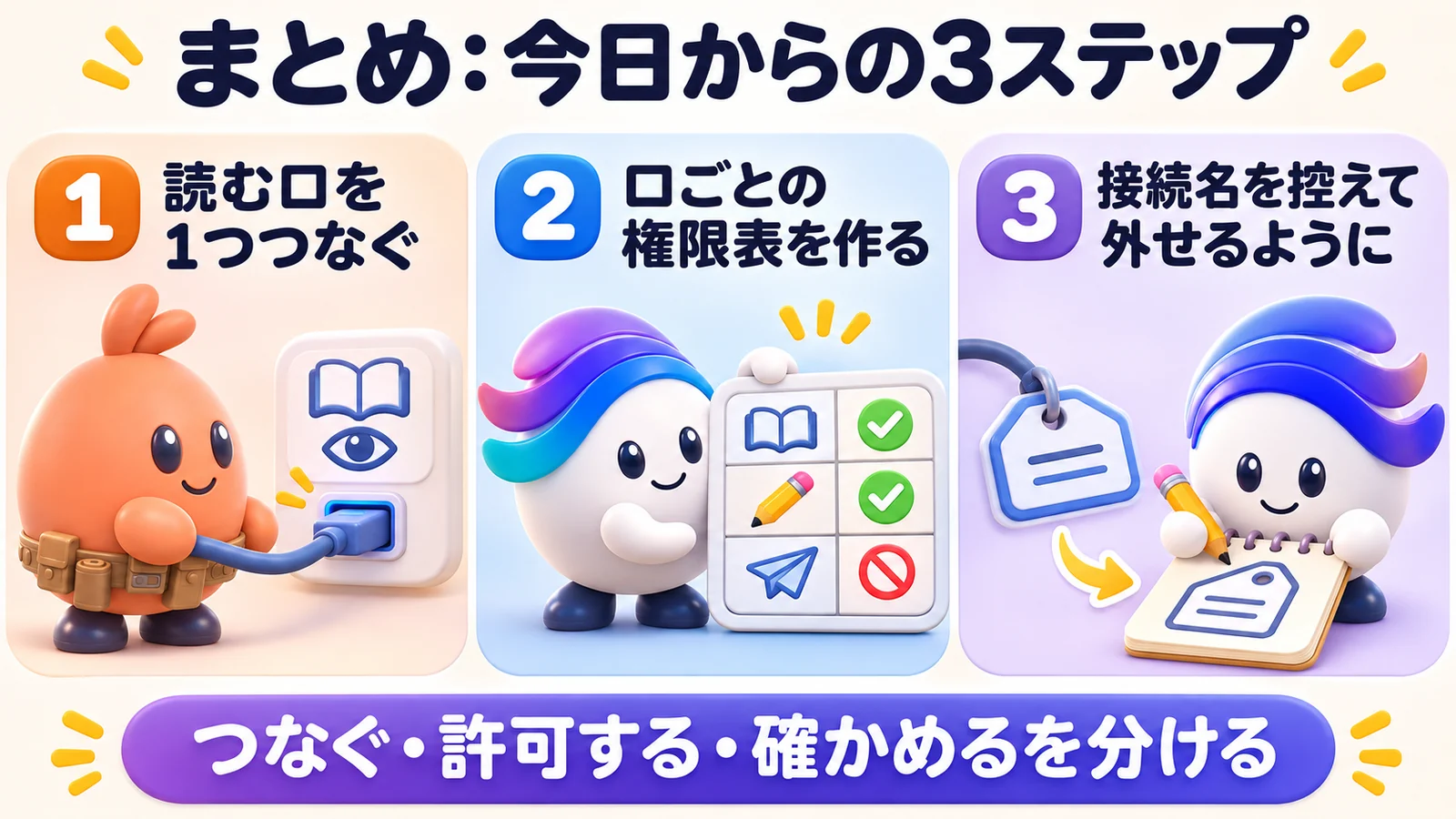
- 読む口を一つつなぎ、
/mcpと取得結果を確かめます。 - 口ごとの権限表を作り、人の確認を入れる操作を決めます。
- 追加した接続の名前を控え、使わない口を外す時はその名前を対象にします。
関連記事として、AIエージェントの作り方で、仕事を組み立てる手順を説明しています。
同志社大学を卒業後、設備メーカーの海外営業を経て2016年に独立。旅行・医療などのメディアを自ら運営し、SEOとWeb広告で検索上位を数多く獲得してきました。いまはWebマーケティングのスクールと法人研修を運営しながら、11部署57名のAIエージェントと会社を回しています。
公的な認定・承認:神奈川県 経営革新計画 承認/経済産業大臣認定講座/厚生労働大臣指定講座/経済産業省 リスキリング補助事業者







 無料カウンセリング・お問い合わせ

 メールフォームからの