
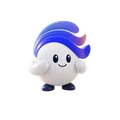
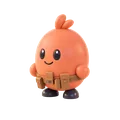

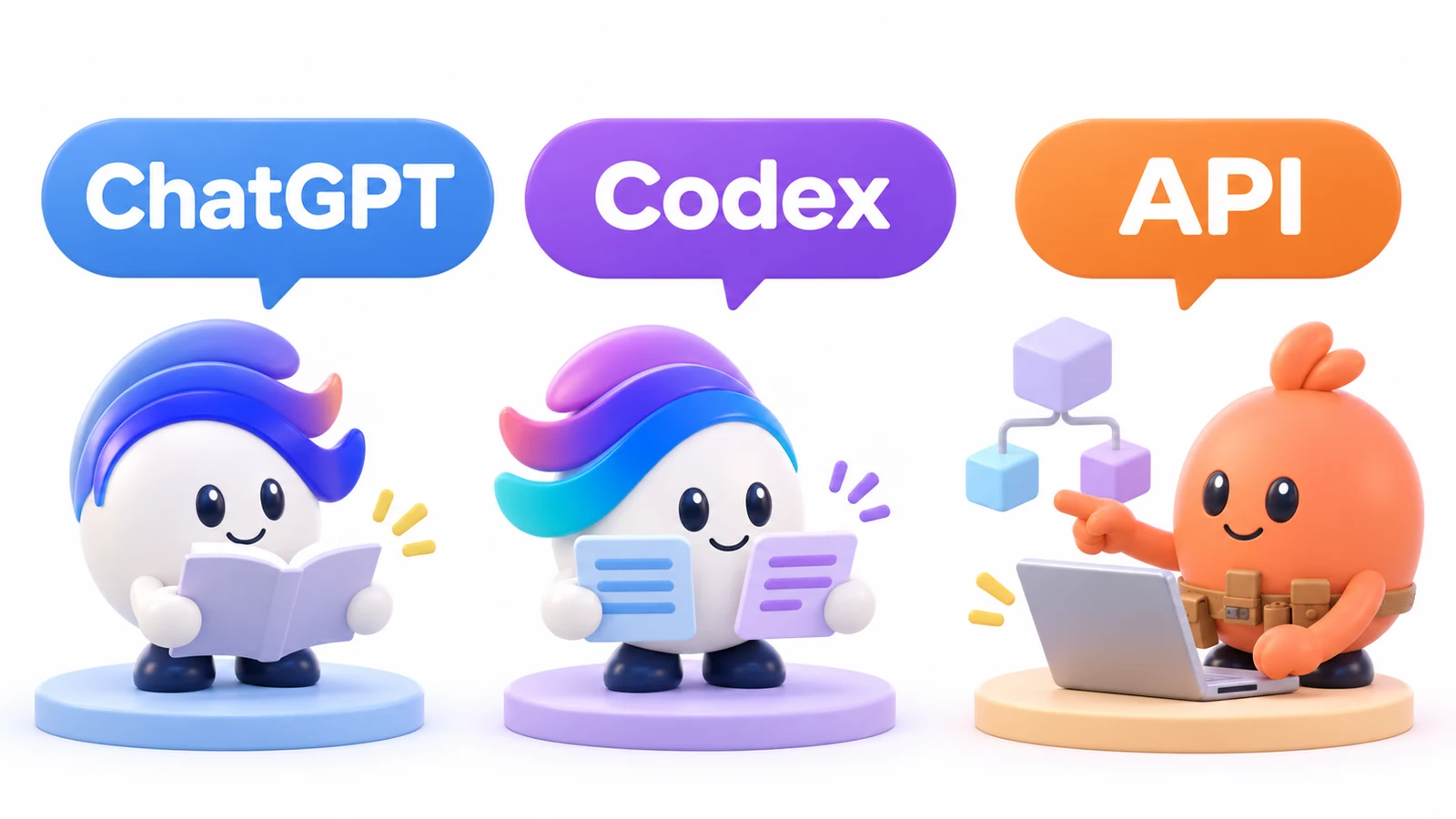
GPT Image 2.6は、画像の生成・編集やGIFの作成に使えるOpenAIの機能です。OpenAIは、ChatGPT・Codex・APIでの提供を案内しています。
作った絵の一部を直したり、キャラクターの動きをGIFにしたりできるのが特徴です。この記事では、どこで使えるのか、2つのモデルはどう違うのかを、初めての人向けに整理します。
目次
GPT Image 2.6の発表内容
OpenAIはこの画像機能を「Images 2.6」として発表しました。API向けには、速度を重視した「GPT-Image-2.6 Flare」と、細部や編集時の一貫性を重視した「GPT-Image-2.6 Sunburst」の2種類があります。
API(アプリからAIを呼び出す接続口)も用意されています。ChatGPTで画像を作る人が、最初からAPIを使う必要はありません。
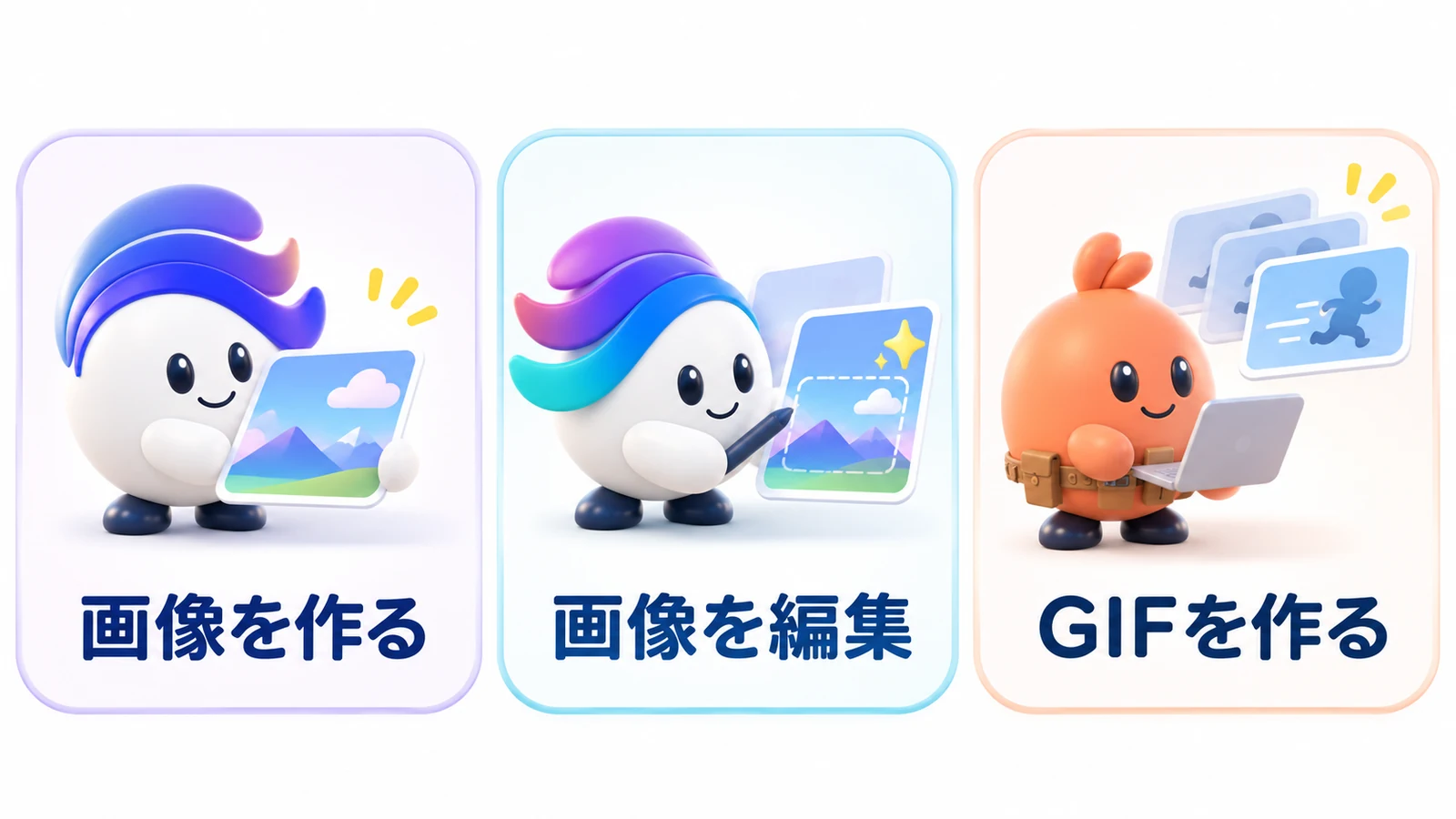
OpenAIは、ChatGPTとCodexのすべてのサブスクリプション層に、ウェブ・デスクトップ・モバイルでImages 2.6を提供すると案内しています。利用上限やアカウントの表示は、実際の画面で確認しましょう。
出典:OpenAI公式発表
AB通信(markenote.jp)の記事は、OpenAI(@OpenAI)が画像機能とGIFを紹介した投稿を、2026年11月5日8時35分(日本時間)と掲載しています。
GPT Image 2.6でできること
文章から画像を作り、会話で直せる
たとえば「白い背景に、青いマグカップを置いた商品紹介画像を作って」と頼むと、指示に合う画像を作れます。結果を見て「背景を明るく」「カップの形は変えずに」と追加で伝えれば、編集を重ねられます。
OpenAIは、編集を重ねる際にキャラクター・商品・ブランドの細部をそろえやすいと説明しています。文字や形を確認しながら直しましょう。
GIFで短い動きを作る
GIFでは、複数の絵を順番に表示して、短い動きを繰り返します。たとえば、手を振るキャラクターや、少し動く商品紹介画像を作る用途が考えられます。
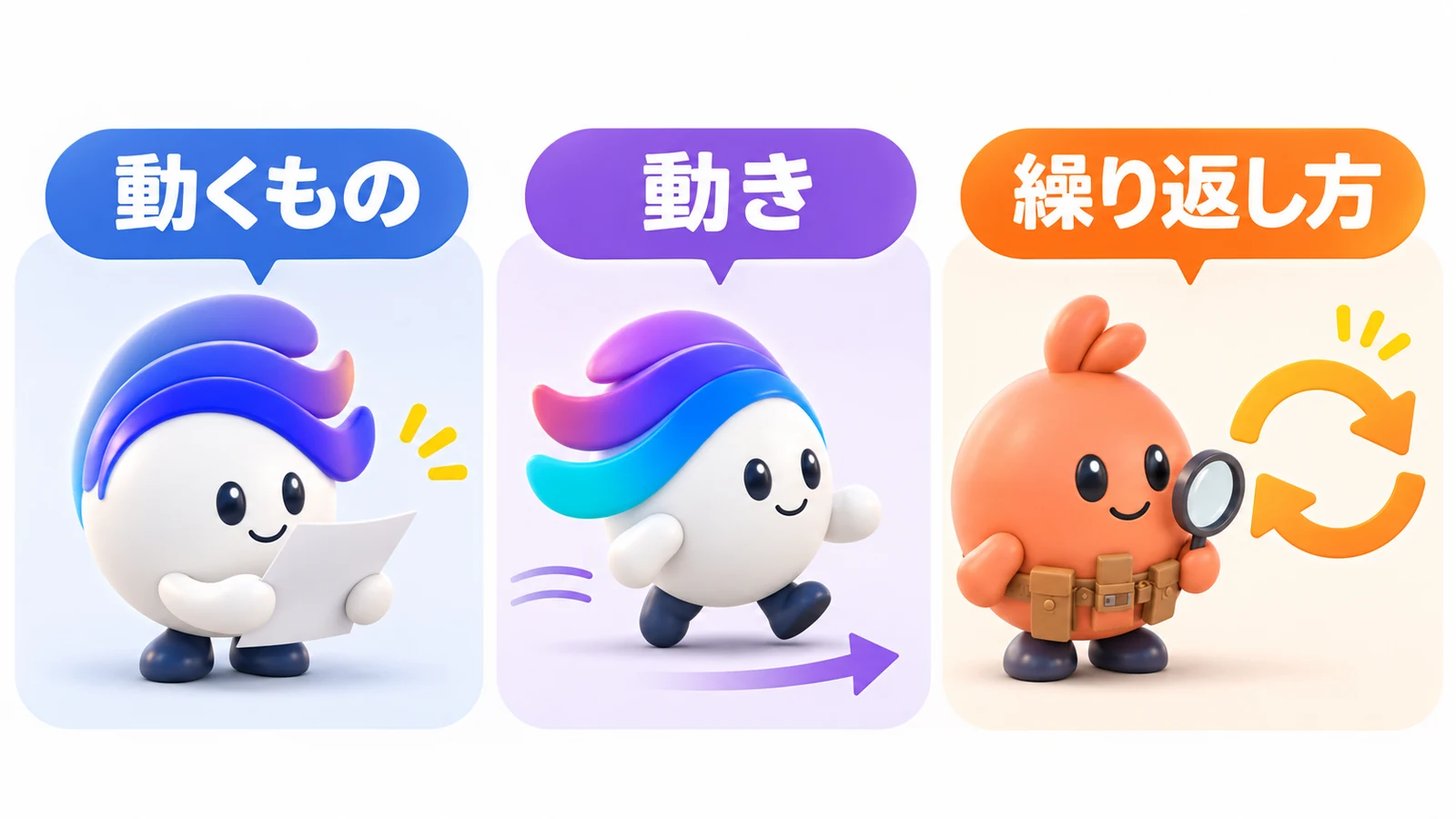
OpenAIの公式発表では、マスコットの動きや商品写真のループなど、GIFの活用例が紹介されています。Daniel Wonderの11月4日付の記事は、@OpenAIによるGIFの速度調整や、個別のフレーム(GIFを構成する1枚ずつの絵)の編集を紹介した投稿を取り上げています。
画像の直したい場所を示す
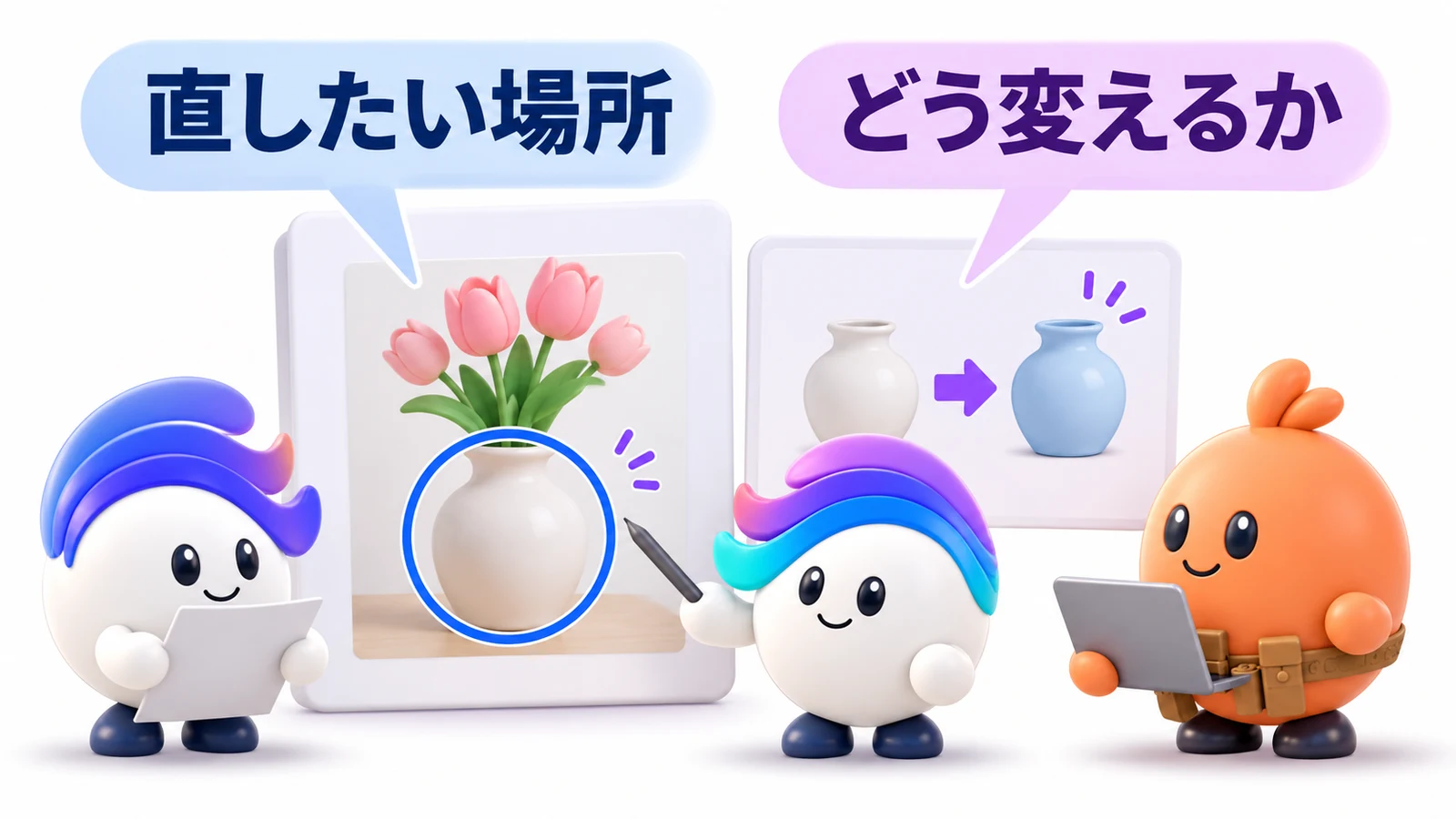
画像の一部分だけ直したいときは、「どこを」「どう変えるか」が重要です。たとえば花瓶を丸で囲んで、色だけを変える指示が考えられます。
OpenAIの発表は、ChatGPTで利用できた画像への書き込みを使う編集方法が、APIにも追加されたと説明しています。書き込みで修正場所を示せます。画像の全体を作り直す指示と使い分けられます。
APIでSVG・GIFを使うときの条件
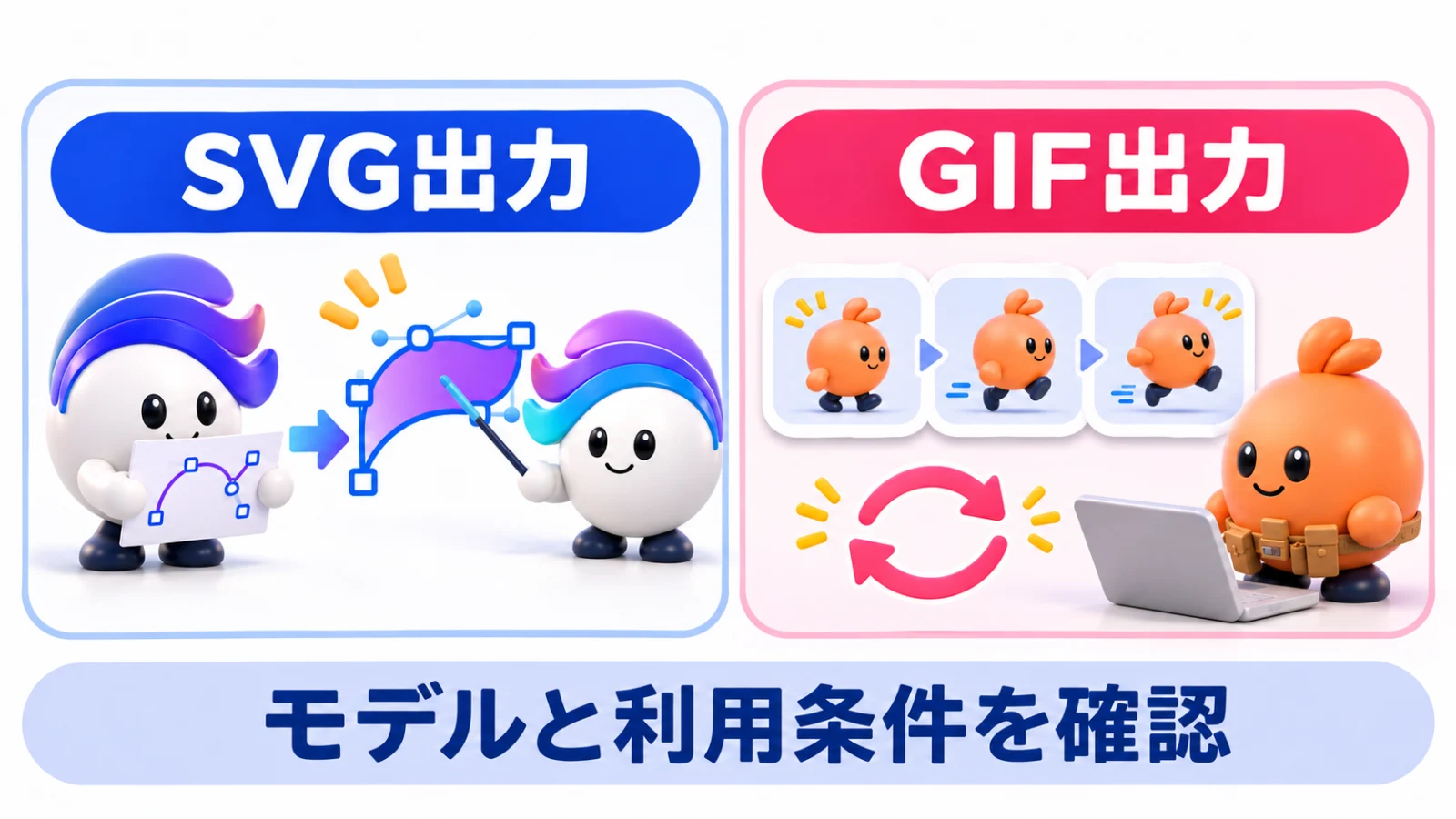
APIではSVG形式の出力も案内されています。SVGは、線や形の情報を使うため、拡大しても輪郭が荒れにくい形式です。ウェブの図形やロゴの下書きなどで、扱いを検討できます。
APIの生成では output_format に svg を指定します。線や形を後から編集したい図に使えます。画像編集APIのリファレンスにもSVGが掲載され、対応モデルとプロジェクトのアクセスが必要とされています。画像生成ガイドと編集APIリファレンスでSVGの対応範囲の記載が異なるため、編集で使うときは対象モデルとプロジェクトの条件を確かめましょう。一方、OpenAIの画像生成ガイドでは、GIFは生成・編集の両APIで案内されています。編集APIでGIFを使うには、対象モデルのGIFプレビューへのアクセスが必要です。
X @ctrlaltdwayne 投稿の要点
Techmemeが紹介した利用者@ctrlaltdwayneの投稿は、SVG出力を注目点として挙げています。公式の画像生成ガイドにはSVG出力の設定が記載されています。
GPT Image 2.6の2モデルはどう違う?
| APIのモデル | OpenAIが示す特徴 | 試す場面 |
|---|---|---|
| Flare | 速さを重視。ポスターや商品画像などのレイアウトにも対応 | アイデアを繰り返し試したいとき |
| Sunburst | 細部の表現や編集を重ねた際の一貫性を重視 | 商品やキャラクターの細部を確認したいとき |
OpenAIの発表は、Images 2.6の画像生成が以前より50%速いと説明しています。
また、OpenAIの発表では、FlareをAPIで画質「low」に設定した場合、最短6秒で生成できると案内されています。
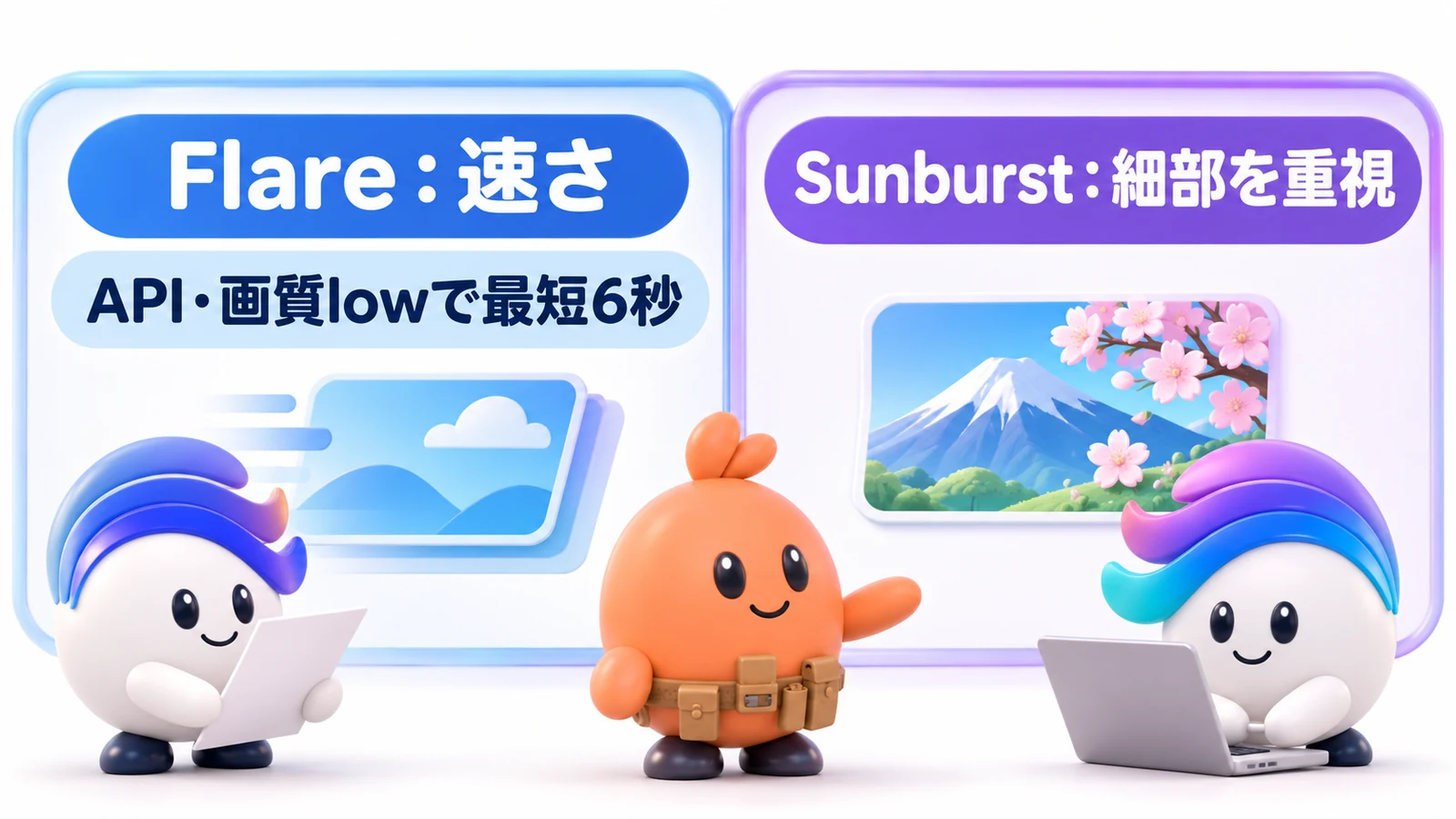
開発者向け公式アカウント@OpenAIDevsは2026年11月5日8時34分(日本時間)、2モデルと速度について投稿したと掲載記事が紹介しています。
X @openaidevs 投稿の要点
掲載記事が示す投稿は、2モデルと生成速度を紹介しています。OpenAIの発表では、Sunburstを中・高画質にした際、編集時の細部の一貫性が高まると説明されています。
出典:OpenAI公式発表/Flare公式/Sunburst公式
GPT Image 2.6の使い方
ChatGPTでは、作りたい画像を文章で伝える
ChatGPTを開き、「画像を作成して」と伝えたうえで、何を描きたいかを書きます。表示されている画像作成の入口があれば、そこから始めることもできます。
最初の指示には、次の4点があると仕上がりを考えやすくなります。
- 何を作るか:商品紹介用の画像、記事の図解など
- 主役:何を一番目立たせるか
- 雰囲気:明るい、落ち着いた、親しみやすいなど
- 形:横長、正方形など、使う場所に合う向き
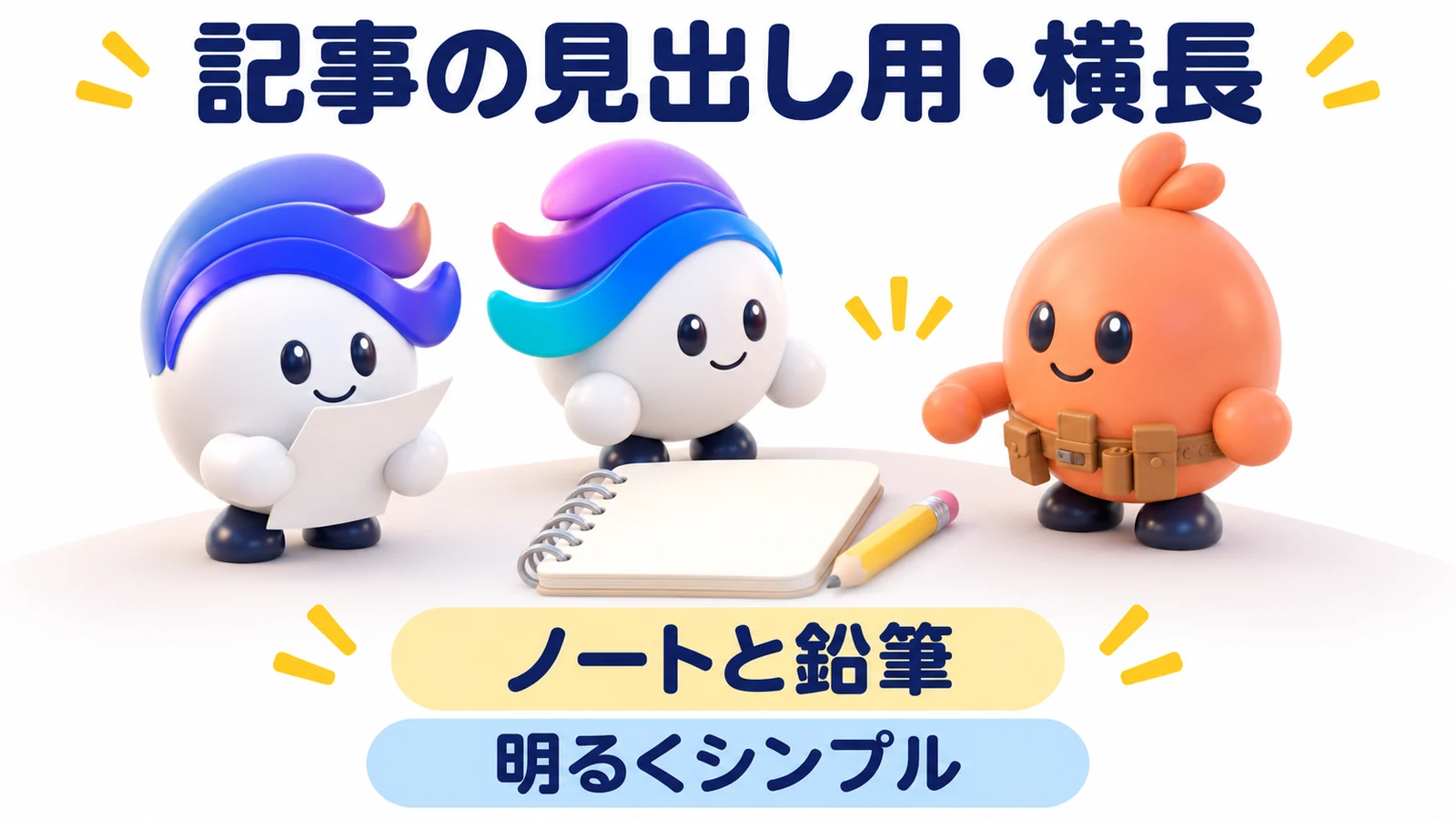
たとえば「記事の見出しに使う横長画像。机の上のノートと鉛筆を、明るくシンプルに描いて」と頼めます。結果を見て「文字を入れないで」「背景の色を淡く」と、一つずつ直していきましょう。
GIFは、何をどう動かすかを伝える
GIFを試すなら、動くものと、動きの始まり・終わりを指定します。「手を振る猫」だけでなく、「猫が右手をゆっくり上げて振り、元の姿勢に戻る」と伝えると、目指す動きが分かりやすくなります。
同じ人物や物の形が途中で変わっていないか、繰り返しのつなぎ目が自然かを確認しましょう。作りたい動きがうまく伝わらないときは、動作を一つに絞るのも方法です。
APIはモデルや出力条件を指定する
アプリに画像生成を組み込みたい開発者は、APIでFlareまたはSunburstを選べます。OpenAIの公式発表では、画像の見た目を左右する画質と、生成前の検討の深さを調整する「complexity」を別々に説明しています。
たとえば、簡単な編集では検討量を低くし、要素が多い画像では中・高を試す、という使い分けです。APIはChatGPTの契約とは別の料金体系を確認する必要があります。利用するモデルの料金は、最新の公式料金ページを見て見積もりましょう。
GPT Image 2.6を仕事で使うときの確認
文字や商品情報は元の資料と見比べる
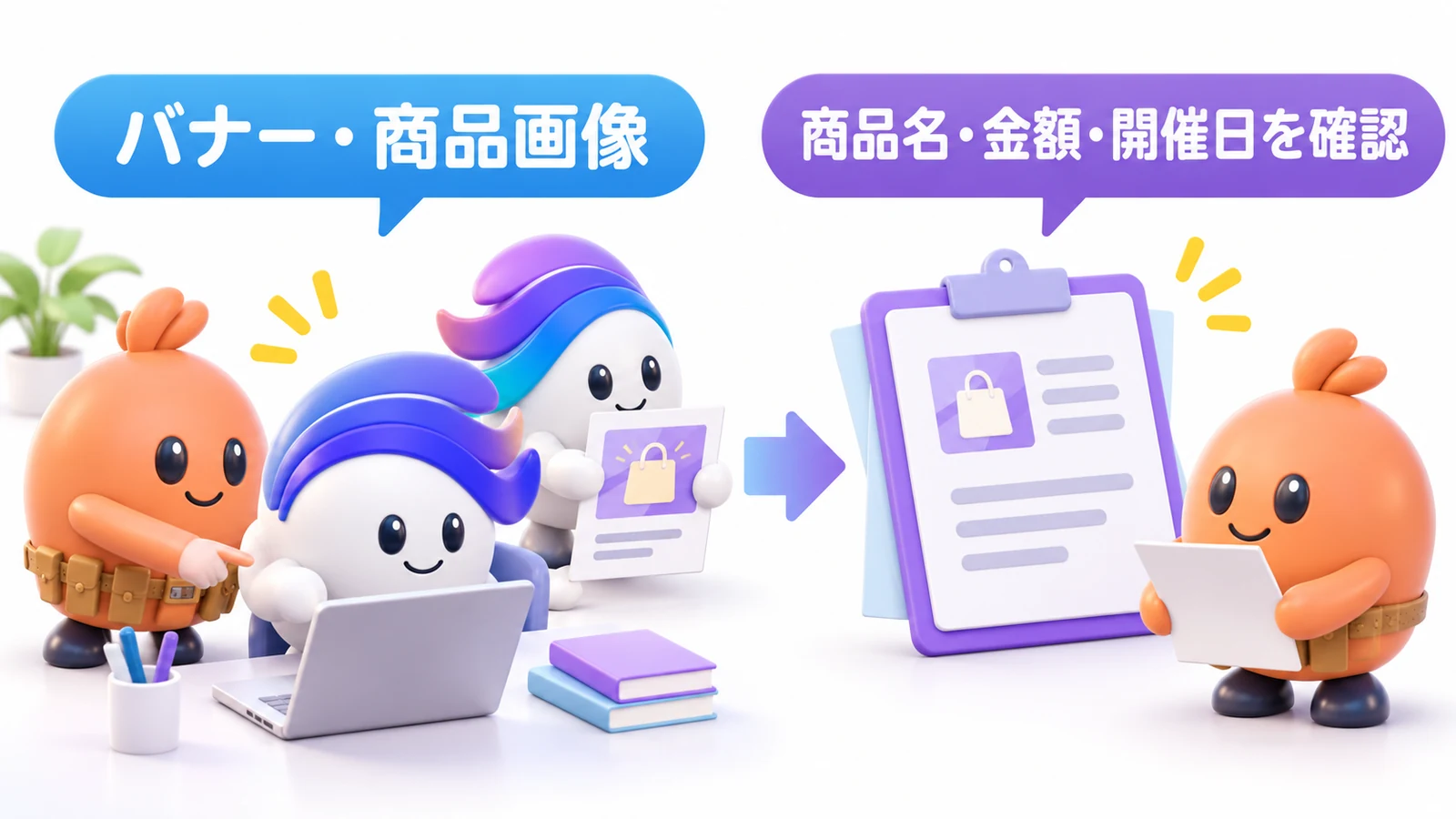
バナーや商品画像は、見た目だけでなく、商品名や文字が正しいことも大切です。画像ができたら、元の文章や商品資料と照らし合わせてください。
特に、金額、開催日、ブランド名は、正しく表示されているかを一文字ずつ確認しましょう。文字が違うときは、どこを直すかを伝え、修正後にもう一度確認します。
仕事の目的に合わせて小さく試す
たとえば記事用のキャラクターなら、まず静止画を作り、背景の一部分を直してから、そのキャラクターが手を振るGIFを依頼します。1つの題材を使うと、編集前後の違いと動きを確認できます。
画像の中の文字、図と本文の意味、スマートフォンで読める大きさまで確かめれば、次の改善点が見つかります。まずは一つの題材で、作る・見る・直すを試してください。
同志社大学を卒業後、設備メーカーの海外営業を経て2016年に独立。旅行・医療などのメディアを自ら運営し、SEOとWeb広告で検索上位を数多く獲得してきました。いまはWebマーケティングのスクールと法人研修を運営しながら、11部署57名のAIエージェントと会社を回しています。


 無料カウンセリング・お問い合わせ

 メールフォームからの