




PythonでAIエージェントの作り方を試し、1回動いても、道具を足すと急に不安になりますよね。止まらない、費用が増える、想定外の操作をする、といった点を整理します。
結論
PythonでAIエージェントを作るときは、最初の1本が動いたら「道具を足す→試す→止める→費用を見張る→土台を選ぶ」の順に固めます。
– 道具はふつうの関数で作れて、説明文がそのままAIへの指示になる
– 動かす前に「答え」を決めて、1つずつ試す
– 回数の上限と人が止める所を先に決め、使った量を毎回取る
PythonでAIエージェントを作る流れは?最初の1本の先は5段
Pythonで作ったAIエージェントは、動いた後に道具・試験・停止・費用・土台の5つを順に整えます。まず1本動かしたい人も、次の節の準備とコードから始められます。

1回動いたら完成だと思っていたけれど、道具を増やす前に、何を確かめればいいのかな?
最初の締め切り係から、道具と確認を増やす
AIエージェントの作り方では、OpenAI Agents SDKで締め切り係を作っています。Pythonの環境、鍵の扱い、道具を呼ぶ例とmax_turnsまで、最初の1本をまとめた記事です。
この記事では、その先を扱います。たとえば、締め切りの一覧を読むだけだった仕組みに、別の一覧を読む道具を加えたとします。動いたことに加え、誤った入力や上限に達した時の動きも確かめます。

図の順番は、道具を増やしてから試し、止まる場所を決め、使用量を見たうえで土台を選ぶ流れです。全部を一度に作り替えず、1つ足すたびに確かめると、問題の出た場所を探しやすくなります。
コードを書かずに画面から作る方法や、少ないコードで組む方法もあります。Pythonを使うか迷ったら、準備の手間と変更したい範囲を比べてください。
チャットとの違い
AIエージェントは、道具を使い、その結果を見て次を選ぶ仕組みです。1回の返事を受け取って人が次の指示を書く使い方と比べると、途中の判断を任せられます。
言語モデルは、言葉を読み書きする頭のような部品です。Python側は、その頭が使える道具と、仕事を終える条件を渡します。全体像はAIエージェントとは、動く順番はAIエージェントの仕組みで読めます。
版と環境
この記事の例はPython 3.10以上を対象にしています。確認の基準はopenai-agents 0.24.0、claude-agent-sdk 0.2.178、langgraph 1.2.19です。掲載画面は2026年11月4日の取得記録に基づきます。現行の仕様は各節の公式資料で確認してください。
SDKは、作るための部品の詰め合わせです。版が変わると設定名や既定値も変わりうるため、試験時の版を記録し、更新時に動きを確かめ直しましょう。
Python公式のvenvは、案件ごとにPythonの部品を分ける方法を説明しています。別の案件の部品と混ざりにくくなるので、まず作業用の仮想環境を用意します。
AIエージェントにPythonで道具を足すには?
Pythonの関数を道具として登録し、名前・説明・入力をAIに渡します。説明文には、使う場面と返す物まで書くと、AIが道具を選ぶ手がかりになります。

関数の説明文は、人だけでなくAIが読む指示書です。名前だけで使い道が伝わるか、先に見直しましょう。
関数が道具になる約束
OpenAI Agents SDKでは、Pythonの関数を道具にできます。関数名、docstringと呼ばれる説明文、引数の形が、それぞれ道具の情報になります。
OpenAIの手順書で、関数から道具の情報が作られる箇所を見ます。
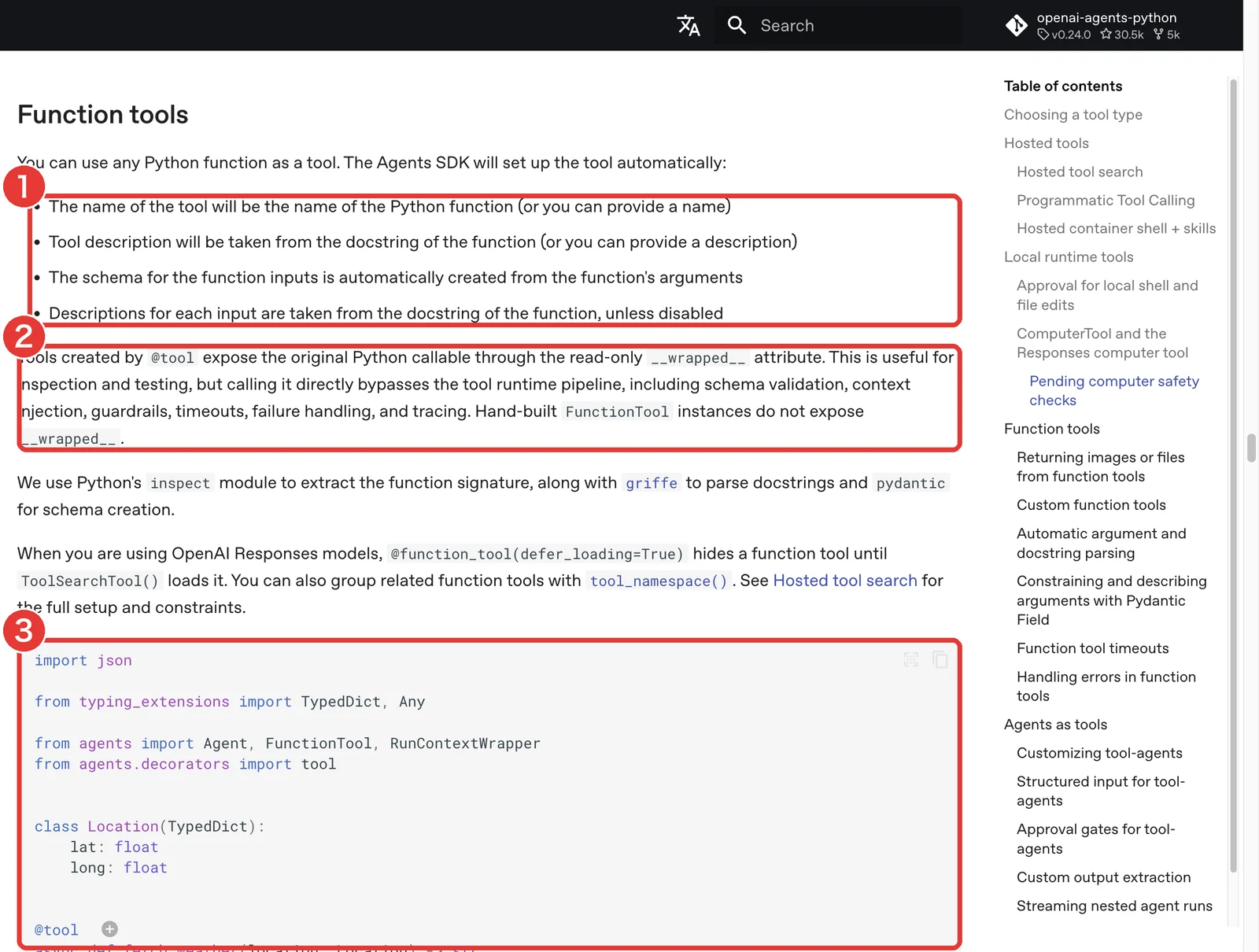
赤枠1で、名前は関数名、説明はdocstring、入力の形は引数から作られると確かめます。手元の関数を1つ選び、何を返すか説明文に書き足しましょう。
画面はagents.decoratorsのtoolを使い、次のコードはfunction_toolを使います。OpenAIのv0.24.0のソースでは、toolはfunction_toolの別名です。今回の環境ではSDK経由の両方の実行は確認していません。
説明文の書き方
たとえば「一覧を返す」だけでは、何の一覧かがわかりません。締め切り係なら「試験用の日付と仕事の名前、締め切りを返す」と書けば、読む場面が絞れます。
次の型を、関数の説明文を作る時に使ってください。入力がない関数なら、そのことを書きます。
何をする:
いつ使う:
入力:
返す物:
してはいけない事:
説明文は道具選びの手がかりですが、実行権限そのものを制限する仕組みではありません。送信しない道具にするなら、説明文だけでなく、関数の中にも送信処理を入れない設計にします。
Anthropicの道具設計の記事も、道具を作り、評価し、結果を分析する流れを扱っています。似た名前の道具が多い時は、使う場面を分けて試します。
動く短いコード
まず作業フォルダーで仮想環境を作り、必要な部品を入れます。以下はmacOSでの例です。
python3 -m venv .venv
source .venv/bin/activate
python -m pip install openai-agents==0.24.0
APIの鍵は環境変数に設定し、コードに書いたり人に見せたりしません。実際のAPIを呼ぶ時は、利用設定と費用も確認します。
OpenAI Agents SDKのTracingは、実行の記録を残す機能で、既定で有効です。記録はOpenAIの画面へ送られ、入力や出力を含むことがあります。仕事のデータを扱う前に、Tracingの設定を決めます。
Tracingを止める方法は次の3つです。どの範囲に設定するかを選び、適用を確かめます。
- 環境変数を
OPENAI_AGENTS_DISABLE_TRACING=1にする。 set_tracing_disabled(True)を使う。RunConfigのtracing_disabled=Trueを使う。
次のコードは、一覧を読む道具とメモを画面に出す道具を持つ締め切り係です。メモの保存や送信は行いません。
from agents import Agent, Runner, function_tool
from agents.exceptions import MaxTurnsExceeded


@function_tool
def list_tasks() -> str:
    """試験用の日付と、仕事の名前と締め切りの一覧を返す"""
    print("(道具)list_tasks を呼びました")
    return ("試験上の今日: 2027-01-15\n見積書の送付: 2027-01-10\n"
            "請求書の確認: 2027-01-20\n議事録の共有: 2027-01-12")


@function_tool
def make_memo(text: str) -> str:
    """担当者へのメモの下書きを画面に出す(保存も送信もしない)"""
    print("(道具)make_memo の下書き:", text)
    return "下書きを画面に出しました。保存も送信もしていません。"


agent = Agent(
    name="締め切り係",
    instructions=(
        "list_tasksで一覧を読む。過ぎた仕事があれば、make_memoで下書きを作る。"
        "無ければ「ありません」と答える。一覧に無い仕事は作らない。"
    ),
    tools=[list_tasks, make_memo],
)

try:
    result = Runner.run_sync(agent, "締め切りを過ぎた仕事は?", max_turns=5)
    print(result.final_output)
    usage = result.context_wrapper.usage
    print("モデル呼出回数:", usage.requests)
    print("入力トークン:", usage.input_tokens)
    print("出力トークン:", usage.output_tokens)
    print("合計トークン:", usage.total_tokens)
except MaxTurnsExceeded:
    print("上限の回数で終わらなかったので止めました。人が確かめます。")
first_agent.pyとして保存し、仮想環境でpython first_agent.pyを実行します。掲載コードは実際のAPIを呼ぶため、鍵と通信が必要で、費用が発生します。次は、この入力に対して確認したい表示の例です。呼び出した道具と下書きの中身を、この例と比べます。
(道具)list_tasks を呼びました
(道具)make_memo の下書き: 見積書の送付と議事録の共有が、締め切りを過ぎています。
見積書の送付と議事録の共有が過ぎていたので、下書きを作りました。
実際のAIでは、選ぶ道具や文章が変わります。まず、必要な道具が呼ばれたか、下書きが2件だけを挙げているかを確認します。上限で停止した場合は、完成した結果と分けて記録します。
max_turnsを超えるとMaxTurnsExceededを受け、停止した旨を表示します。途中で人が止めたい時は、端末でCtrlとCを同時に押します。止まった理由と途中までの結果は、確認してから再実行しましょう。

Pythonで作ったAIエージェントはどう試験する?
試験では、先に期待する答えを決め、道具や途中の処理を切り出して比べます。全体が動いたという結果だけでは、どこで間違えたかが見えにくいためです。

全部を一度に確かめる前に、今日は道具を1つ選び、期待する結果を決めて試験を1本作りましょう。
答えを先に決める
締め切り係なら、1月15日を今日とする一覧で、期限を過ぎた2件を挙げるのが期待する結果です。1月20日の請求書は入れません。まず入力と期待する結果を、同じ表に書き出します。
次に、期限切れがない一覧に変えます。この時の期待は「ありません」です。結果が違ったら、最終文だけでなく、一覧を読む道具と日付の比較を分けて調べます。
AnthropicのClaude Codeの作り手、Boris Cherny氏は2026年9月、検証の道具を使った取り組みを紹介しました。
X @bcherny
形式的な検証を使い、同時に動く時の問題などを調べた例です。まず自分の仕事の答えを1つ決め、確かめ方を増やしてください。
切り出して試す
試験の単位を小さくすると、入力の処理とAIの判断を分けて見られます。LangGraphには、処理を置くノードや、途中の状態を扱う試験方法があります。
| 試し方 | やり方 | 公式の作法 |
|---|---|---|
| 道具1つ | 入力と返り値を比べる | 道具を直接呼ぶ範囲に注意 |
| ノード1つ | 処理を単独で呼ぶ | graph.nodesを使う |
| 途中まで | 中間の状態を調べる | 状態更新と停止を使う |
| 全体 | 入力から結果まで比べる | 毎回新しい状態で試す |

OpenAIの道具を元の関数として直接呼ぶと、入力の検査、ガードレール、時間切れの扱い、記録を通りません。関数の計算を確かめる試験と、SDKを通した実行の試験は別に必要です。
pytestの作法
pytestは、Pythonの自動の答え合わせ係です。関数の返り値を期待値と比べ、違えばその場所を知らせます。
LangGraphの公式手順で、試験ごとにグラフを用意する箇所を見ます。
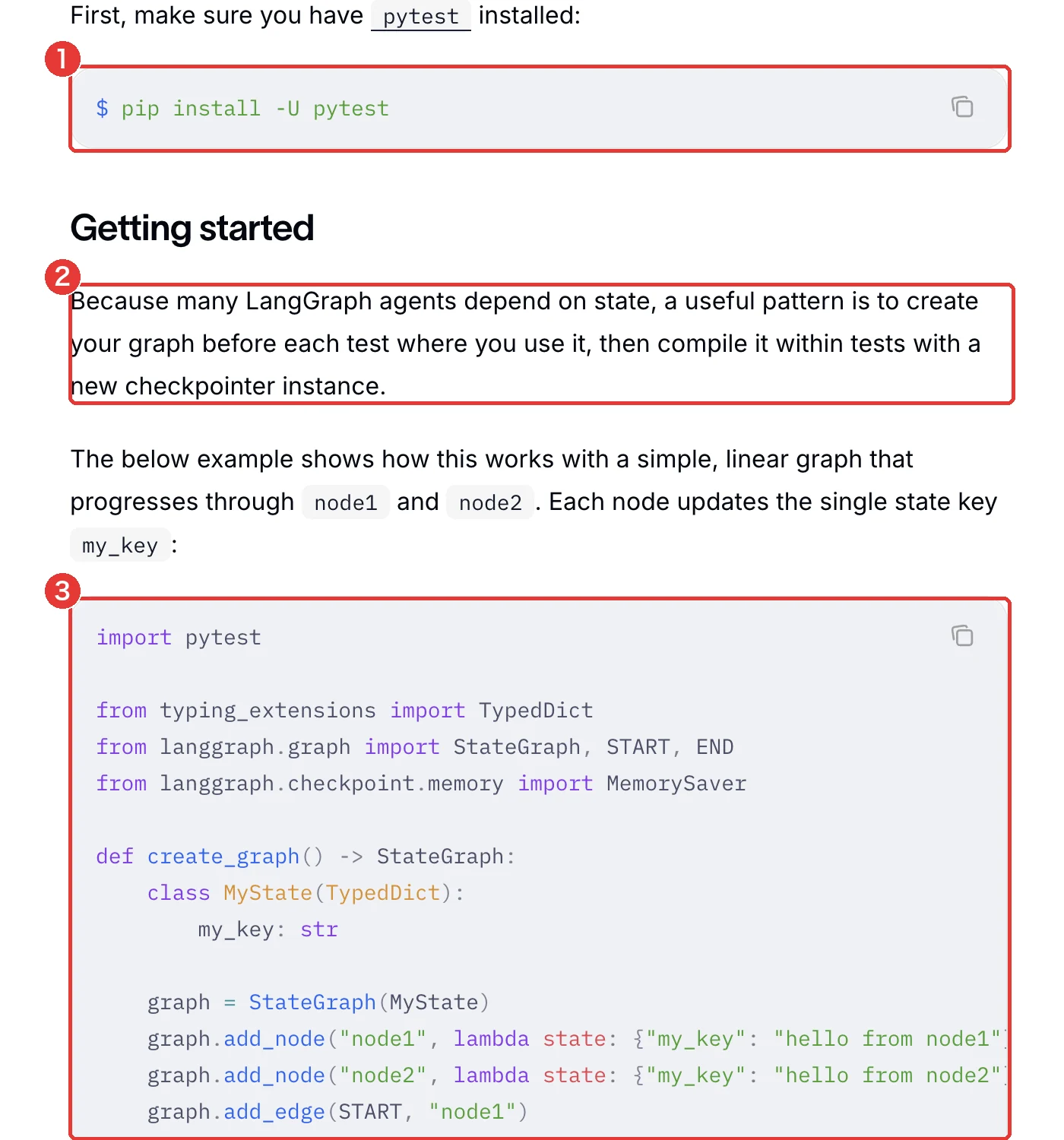
赤枠2で、試験のたびにグラフを作り直し、新しい状態を使う作法を確かめます。前の試験の状態を引きずらないよう、まず1件ずつ独立して動かしましょう。
LangGraphのTestには、ノード単体や途中まで実行する例もあります。次の例は、期限の前・当日・後で判定が変わるかを試します。
from datetime import date

def is_overdue(deadline, today):
    return date.fromisoformat(deadline) < date.fromisoformat(today)

def test_is_overdue():
    assert is_overdue("2027-01-10", "2027-01-15")
    assert not is_overdue("2027-01-15", "2027-01-15")
    assert not is_overdue("2027-01-20", "2027-01-15")

if __name__ == "__main__":
    test_is_overdue()
    print("3つの判定:合格")
test_deadline.pyとして保存し、python test_deadline.pyで試せます。3つの判定が通ると「3つの判定:合格」と表示します。同じコードをPythonで実行し、合格を確認しました。鍵と通信は使っていません。
test_で始まる関数なのでpytestの試験にも使える形です。今回確認したのはPythonでの直接実行で、pytestでの実行ではありません。この関数は判定を学ぶための独立した例です。前の締め切り係のコードは日付の判定をAIに任せており、この関数を呼んでいません。
関数を直接呼び出す試験では、返り値と期待値を比較します。SDK経由の入力検査やAIの判断を確かめるときは、それぞれ別に試験します。LangGraphでは、画面6のように試験ごとにグラフを作り、前の試験の状態を持ち越さないようにします。
締め切り係を試すときは、呼ばれた道具、期限切れの有無、下書きの中身を確かめます。続いて、上限に達する入力を用意し、停止を示す例外と途中までの結果を分けて記録します。
WEBMARKSのテスト用仕事の記事でも、答えを先に用意する考え方を紹介しています。まず、失敗しても影響の小さい1つの仕事を選びましょう。
出典:NIST AI Risk Management Framework — 任意利用のAI RMF 1.0は2023年1月26日、生成AIプロファイルは2024年7月26日に公表されました。
出典:Japan AISI — AIセーフティ評価観点ガイド第1.20版を2026年7月7日に公開しています。
NISTの枠組みやJapan AISIの評価資料も、試験を考える際の参考になります。個別の道具が正しいかは、自分の入力と期待値で別に確かめます。
AIエージェントのループはどこで止まる?
代表的な止まり方は、最終の答えを返す、設定した上限を超える、人が手で止めるの3つです。どの場合も、止まったことと仕事が正しく終わったことは別に確認します。
回数の上限を付けておけば安心なのかな?途中で止まった仕事を、誰がどう確認するのかも知りたいです。
止まり方3つ
OpenAI Agents SDKでは、AIが最終の出力を返すとループが終わります。道具の呼び出しがあれば実行結果を渡し、次の判断へ進みます。公式のRunning agentsに流れがあります。
上限に達して止まった時は、途中までで答えが完成していない可能性があります。手で止めた時も同じです。途中結果を見て、再開するか、入力を直してやり直すかを人が決めます。

回数の上限
OpenAIの公式手順で、最終の出力と回数の上限を見ます。
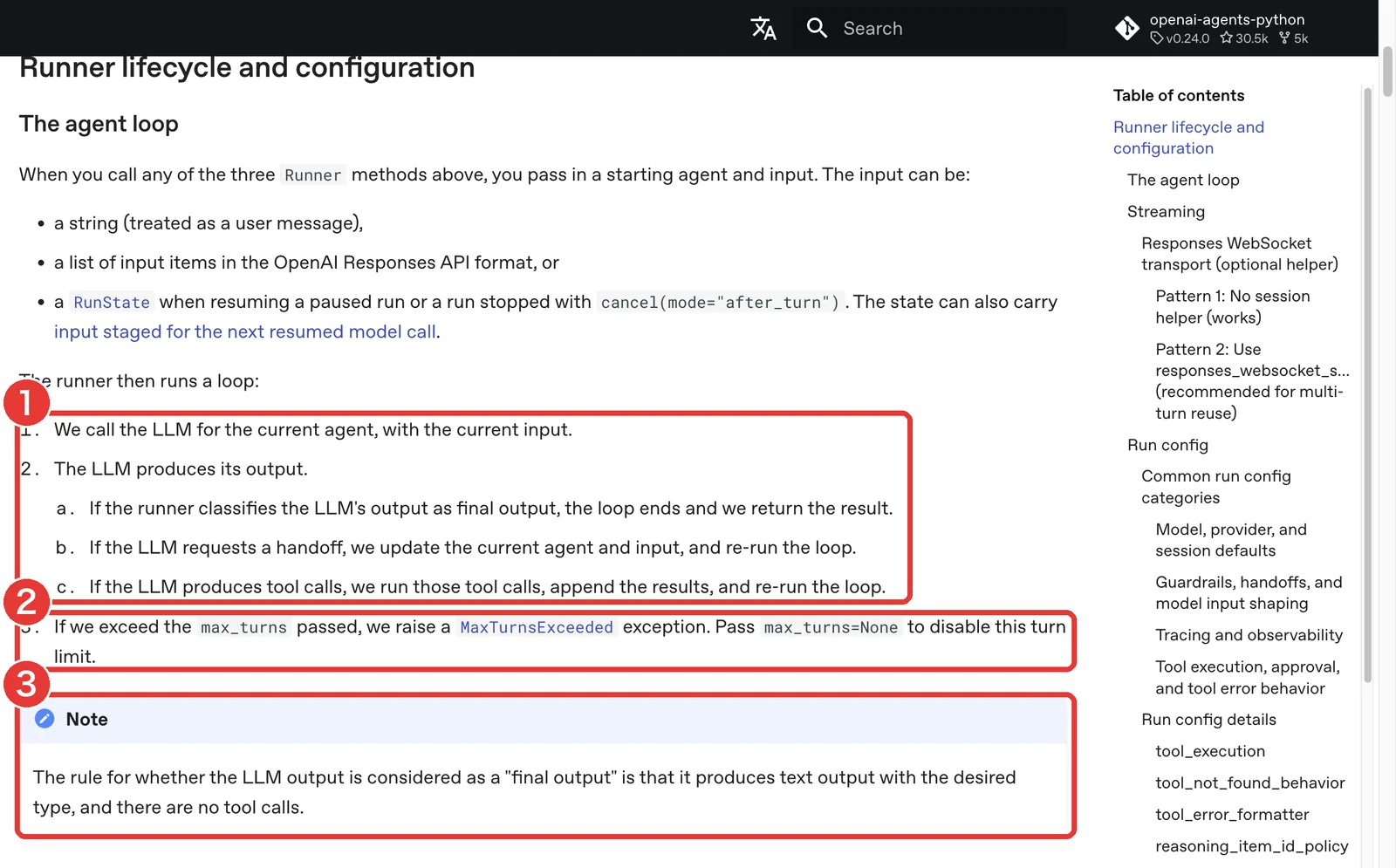
赤枠1で最終の出力なら終わり、道具を使えば結果を渡して続ける流れを確認します。赤枠2のmax_turnsは回数の上限で、費用の上限ではありません。
モデルが道具を使う応答を返し、その結果をもとに次の応答が必要な場合は、max_turns=1では次の応答へ進めません。例外の表示と、すでに実行された道具を確認します。OpenAI Agents SDKの実行ループ
SDK別の名前
上限や人の確認の名前は、SDKによって違います。下の表は、この記事で扱う版の設定を比べたものです。
| SDK | 回数の上限 | 超えた時 | 人が止める所 |
|---|---|---|---|
| OpenAI | max_turns(モデルの応答の回数) | MaxTurnsExceeded | needs_approval |
| Claude | max_turns | —(既定は上限なし) | can_use_toolなど |
| LangGraph | recursion_limit | GraphRecursionError | interrupt |
Claude Agent SDKのmax_turnsは既定では上限なしです。can_use_toolやpermission_modeで、使える道具や確認の動きを制御できます。
LangGraphのrecursion_limitは、グラフの実行ステップに対する上限です。上限を超えるとGraphRecursionErrorになります。Graph APIでは、configurableの中ではなく、設定のトップ階層にrecursion_limitを渡します。公式説明では、1.1.4以降の既定値は10,007です。
AIエージェントの危ない動きは何で止める?
危ない動きは、入力や出力を点検するガードレール、人の承認、道具自体の権限で重ねて止めます。それぞれがどの時点で働くかを決めることが大切です。
「削除しない」と書くだけでは、別の道から操作できることがあります。道具の権限も一緒に確かめましょう。
ガードレール
ガードレールは、作業者を支える安全帯のような仕組みです。たとえば入力を調べ、決めた条件に当たったら実行を止める形を作れます。
OpenAIの公式手順で、条件に当たった時の例外を見ます。
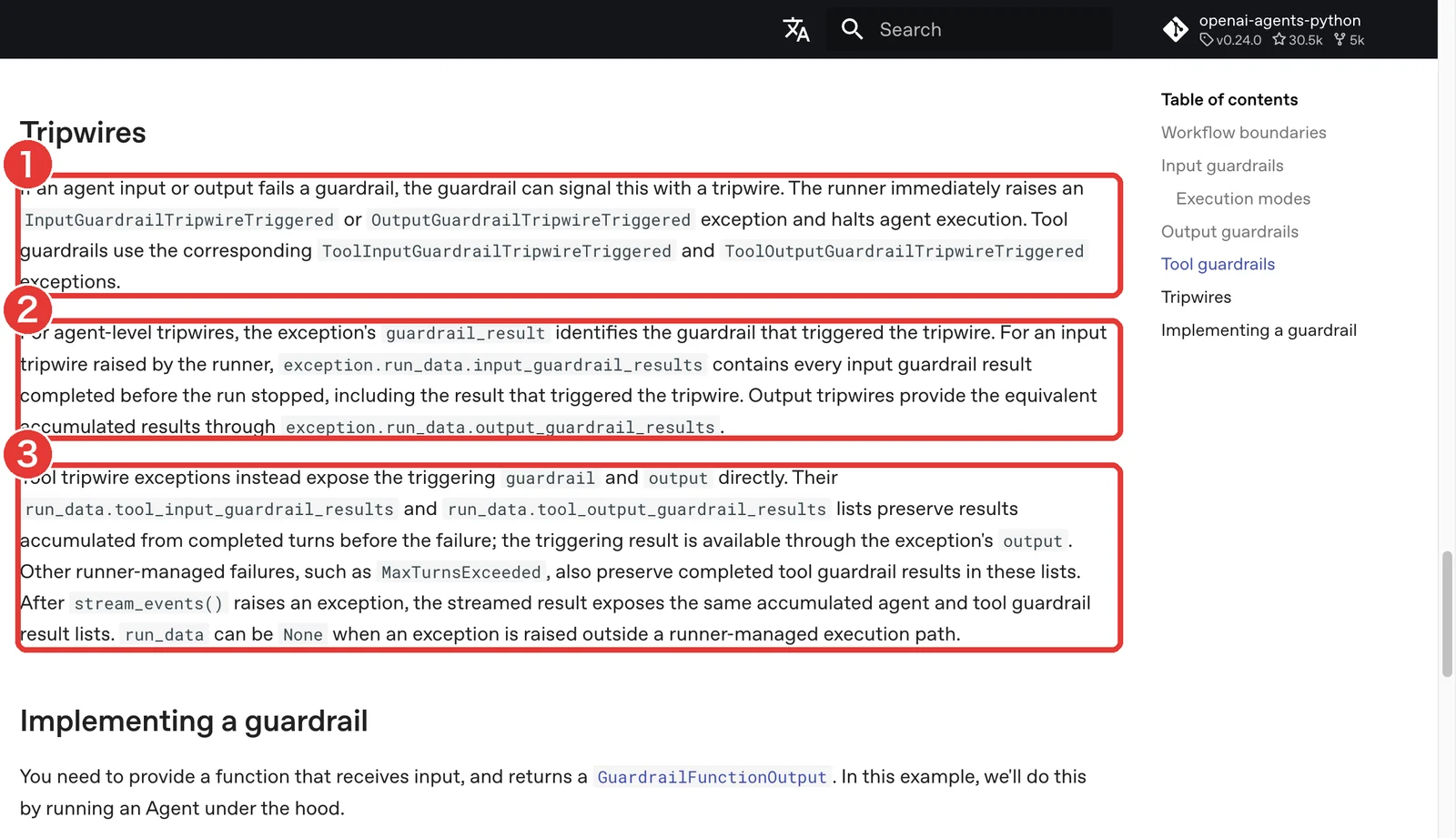
赤枠1で、入力・出力・道具の入力・道具の出力に対応する例外を確認します。止まったら、どの点検が働いたかを読んでから原因を直しましょう。
Guardrailsの公式手順では、条件に当たったことをtripwireで知らせます。止めた理由や途中の情報を確認し、どの入力で起きたかを記録します。
入力ガードレールは既定でエージェントと並列に動きます。run_in_parallel=Falseなら、先に入力の判定を終えます。条件に当たれば、後続のモデル呼び出しや道具の実行を避けられます。出力側の点検は、実行後に働くことにも注意します。
人の承認
人の承認は、送信やファイル変更など、結果を戻しにくい操作の直前に置きます。何を、どこへ、どの内容で行うのかを見られるようにし、却下した時は実行へ進めない設計にします。
出典:総務省・経済産業省 AI事業者ガイドライン第1.2版 — 承認前に人が自ら根拠を考えることと、人が制御できる状態を保つ考え方を示しています。
承認ボタンだけがあっても、根拠が見えなければ中身を判断できません。人が内容を読み、必要なら修正や差し戻しを選べるようにします。承認の記録と、実際に実行された内容も分けて確認します。
OECDのAgentic AIの解説は、自律的に動く仕組みを扱います。任せる範囲が広がるほど、どこで人が確認できるかを先に決めてください。
出典:OECD.AI What agentic AI is and does — 自律的に目標を追うAIの特徴と、人が監督できる設計の重要性を論じています。
OpenAIの開発者向け公式アカウントは、2026年10月にAgents APIの更新を紹介しました。
X @OpenAIDevs
実行前に危ないコマンドを自動点検する機能が含まれます。自分の仕組みでも、道具を動かす前に何を点検するかを書き出しましょう。
道具の側で止める
AI図解・検証の発信者は、2026年10月にフォルダの片付けで起きた被害を紹介しました。
X @tetumemo
削除を禁じる文字のルールが、そのコマンドには届かなかったという報告です。許可する場所と操作を道具の側で絞り、想定外の経路を試してください。
たとえば読み取り専用の仕事なら、最初から書き込みや削除の権限を渡しません。承認を求める関数を作っても、別の道具から同じ操作ができれば、確認を通らない道が残ります。
WEBMARKSの停止・確認ルールの記事も参考に、誰が止め、誰が再開するかを書いておきましょう。

AIエージェントの費用はPythonでどう見張る?
費用は、回数の上限、使った量の記録、金額の確認を組み合わせて見張ります。SDKが返す値と実際の請求額は、同じものとして扱いません。
まず1回の仕事で、入力と出力のトークン数を取ってみましょう。増やす前の比較の土台になります。
STEP1:上限を決める
Claude Agent SDKには、回数のmax_turnsと、推定費用のmax_budget_usdがあります。金額の上限を決める時は、推定値が上限を超えうるため、余裕を持たせます。
Claudeの公式リファレンスで、回数と推定費用の設定を見ます。
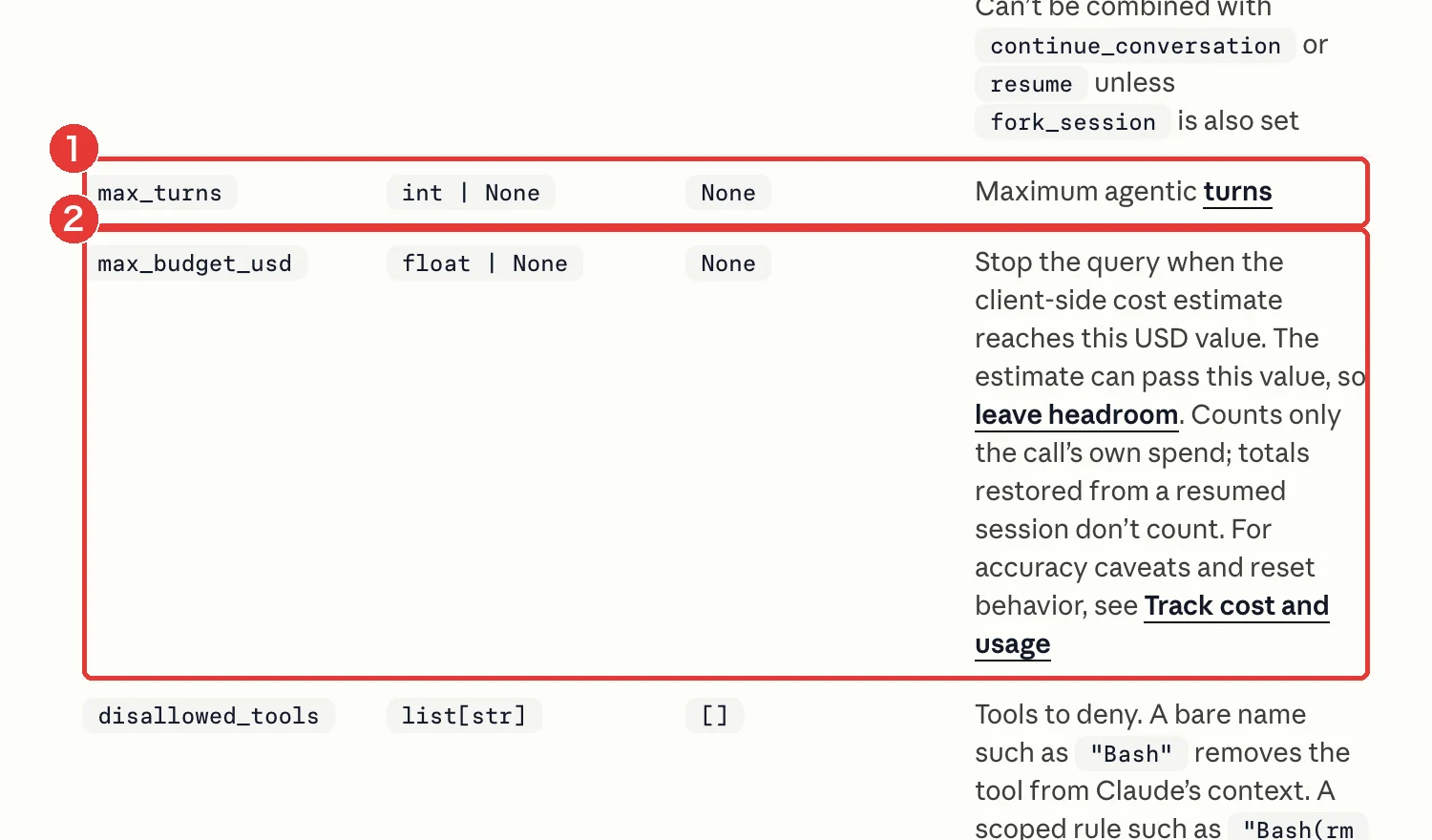
赤枠2で、費用がクライアント側の推定であり、余裕を持つ必要があると確かめます。再開したセッションの分はその呼び出しに含まれないため、仕事全体の使用量も別に見ます。
上限で止まった時の結果はerror_max_budget_usdです。Claudeの費用追跡では、上限を呼び出しごとの推定費用に適用します。設定値を請求額の保証として扱わず、利用画面でも確かめます。
STEP2:使った量を取る
OpenAI Agents SDKでは、実行結果のresult.context_wrapper.usageから使用量を読みます。トークンは、モデルが扱う文字などの量を数える単位です。
OpenAIの公式手順で、取得できる使用量の項目を見ます。
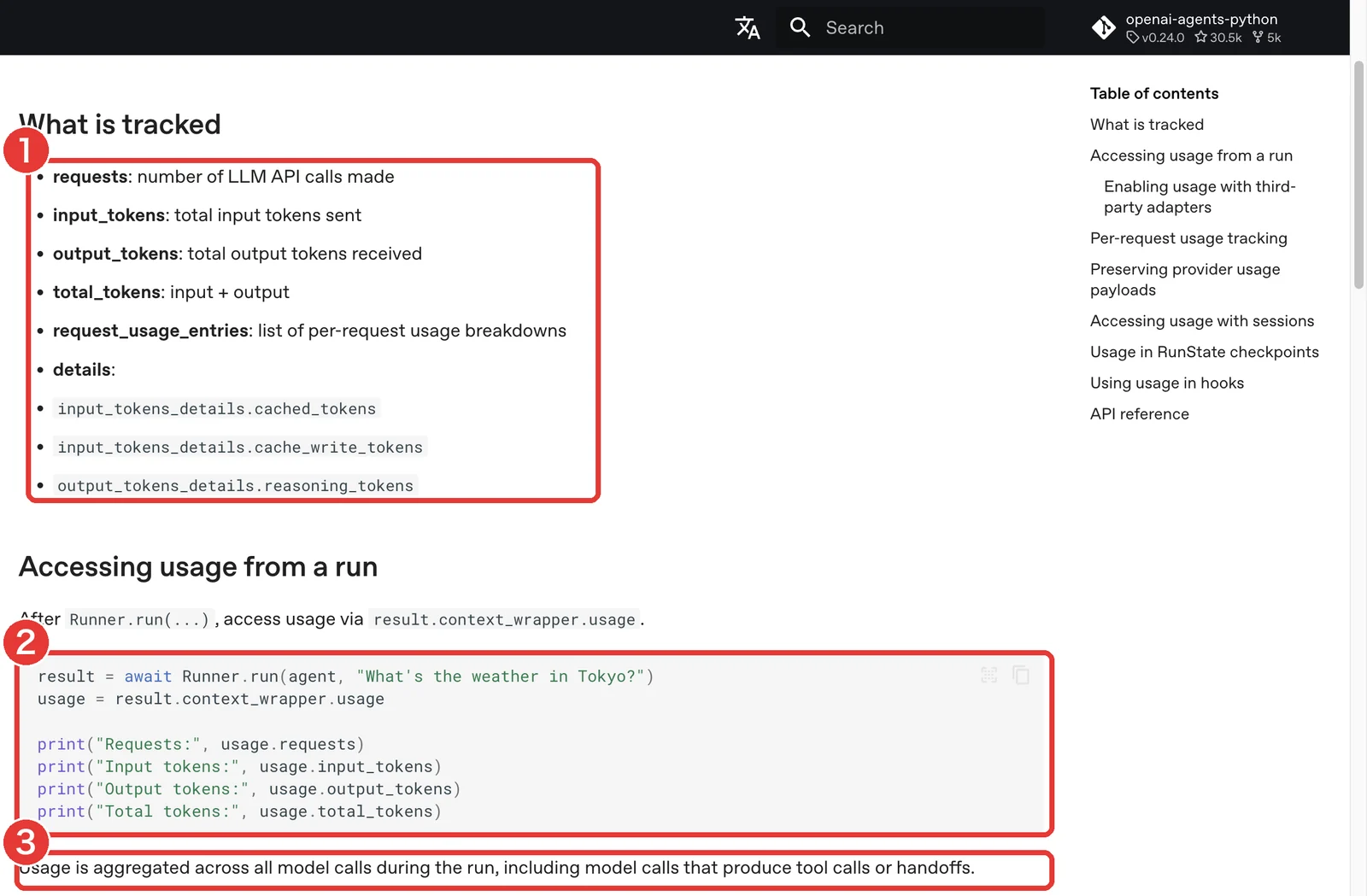
赤枠1で、呼び出し回数と入力・出力のトークン数を確かめます。金額の項目はないので、記録した量を料金表と照らしてください。
公式のUsageでは、道具を呼ぶ判断や引き継ぎも含め、実行中のモデル呼び出しの使用量を合計すると説明しています。外部の道具が別に課金する利用料まで、この値へ自動で含まれるわけではありません。
上の完成コードでは、実行が成功したときだけ try の内側で使用量を表示します。回数上限に達した場合は、成功結果を読みません。
使用量を表示する行は、上の完成コードの try の中に含めています。
仕事ごとに記録すると、道具を増やした前後を比較できます。この表示コードは公式の項目と照合した追加候補で、今回、実際のAPIを呼ぶ試験は行っていません。
使用量から費用を見積もり、利用明細と照合する
使うモデル、入力と出力の量、適用される料金を分けて記録します。料金や条件は変わるため、計算時に各社の料金表を確認し、人が数字を更新してください。
| SDK | 返す物 | 金額の上限 | 注意 |
|---|---|---|---|
| OpenAI | モデル呼出回数・トークン | この記事のmax_turnsでは指定不可 | 使用量と料金表で見積もる |
| Claude | total_cost_usd | max_budget_usd | 推定・請求に使わない |
Claudeのtotal_cost_usdは推定です。請求の確認には使っているサービスの使用量画面を使い、推定との差も見てください。回数の上限は、1回あたりの入力量を制限するものではありません。
金融とAIについて発信する@thedelostは、2026年10月にエージェント導入の進め方を紹介しました。
X @thedelost
終わりの明確な1つの仕事で試し、成果と費用を測ってから広げる考え方です。まず締め切り係の1回分を記録し、次の仕事を足す前と比べましょう。
PythonのAIエージェント用フレームワークはどれを選ぶ?
選ぶ時は、手順を誰が決めるか、人の承認をどこに入れるか、どの会社の道具を使うかを先に考えます。名前の多さより、作りたい仕事に合うかで比べます。
結局、どの名前から覚えればいいの?まず仕事の流れと、確認したい場所を紙に書けば選べそうです。
3つの問い
最初の問いは、手順をAIが選び続けるか、人が処理の道筋を描くかです。次に、途中で人が承認する場所があるかを決めます。最後に、使いたいモデルや道具との接続を確かめます。

たとえば、文章を読んで必要な道具を選ぶ仕事と、決められた順に処理する仕事では、欲しい土台が違います。人の確認が必要な場面も、下書きの後なのか、外部操作の直前なのかで変わります。
3つの特徴
| SDK | 手順を決めるのは | 人の承認 | 版 |
|---|---|---|---|
| OpenAI Agents SDK | ループでAIが選ぶ | needs_approval | 0.24.0 |
| Claude Agent SDK | ループでAIが選ぶ | can_use_tool | 0.2.178 |
| LangGraph | 人がグラフを描く | interrupt | 1.2.19 |
OpenAI Agents SDKは、この記事のように関数を道具にして、ループを組むところから試せます。シェルやファイル編集の道具には、needs_approvalで実行前の承認を設定できます。
Claude Agent SDKは、can_use_toolなどで道具の利用を確認する形を用意しています。権限の設定によって動きが変わるため、仕事に必要な道具だけを渡します。
LangGraphは、人がノードと分岐の関係を描き、途中でinterruptを使えます。公式のInterruptsによると、再開には状態を保存する仕組みが必要です。承認後にどこから再開するかまで試します。
複数の担当へ受け渡すhandoffsは、マルチエージェントの記事で扱います。あらかじめ決めた手順とAIに選ばせる部分の違いは、AIエージェントとワークフローの違いで比べられます。
GitHub公式は2026年9月、Copilotの仕組みを自分のアプリに組み込むSDKの配信を案内しました。
X @github
各社が、それぞれの道具につなぐSDKを用意しています。すでに使っている環境との接続も、選ぶ前に確かめましょう。
標準化の途中
出典:NIST AI Agent Standards Initiative — 2026年2月17日に発表された、信頼性と相互運用に向けた標準化の取り組みです。
NISTは2026年2月、エージェントの相互運用などに向けた取り組みを発表しました。異なる道具が一緒に働くための標準化は進行中です。今あるSDK同士が、そのまますべて交換できるとは考えずに試します。
WEBMARKSはAIエージェントの試験と差し戻しをこう回している
WEBMARKSでは、仕事の指示と完了条件を用意し、点検で届かない箇所を担当へ差し戻します。人が結果を確認できる形で、役割と記録を分けています。
数や有無で確かめられる項目を先に決めると、AIの答えが毎回少し違っても同じ物差しで見られます。
社長→統括AI→部署→担当AI+監査役
WEBMARKSの仕事は、社長の指示を統括AIが受け、担当する部署とAIへつなぎます。監査役は、返事が完了の条件に届いているかを見て、不足を担当に戻します。
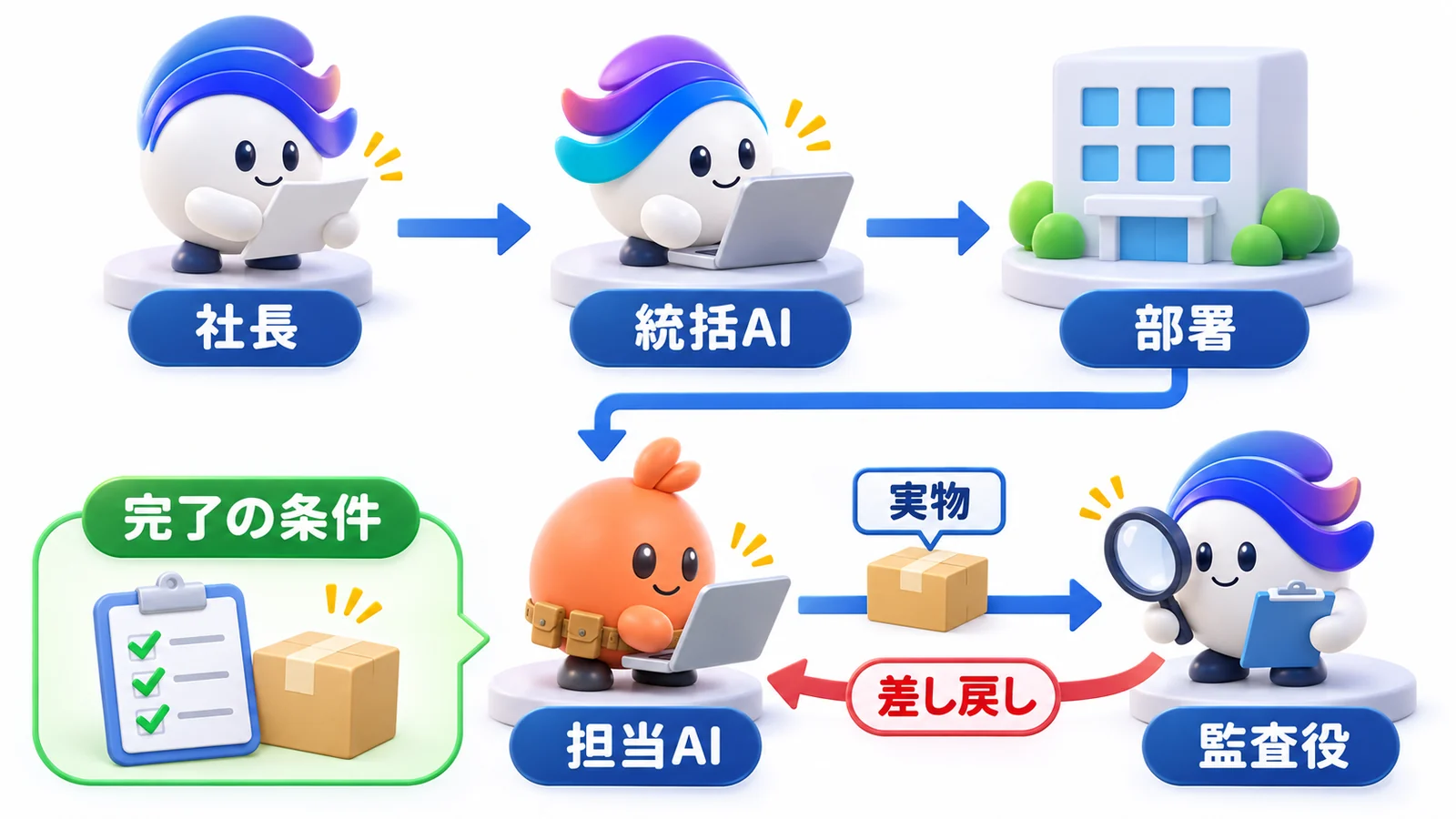
担当が「終わりました」と答えたことと、頼まれた物が揃ったことは別です。たとえば記事なら、本文があるかに加え、求めた見出しや出典を置いたかを確かめます。機械で数えられる項目と、内容を読んで判断する項目も分けます。
WEBMARKSでは、代表が方針を決め、統括が部署と担当へ仕事を分けます。担当が原稿と根拠をそろえ、監査役が完了条件を確かめます。不足があれば該当箇所を担当に戻します。サイトへの反映は、独立した点検、反映前の確認、デモでの確認をそろえて担当が進めます。
指示書と完了の条件
最初に、どの仕事をどこまで行うのかを書きます。そのうえで、何を数え、何なら合格とするか、不合格なら誰に返すかを決めます。
仕事:
答えを先に決めた点検項目:
合格の数:
不合格の時の差し戻し先:
記録の置き場:
たとえば「出典を置く」だけでなく、必要な出典の数と場所を決めておきます。数が揃っても、出典がその主張を裏づけるかは別に読みます。機械の合格を、記事の中身すべての合格と混同しないためです。
点検で差し戻す
WEBMARKSの別の記事、H001を点検した作業画面です。
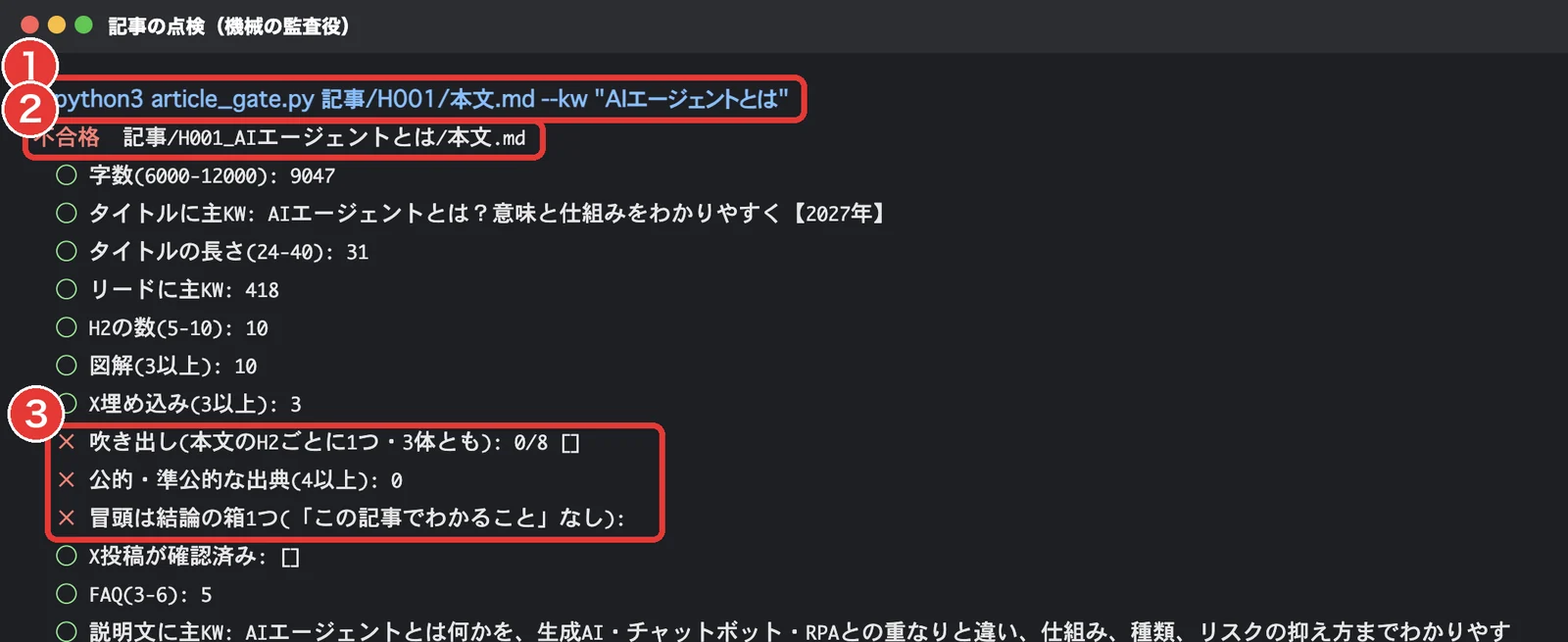
赤枠3の×は、吹き出し、公的な出典、結論の箱の不足を示します。該当箇所を直したら、同じ条件で点検し直します。
この記録では、点検が不足を示したところで止まり、直す場所がわかりました。担当は不足を埋め、再び同じ物差しで確かめます。人が内容を読む工程も残し、数だけ揃えて終わりにしません。
Pythonの仕事にも、同じ考え方を使えます。道具が返す値、上限での停止、承認前に実行しないことを先に条件にし、失敗した項目だけを作り手に返します。
PythonでAIエージェントを作る時のよくある質問
道具の書き方、上限、記録の扱いで迷いやすい5つの質問に答えます。設定名はこの記事で扱った版を基準にしています。
設定が似た名前でも、止める対象や返ってくる値は違うんですね。動かす前にもう一度確かめます。
Q. function_tool と @tool はどちらを使う?
この記事の動作例はfunction_toolで、画面1の公式例はagents.decoratorsの@toolです。OpenAIのv0.24.0のソースでは、toolはfunction_toolの別名と定義されています。今回の環境でのSDK実行は別に確認が必要です。
Q. max_turnsを付ければ費用の上限になる?
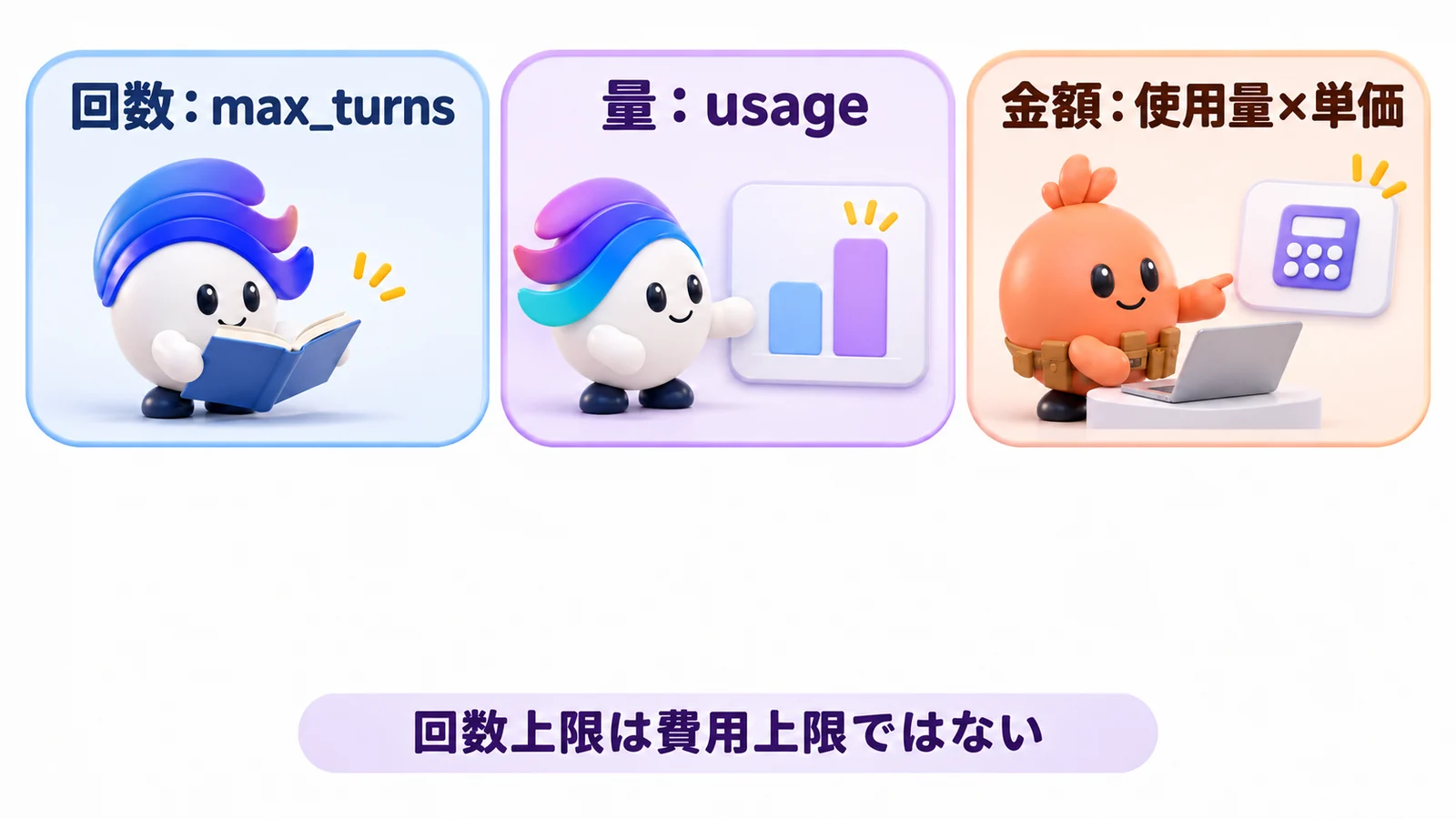
なりません。max_turnsは実行の回数を制限する設定で、入力や出力の量、料金を直接決めるものではありません。OpenAIなら使用量を記録し、Claudeなら推定費用の上限も確認します。
Q. Claudeのtotal_cost_usdは請求額として使える?
請求額としては使いません。total_cost_usdは推定なので、実際の請求は利用サービスの画面で確認します。再開を含む仕事全体の費用も、呼び出しごとの値を見て管理しましょう。
Q. Tracingは切れる?
切れます。環境変数、set_tracing_disabled(True)、RunConfigを使う3つの方法があります。環境変数ならOPENAI_AGENTS_DISABLE_TRACING=1にします。適用する範囲を確認してから、仕事のデータを扱います。
Q. LangGraphが止まらない時は?
recursion_limitと分岐の条件を確認します。人が途中で判断する場所にはinterruptを設けられますが、再開時の状態保存も必要です。上限で止まった時は、途中結果を見て原因を直してください。
まとめ:PythonでAIエージェントを育てる3つの行動
PythonのAIエージェントは、動いた1本に道具・試験・停止・費用の確認を足して育てます。今日から、次の3つを順番に試してください。
まずは手元の道具を1つ選びましょう。説明文を直し、その道具の答え合わせを1本作るところから始められます。
- 「何をする・いつ使う・入力・返す物・してはいけない事」の型で、道具の説明文を直す。
- 道具1つの入力と期待する結果を決め、試験する。
- 実行ごとのusageを出し、仕事ごとの使用量を記録する。

上限で止まった時や人の承認が必要な時は、結果を確かめてから次へ進みます。土台を選び直す場合も、実際の仕事の手順と確認場所を先に書き出しましょう。







 無料カウンセリング・お問い合わせ

 メールフォームからの