




Codexの使い方を知りたいけれど、入口が多くて迷っていませんか。勝手にファイルを変えられないか、気になる方もいるでしょう。
アプリでCodexを選び、小さな作業場所で、最初は読むだけの依頼から始めます。
- 入口に迷ったら、公式がおすすめするアプリを選びます。
- 許可は標準から始め、外のファイルやネットの前に聞いてもらいます。
- 毎回の約束は、決まった名前の指示書へまとめます。

同志社大学を卒業後、設備メーカーの海外営業を経て2016年に独立。旅行・医療などのメディアを自ら運営し、SEOとWeb広告で検索上位を数多く獲得してきました。いまはWebマーケティングのスクールと法人研修を運営しながら、11部署57名のAIエージェントと会社を回しています。
公的な認定・承認:神奈川県 経営革新計画 承認/経済産業大臣認定講座/厚生労働大臣指定講座/経済産業省 リスキリング補助事業者
目次
Codexの使い方は?まず入口を1つ決める
入口はアプリ、Web、CLI、IDE拡張から選びます。初めてで迷うなら、公式がおすすめするアプリから始められます。

4つの入口の違い
公式Quickstartは、入口の特徴を説明しています。アプリは手元のファイルや長い作業に使う入口です。Webはchatgpt.comから使え、インストールが要りません。
CLIは、文字で頼む窓口のような仕組みです。IDEは、プログラムを書く作業机のようなソフトです。普段その道具を使う開発者なら、作業の途中でCodexを開けます。
| 入口 | 向く人 | 入れる物 |
|---|---|---|
| アプリ | 手元のファイルを扱う人 | ChatGPTアプリ |
| Web・Codex Cloud | ブラウザで始めたい人 | 不要 |
| CLI | 文字の操作に慣れた人 | Codex CLI |
| IDE | エディターで開発する人 | IDE拡張・連携 |
Codexの概要や料金は、Codexとはで整理しています。この記事では、入口を選んだ後の最初の依頼まで進めます。プランの価格を比べる前に、作業する対象を決めておきます。
STEP1:入口を決める
公式のQuickstartで、おすすめの入口を読む画面です。
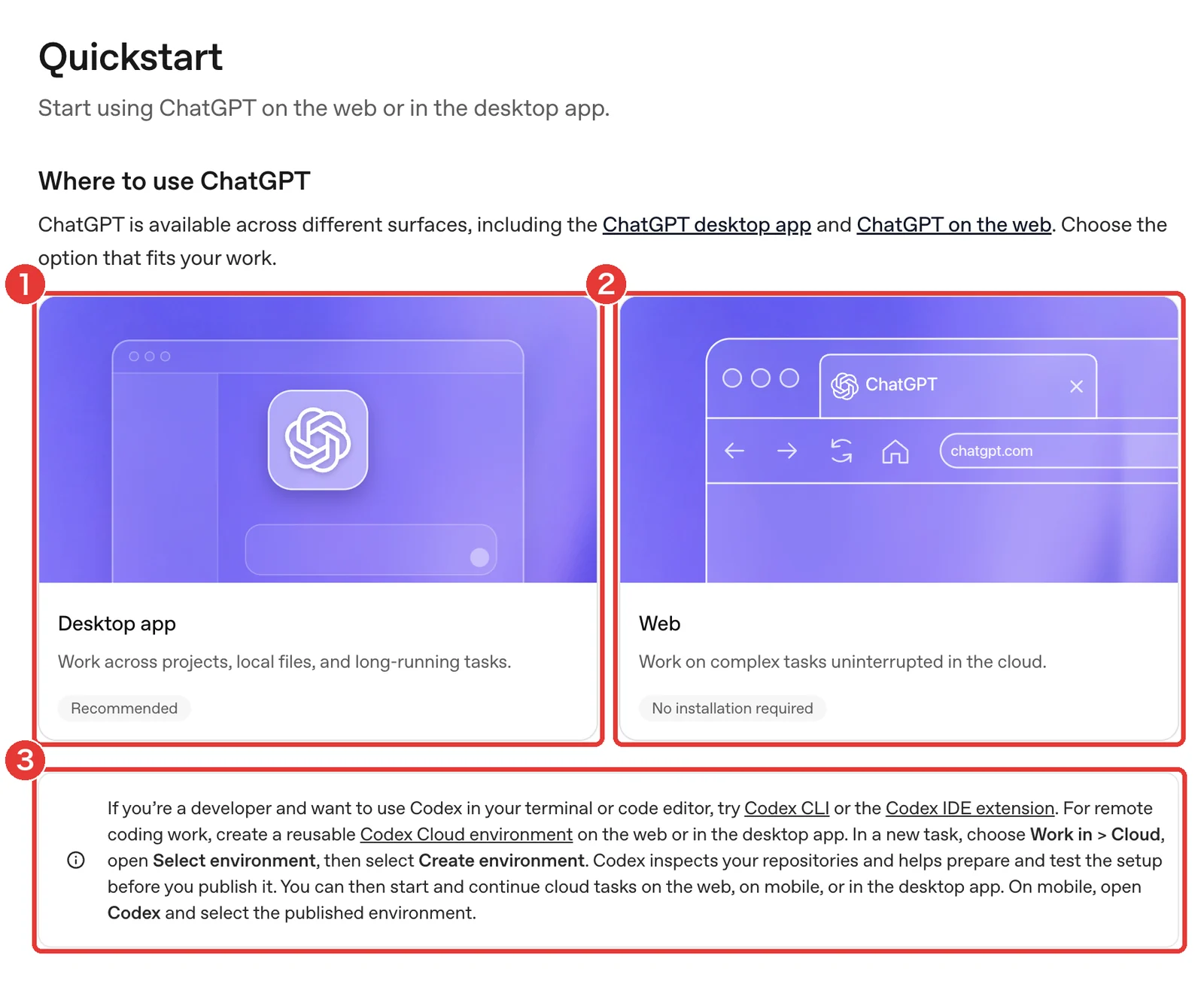
- 1Desktop app「Recommended」(プロジェクト・ローカルのファイル・長い作業向け)
- 2Web「No installation required」(クラウドで中断なく作業)
- 3補足の説明(ターミナルやエディターで使うなら Codex CLI か IDE 拡張、遠隔の作業は Codex Cloud の環境)
赤枠1のRecommendedと、赤枠2のインストール不要の説明を見ます。手元の資料で試すならアプリ、Webで始めるならWebを選びます。
赤枠3には、CLIやIDE、遠隔の作業場所の案内があります。入口の選択は、全員に同じソフトを入れる手順ではありません。自分が普段扱う対象と、作業する場所に合わせます。
公式のアプリの説明は、macOS、Windows、Linuxを対象にしています。自分のOSに合う配布を選び、別のOSの手順を混ぜません。今回はアプリの流れを先に押さえ、開発者の入口も続けて紹介します。

Codexをアプリで始めるには?
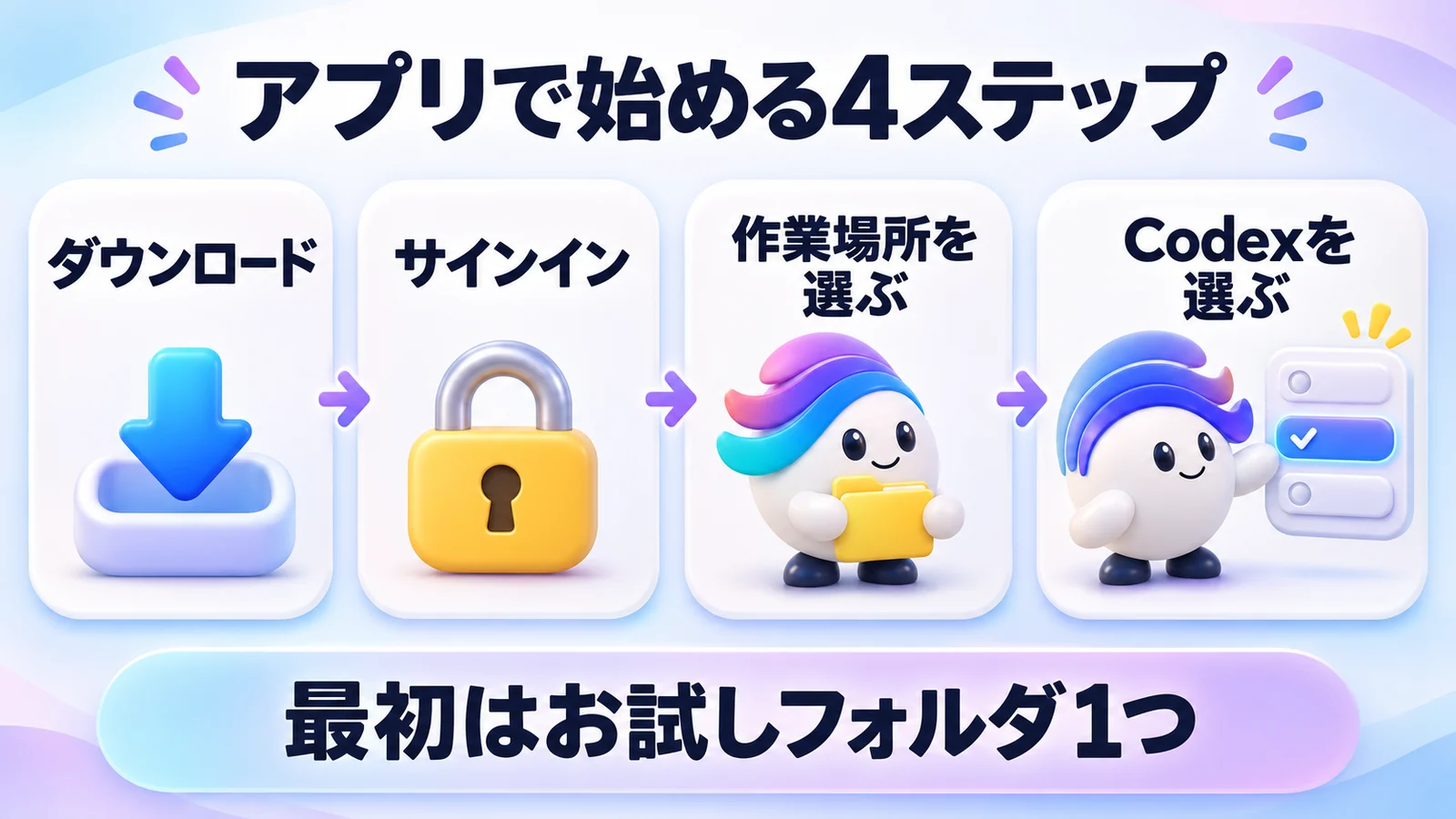
アプリを入れ、サインインし、作業する場所を選びます。ソフト開発では、ChatGPTの選択欄からCodexへ進みます。

STEP2:アプリを入れてCodexを選ぶ
STEP2として、公式Quickstartのアプリ開始手順を読む画面です。
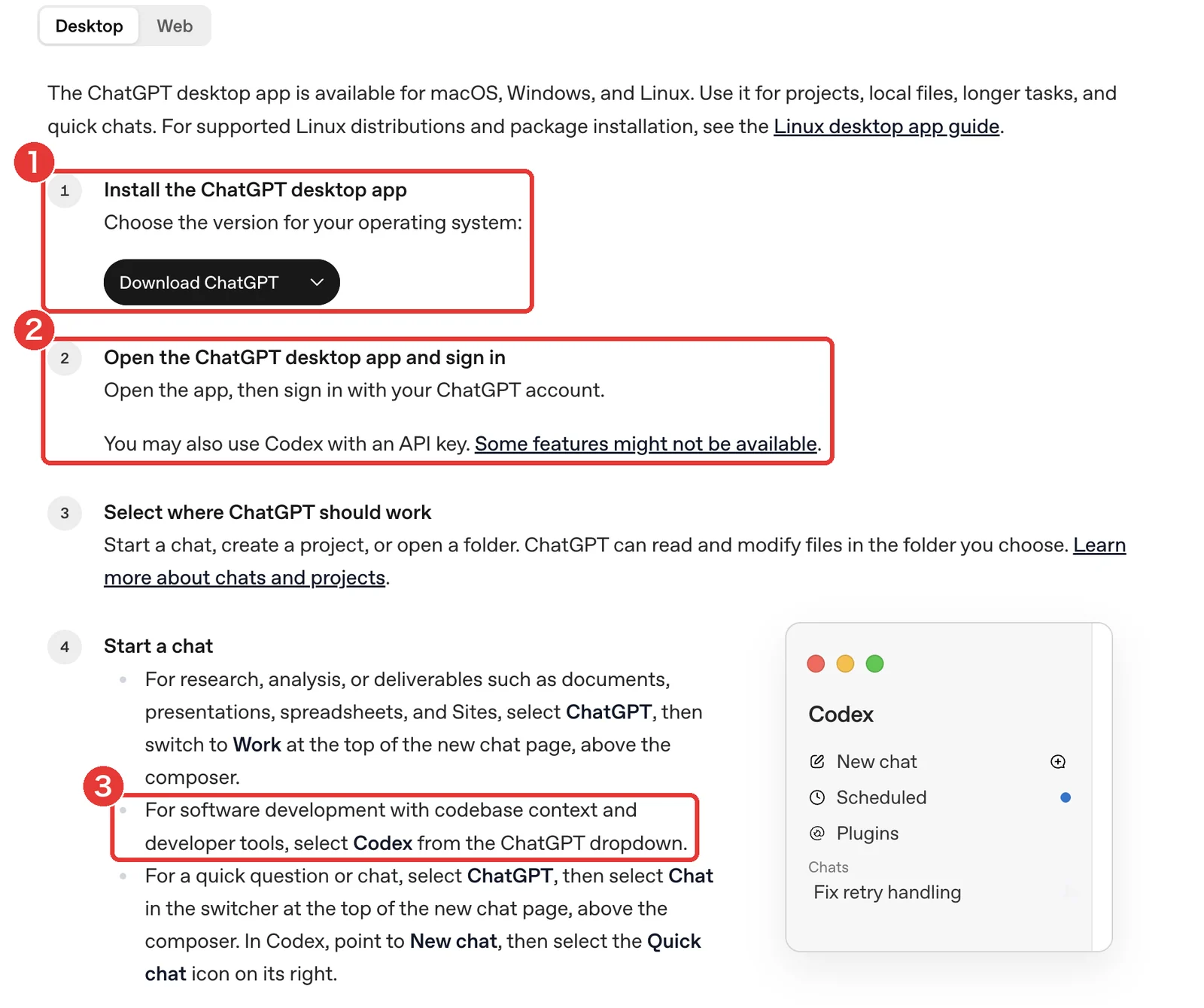
- 1手順1 Install the ChatGPT desktop app(Download ChatGPT のボタン)
- 2手順2 アプリを開いて ChatGPT アカウントでサインイン(API キーでも使えるが、一部の機能は使えない場合がある)
- 3手順4「ソフトウェア開発は ChatGPT のドロップダウンから Codex を選ぶ」の行
赤枠1のダウンロード、赤枠2のサインイン、赤枠3のCodex選択を見ます。その間にある作業場所の選択も読み、お試しのフォルダを決めます。
- 公式ページから、自分のOS向けアプリをダウンロードします。
- アプリを開き、ChatGPTのアカウントでサインインします。
- チャット、プロジェクト、フォルダから作業する場所を選びます。
- ソフト開発なら、選択欄からCodexを選びます。
公式Quickstartでは、APIキーによる利用にも触れています。APIキーは、外のソフトからAIを呼ぶための鍵です。一部の機能が使えない場合があるため、アカウント利用と分けます。
作業の場所を選ぶ
Quickstartの手順3は、選んだフォルダのファイルを読み書きできると説明します。ここは、最初に知っておきたい点です。選ぶ場所によって、作業の対象が変わります。
たとえば資料のファイル名をそろえるなら、対象だけのお試し場所を選びます。会社の資料すべてを、最初から同じ作業へ含める必要はありません。読む物と変える物を絞って、最初の依頼を出します。
私たちWEBMARKSでは、ファイル名整理の紹介で、お試しフォルダを扱います。初回は名前を変えず、付け直し案を出してもらう流れです。作業場所を決めてから、案を確認する依頼へ進みます。
Work・Chatとの分け方
公式のUse ChatGPTは、仕事による入口を示しています。軽い質問はChat、調べや資料づくりはWorkです。ソフト開発はCodexを選びます。
ここで大切なのは、名前から何でも一つへ集めないことです。たとえば何を作るかを相談する段階と、ファイルを修正する段階があります。今回の結果を言葉にしてから、作業する入口を選びます。
開発者はCodexをCLIとIDEのどちらで使う?
文字の画面で進めるならCLI、エディターの中ならIDE連携です。どちらも、作業するプロジェクトを選んでから依頼します。

STEP3:CLIの入れ方と初回のサインイン
公式CLIページで、インストール方法を読む画面です。
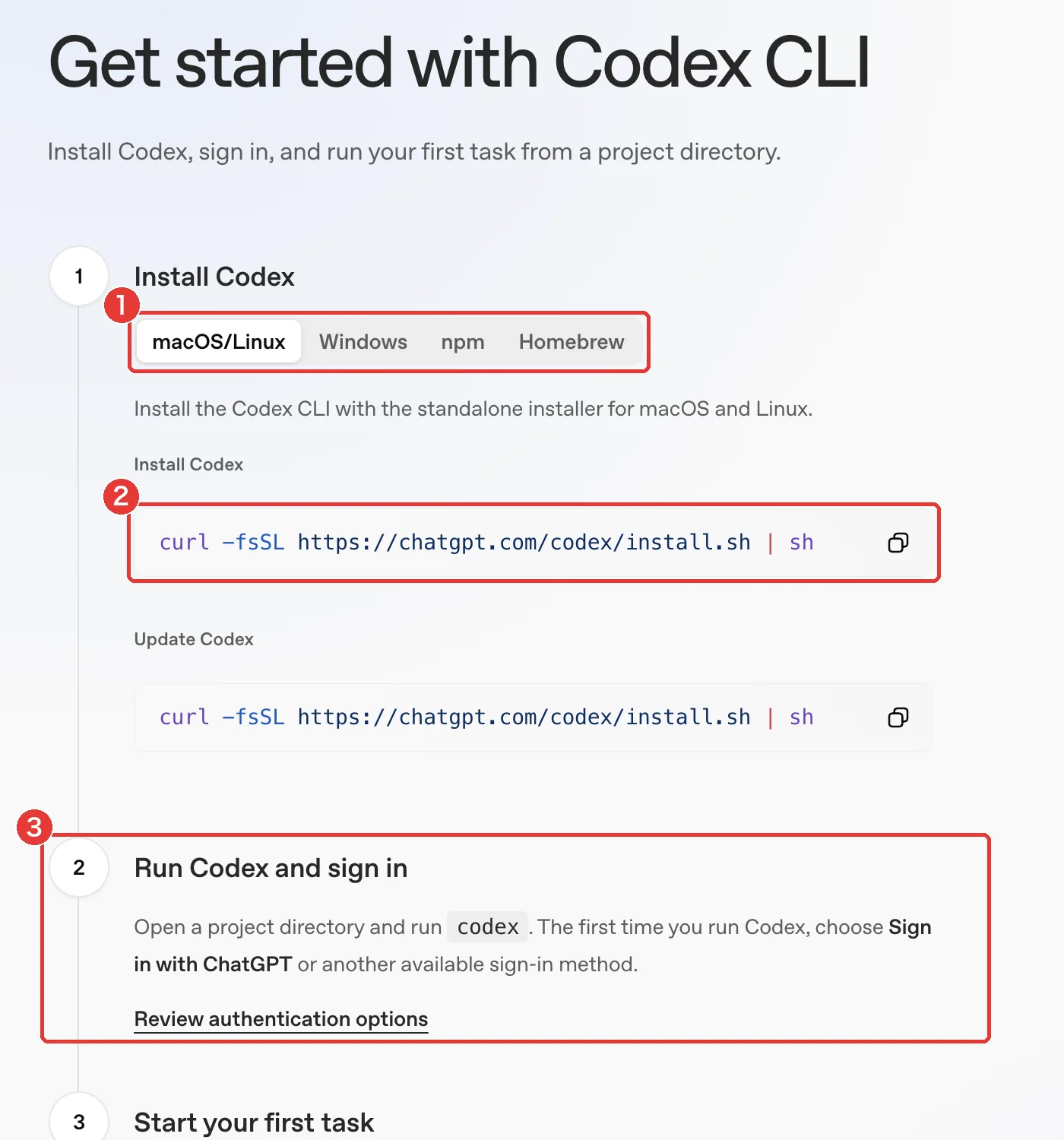
- 1OS のタブ(macOS/Linux・Windows・npm・Homebrew)
- 2インストールのコマンド(macOS/Linux は curl で標準のインストーラー)
- 3手順2 プロジェクトのフォルダで codex を実行し、初回は Sign in with ChatGPT を選ぶ
赤枠1でOSのタブ、赤枠2で入れるコマンドを見ます。赤枠3の初回起動を読み、プロジェクトでCodexを開きます。
公式画面には、macOS/Linux、Windows、npm、Homebrewのタブがあります。自分の使う方法を選び、公式のコマンドをコピーします。macOS/Linuxの行は、次のとおりです。
curl -fsSL https://chatgpt.com/codex/install.sh | sh
インストール後は、プロジェクトのフォルダでcodexを実行します。初回はSign in with ChatGPTを選びます。対象外の場所から始めず、今回扱うプロジェクトへ入ってから開きます。
OpenAIの開発者向け公式は2026年9月、CLIの作り直しを発表しました。
投稿は、Codex CLIの刷新を伝えています。CLIも公式が力を入れる入口なので、使う際は現行の説明書の手順を選びます。
STEP4:IDE拡張の開き方
公式IDEページで、開発用ソフトごとの入口を見る画面です。
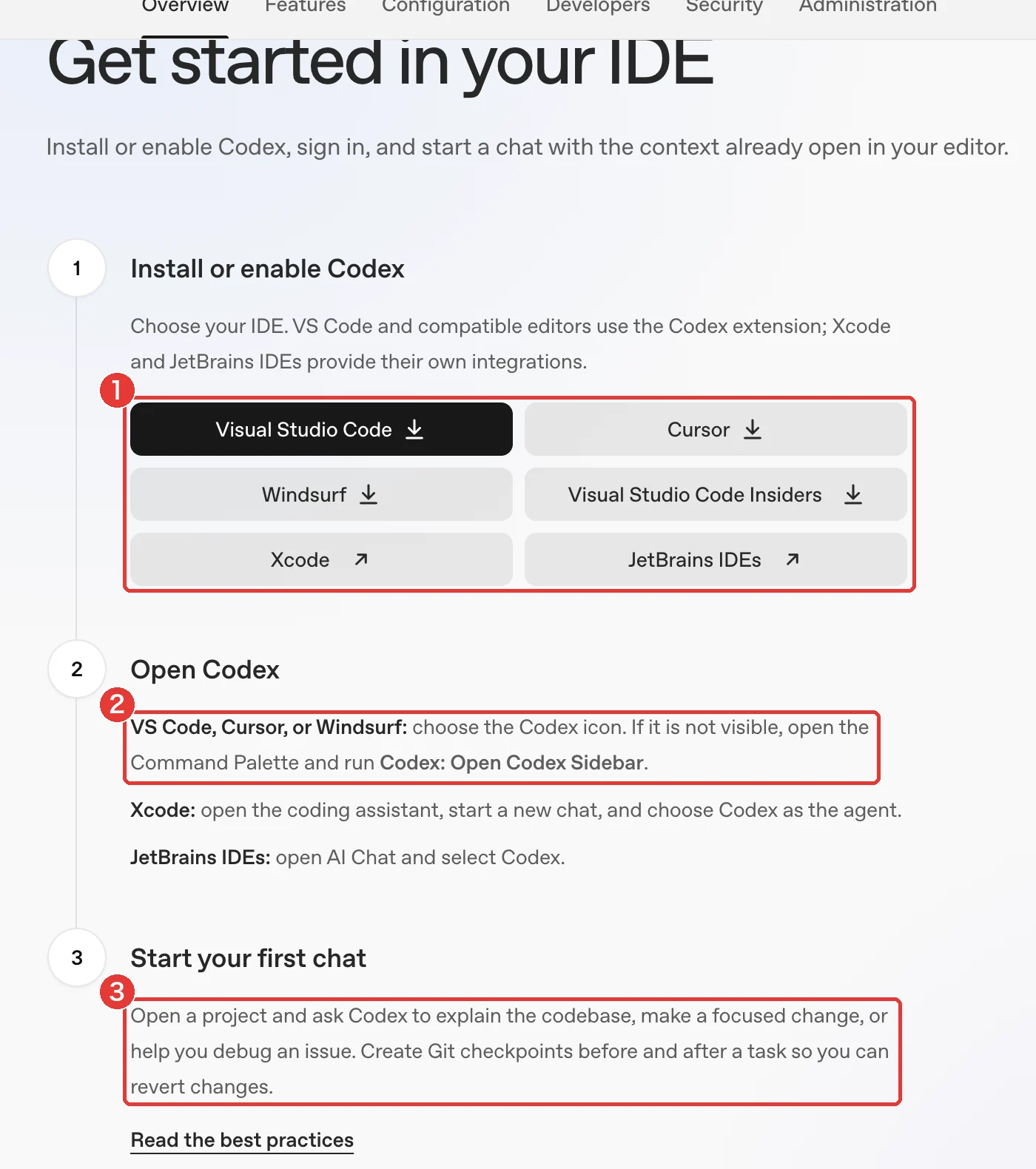
- 1入れる先の6つのボタン(Visual Studio Code・Cursor・Windsurf・VS Code Insiders・Xcode・JetBrains IDEs)
- 2手順2 VS Code・Cursor・Windsurf では Codex のアイコンを選ぶ(なければコマンドパレットで「Codex: Open Codex Sidebar」)
- 3手順3 プロジェクトを開いて頼む。作業の前後に Git のチェックポイントを作って戻せるようにする、という説明
赤枠1で使うIDE、赤枠2でアイコンから開く方法を見ます。赤枠3の作業開始を読み、対象のプロジェクトを開きます。
VS Code、Cursor、Windsurfなどでは、Codexのアイコンを選びます。見つからなければ、コマンドパレットを使います。これは、機能名から探す検索窓のような物です。
公式にあるコマンド名は、Codex: Open Codex Sidebarです。XcodeとJetBrainsは、それぞれのIDEの連携から使います。Xcodeではコーディングアシスタント、JetBrainsではAI Chatから選びます。
Gitのチェックポイント
公式IDEページは、作業の前後にGitのチェックポイントを作るよう勧めます。Gitは、変更の履歴を残すノートのような仕組みです。チェックポイントは、前の状態へ戻るためのしおりに当たります。
Codexが変更した後は、差分を見ます。差分は、変更前と後を並べた間違い探しのような表示です。依頼した部分と、それ以外の部分を分けて確認できます。
公式の配布元はopenai/codexでも確認できます。GitHubは、プログラムを公開する棚のようなサービスです。配布元を確認することと、変更の内容を確認することを両方行います。

Codexへの最初の頼み方は?
最初は、読んで説明し、変更案を返す依頼にします。目的、触る範囲、完了の条件、止まる所の四つを渡します。
最初は読むだけ
WEBMARKSのファイル名整理では、最初に付け直し案を求めます。実際の名前を変える前に、対応の一覧を受け取る形です。作業の目的と結果を、小さく区切って渡します。
たとえば、同じ案件の資料が探しにくい時です。対象の資料を読み、元の名前と新しい名前の案を一覧にしてもらいます。今回は案の確認まで、と終わりの形を指定します。
Codexへ渡す依頼は、次の型で始められます。変更の許可と、案を作る依頼を同じ文にしないようにします。外の対象へ進む前に、聞く条件も書きます。
目的:このフォルダの資料を見つけやすくしたい。
触ってよい範囲:このフォルダだけ。
完了の条件:まず読むだけ。元の名前と変更案を一覧にする。
止まる所:外のファイル・ネット・削除の前に聞く。
今はファイル名を変えず、変更案だけを返す。
4つの項目
目的には、何を作るかに加え、何に使うかを書きます。WEBMARKSの指示書でも、統括が目的と完成形を渡します。対象の資料を探しやすくしたい、と目的を言葉にする例です。
範囲には、触ってよいフォルダを書きます。Quickstartの作業場所の選択と、依頼文の対象を一致させます。完了の条件は、実物を見て判定できる形にします。
WEBMARKSは2026年10月、Codexへ渡す材料と確認点を紹介しました。
投稿は、依頼に渡す材料と確認点の型を扱っています。自分の依頼にも、対象資料と出来上がりの確認方法を足します。
入れない情報
個人情報保護委員会は、生成AIの利用への注意喚起を公開しています。利用者向けと、OpenAI向けの資料があります。会社の情報を扱う前に、社内で渡してよい範囲を決めます。
最初のCodexの練習でも、鍵や個人情報を資料に混ぜません。どこまで読ませるかを決め、お試しのフォルダだけを選びます。作業の範囲は、承認の設定とも合わせて確認します。

Codexの承認とサンドボックスはどう決める?
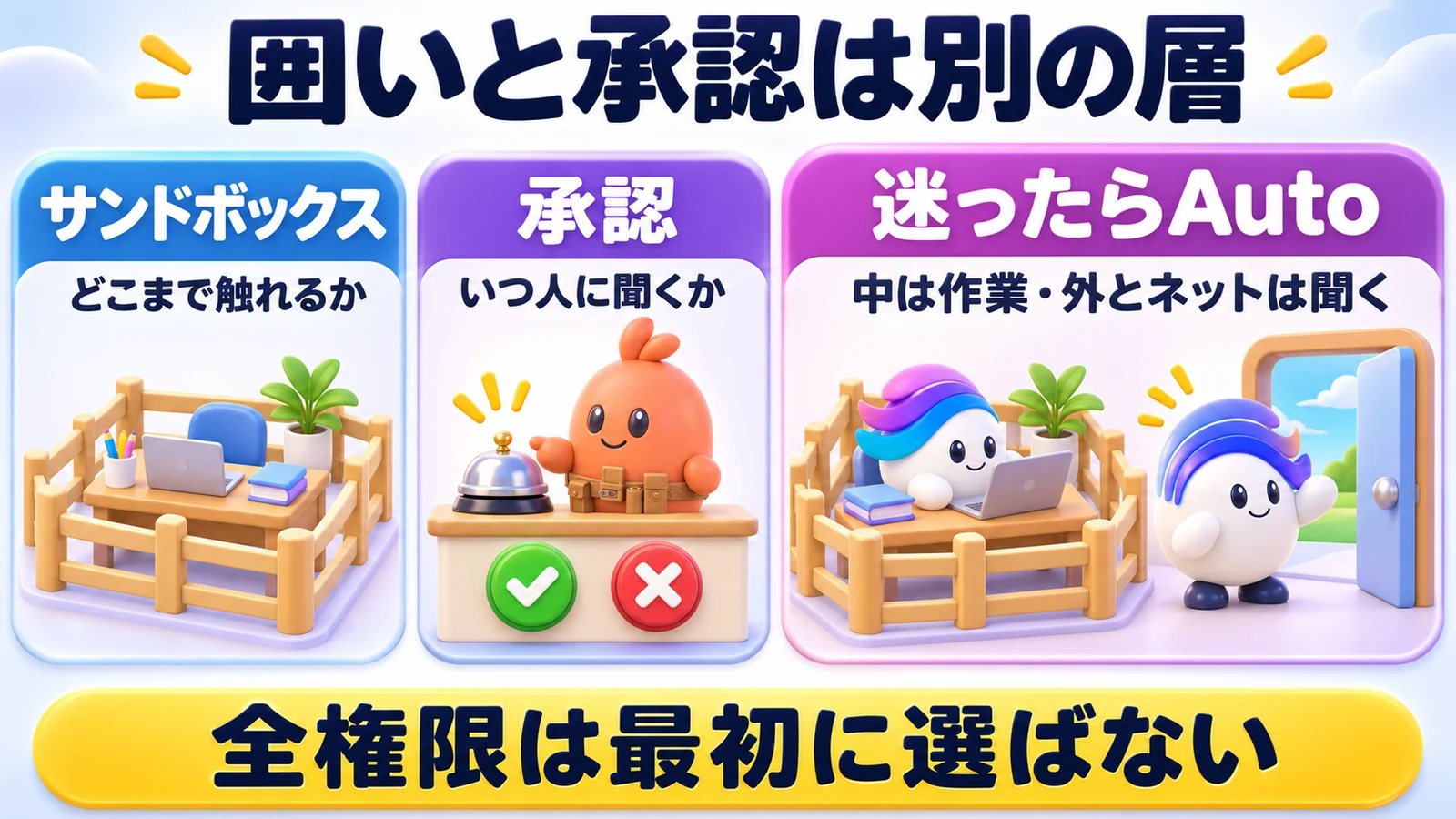
公式の標準Autoは、作業場所の中を扱い、外やネットでは承認を求めます。何ができるかと、いつ聞くかを別々に理解します。
IPAは、AI利用をめぐるリスクを組織向けの脅威に挙げています。Codex固有の順位ではありません。会社でAIを使う全体の土台として、範囲と確認の方法を決めます。
STEP5:承認とサンドボックスの2つの層を知る
公式の承認と安全の説明で、二つの層を読む画面です。
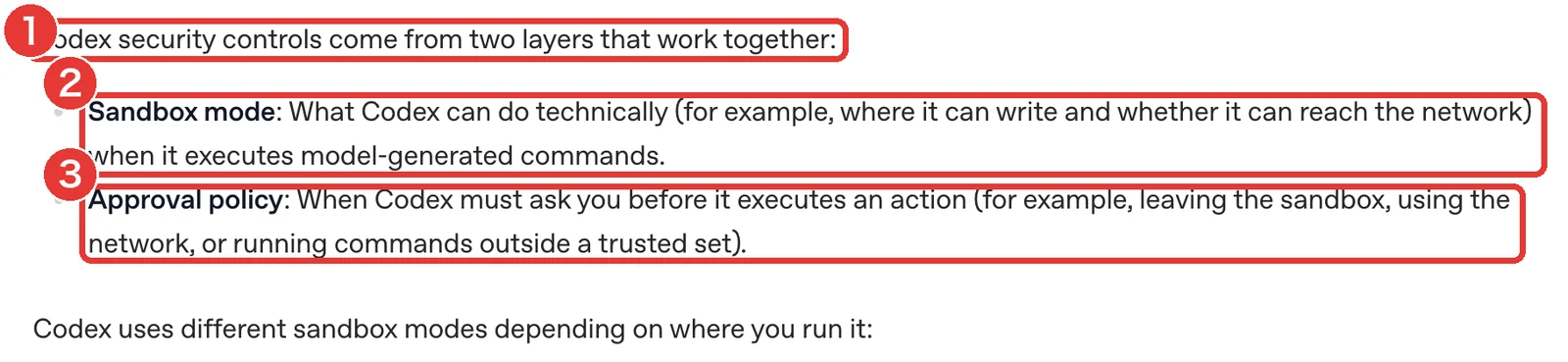
- 1「Codex の安全の仕組みは、2つの層が一緒に働く」という文
- 2Sandbox mode(モデルが作ったコマンドを動かすとき、どこへ書けるか・ネットに出られるか)
- 3Approval policy(サンドボックスの外へ出る・ネットを使う・信頼する範囲外のコマンドを動かす前に、あなたに聞く)
赤枠2で作業の範囲、赤枠3で承認のタイミングを見ます。自分が変えたい設定が、どちらの話かを先に決めます。
サンドボックスは、囲いのある作業机にたとえられます。どこへ書けるか、ネットへ出られるかを技術的に制限する層です。承認ポリシーは、いつ人に聞くかを決める受付の約束です。
公式では、ネットワークは既定でオフと説明しています。Web検索は、既定でキャッシュを使う説明です。キャッシュは、保存した写しを読む棚のような仕組みです。
STEP6:公式の組み合わせ表で選ぶ
公式ページで、作業範囲と承認の組み合わせを見る画面です。
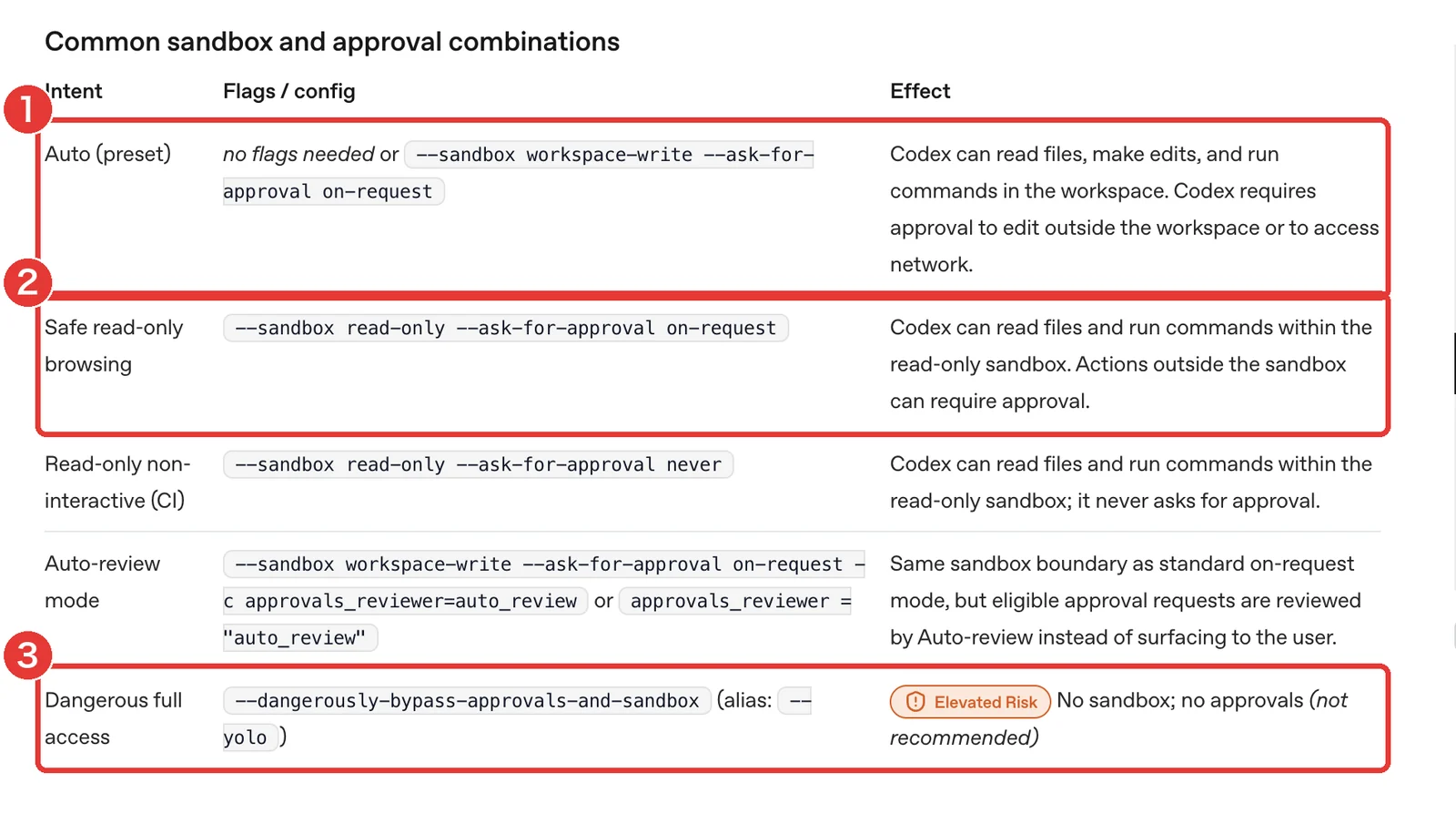
- 1Auto(preset):フラグなし、または –sandbox workspace-write –ask-for-approval on-request。作業フォルダ内の読み書きとコマンドは自動、外やネットは承認
- 2Safe read-only browsing:読み取り専用で見るだけ(外へ出る操作は承認)
- 3Dangerous full access:サンドボックスも承認もなし(–dangerously-bypass-approvals-and-sandbox/別名 –yolo)。Elevated Risk の印と「not recommended」の注記
赤枠1のAuto、赤枠2の読むだけ、赤枠3の全権限を比較します。最初はAutoか読むだけから選び、全権限の警告を見落とさないようにします。
| 組み合わせ | 作業フォルダの中 | 外・ネット | 向く場面 |
|---|---|---|---|
| Auto | 読み書きと実行 | 承認を求める | 通常の作業 |
| read-only | 読み取り | 範囲外は承認 | 最初の調査 |
| CI用 | — | — | 無人処理の区分 |
| Auto-review | — | — | 追加の呼び出しで点検 |
| 全権限(–yolo) | 制限を外す | 制限を外す | 公式は推奨しない |
CIは、決めた処理を無人で回すベルトコンベヤーのような運用です。公式の組み合わせ表には、CI用という区分もあります。最初の対話で選ぶAutoや読むだけとは、使う場面を分けます。
Auto-reviewは、追加のモデル呼び出しによる点検です。公式は、その呼び出しで使用量が増えると説明しています。人の承認を減らす設定でも、処理の量は別に確認します。
迷ったら標準
公式のAutoは、workspace-writeとon-requestの組み合わせです。前者は作業場所への書き込み、後者は必要な時に聞く設定です。名前を暗記する前に、表の「中」と「外」で理解します。
公式では、untrustedという古い承認の設定は廃止されています。古い記事の値を、そのまま今の設定へ移さないようにします。読むだけはread-only、全面的なアクセスはdanger-full-accessという別の範囲です。
workspace-writeでも、.git・.agents・.codex・.awsは読み取り専用です。作業場所の中なら何でも書ける、とは読まないことが大切です。Gitの履歴やAIの設定の場所は、通常の作業ファイルと区別されます。
Windows向けには、OpenAIの開発者向け公式が2026年10月に発表しました。
投稿は、Windowsの新しいサンドボックスMXCを紹介しています。利用には対応するWindows 11が必要なので、自分の環境との条件を合わせます。
起動する場所
私たちWEBMARKSでは、ダウンロード先で起動しない3原則を公開しています。場所を決める、指示を読む、確認するという順です。起動前の確認項目と、作業の範囲を扱います。
ファイルを受け取った場所と、今回仕事をする場所を分けます。Codexを開く前に、対象のフォルダと指示書を確認します。攻撃と守りの全体は、AIエージェントのセキュリティで整理します。
CodexのAGENTS.mdには何を書く?
AGENTS.mdには、毎回守ってほしい作業の約束を書きます。公式は、全体からプロジェクト、現在の場所へ読む順を説明しています。
STEP7:AGENTS.mdが読まれる順を確かめる
AGENTS.mdは、現場の作業マニュアルのような指示ファイルです。公式文書は、作業前に読む仕組みを説明しています。名前を付けて置くだけでなく、場所と読まれる順を確認します。
公式の説明で、全体とプロジェクトの範囲を見る画面です。
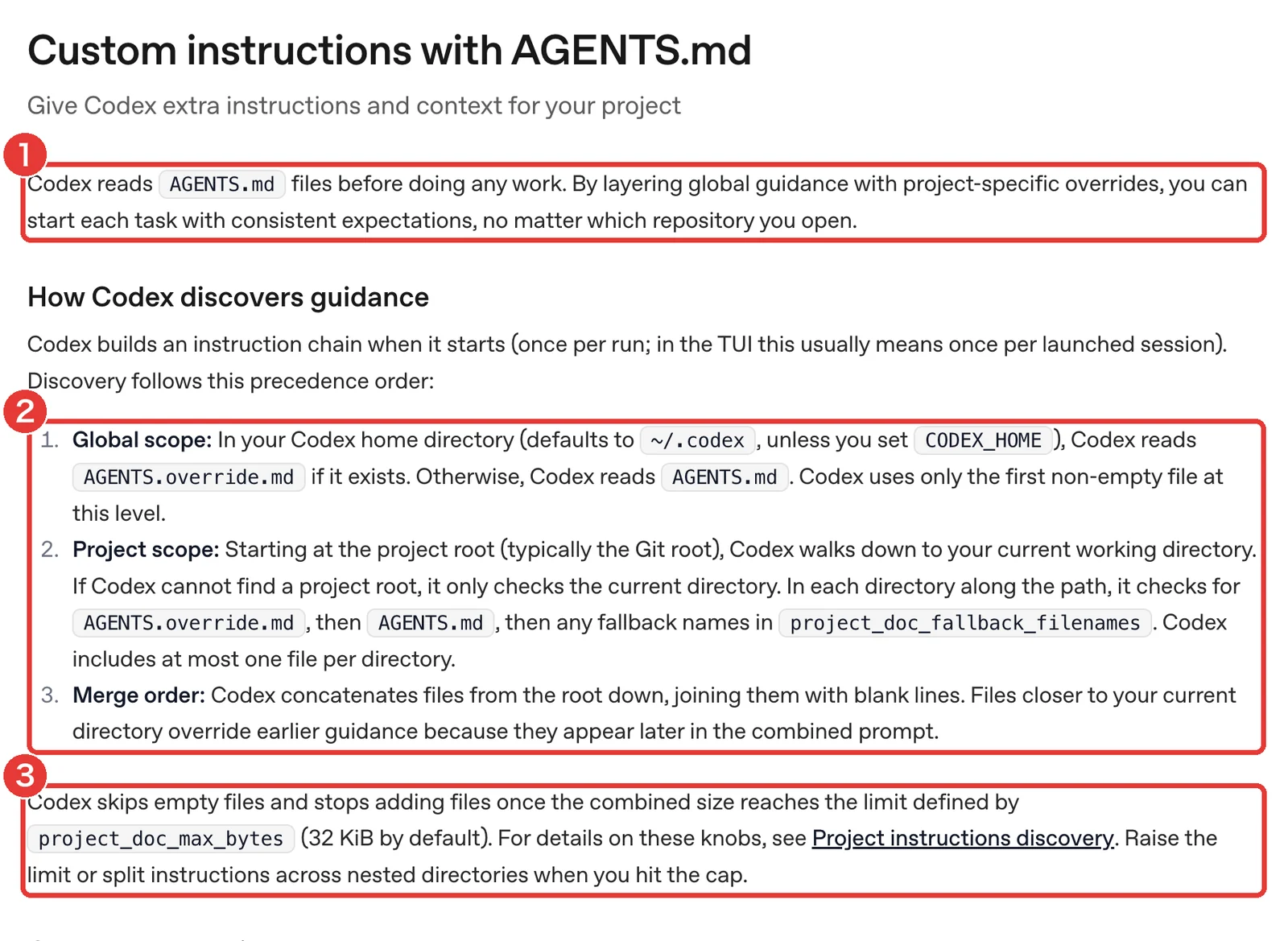
- 1冒頭の説明(Codex は作業の前に AGENTS.md を読む)
- 2読まれる順番(1 Global scope/2 Project scope/3 Merge order)
- 3サイズの上限(project_doc_max_bytes・既定 32 KiB)と、超えたら分ける、という説明
赤枠1で指示書を読む説明、赤枠2で読まれる順を確かめます。赤枠3の上限も読み、現在のフォルダまでの配置を書き出します。
| 範囲 | 読む場所・順 | 見る点 |
|---|---|---|
| 全体 | ~/.codex・override | 全体の指示 |
| プロジェクト | 根から現在のフォルダ | 作業場所との関係 |
| 連結 | 近い指示が後ろ | 後ろの指示を優先 |
~/.codexは、Codexの全体設定を置く場所です。overrideは、差し替えを指定する札のような名前です。プロジェクトでは、根から現在の場所へ下りながら指示を集めます。
連結は、複数の指示書を順に重ねるイメージです。今の場所に近い指示が後ろへ来て、優先されます。作業フォルダを変えると、適用される指示の組み合わせにも関係します。
32 KiB
公式では、project_doc_max_bytesの既定は32 KiBです。KiBは、ファイルの量を測る物差しの単位です。文字数そのものではなく、データの大きさを指します。
指示書を大きくする前に、よく使う約束から絞ります。公式の画面は、上限を超える場合に分ける方法も案内しています。長い資料を毎回の約束と同じ場所へ集める前に、何が必要かを見直します。
確かめ方
公式の確認例は、次のコマンドです。
codex --ask-for-approval never "Summarize the current instructions."
現在の指示を要約させ、認識している内容を確かめます。実行する際は、作業するプロジェクトの場所を合わせます。
公式は、古い内容に見えた場合の再起動にも触れています。指示のためのキャッシュはなく、新しく始めて確認する説明です。保存した指示と、いま開いている会話の認識を同じと決めません。
最初のAGENTS.mdは、次のように短く始められます。依頼ごとに変わる内容は、その時の依頼へ書きます。毎回の約束と今回だけの条件を分けます。
返答は日本語にする。
ファイルを消す前に聞く。
変更する前に計画を出す。
読まれない時の6手順
WEBMARKSのnoteは、六つの確認を紹介しています。指示が無視されたと決める前に、場所と実際の認識を調べます。手順は次の順です。
- 今の作業フォルダを確認します。
- 指示ファイルの名前と、重なる文書を確認します。
- 小さな約束を一つ置いて試します。
- 開始時の指示と、後からファイルを開いたことを区別します。
- 曖昧な文があれば、何をしてほしいかへ直します。
- 確認した結果を、一枚に残します。
AGENTS.mdの配置は、仕事の始まり方にも関わります。AIが読む情報と作業の流れは、AIエージェントの仕組みで解説します。まずは一つの約束が届くかを確かめる所から始めます。

Codexで困ったら?基本操作と使用量の見方
CLIでは、今の状態、権限、モデルをコマンドで確認できます。止まった時は、作業フォルダ、権限、使用量の順で調べます。
早見表
公式CLIページには、最初に使うコマンドの案内があります。スラッシュで始まるコマンドは、機能への近道です。迷った時は、次の五つを手がかりにします。
| コマンド | すること | 見る点 |
|---|---|---|
| /init | AGENTS.mdを作る | 毎回の約束 |
| /status | 現在の状態を見る | 設定・使用量 |
| /permissions | 権限を選ぶ | 任せる範囲 |
| /model | モデルを選ぶ | モデル・推論の深さ |
| /review | 変更を点検する | 作業後の差分 |
モデルは、作業する頭脳に当たる部分です。推論の深さは、考える量の設定と捉えると分かります。/modelでは、今回の仕事に使う設定を見ます。
使用量の見方
公式Pricingは、使用量の確認先を説明しています。ChatGPTの使用量ダッシュボードか、CLIの/statusで確認できます。Fastは、通常の約2.5倍の使用量を消費する説明です。
Fastを選ぶことと、使える枠が増えることは別です。作業が止まったら、まず今の状態と残りの使用量を見ます。上限とプランごとの枠はCodexとはで表にしています。
投稿者Tiboは2026年10月、使用枠の変更を告知しました。
投稿は、提供側の告知で使用枠が変わることを示す例です。自分の現在の状態は、/statusや使用量の画面で確認します。
開発者Rajath Gowdaは2026年11月、枠を分けて使う意見を投稿しました。
投稿者は、ChatGPTとCodexの使用枠を分けたままにするよう求めています。利用者の声と自分の契約の条件を区別し、現在の枠を確認します。
確かめる順
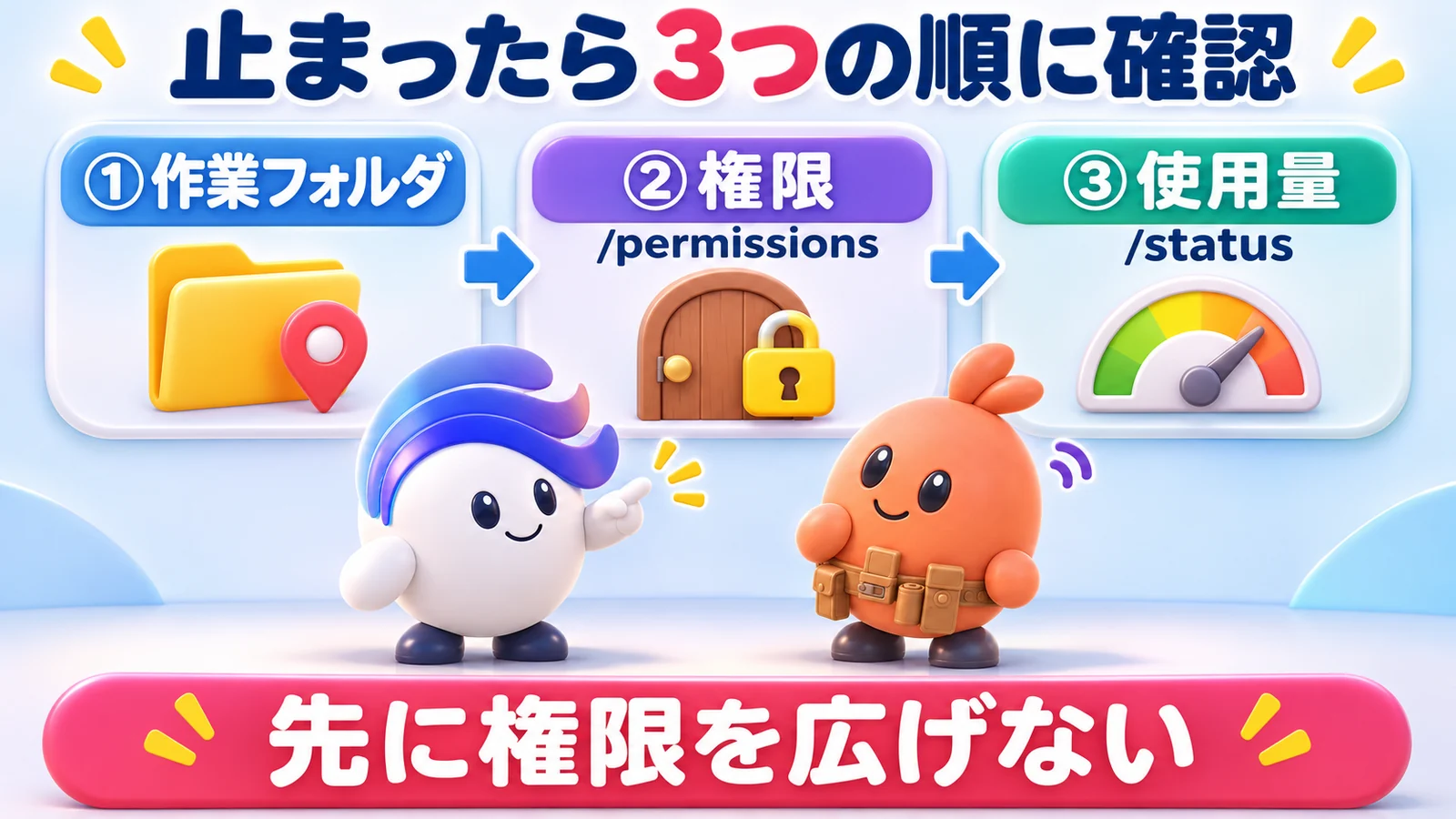
まず、AGENTS.mdの節と同じく、作業している場所を確認します。次に、/permissionsで任せている範囲を見ます。最後に、/statusで使用量と現在の状態を見ます。
場所が違うなら、指示書の配置との関係を見直します。権限の問題なら、どの操作が止まったかを確認します。枠の問題と混ぜて、全面的な権限を先に与えないようにします。
WEBMARKSはCodexにこう仕事を任せている
私たちWEBMARKSでは、目的と完了の条件、止まる所を最初に渡します。担当が作り、監査役が条件に沿って差し戻す形です。
指示書の流れ
WEBMARKSの担当AIへの指示書を見る画面です。
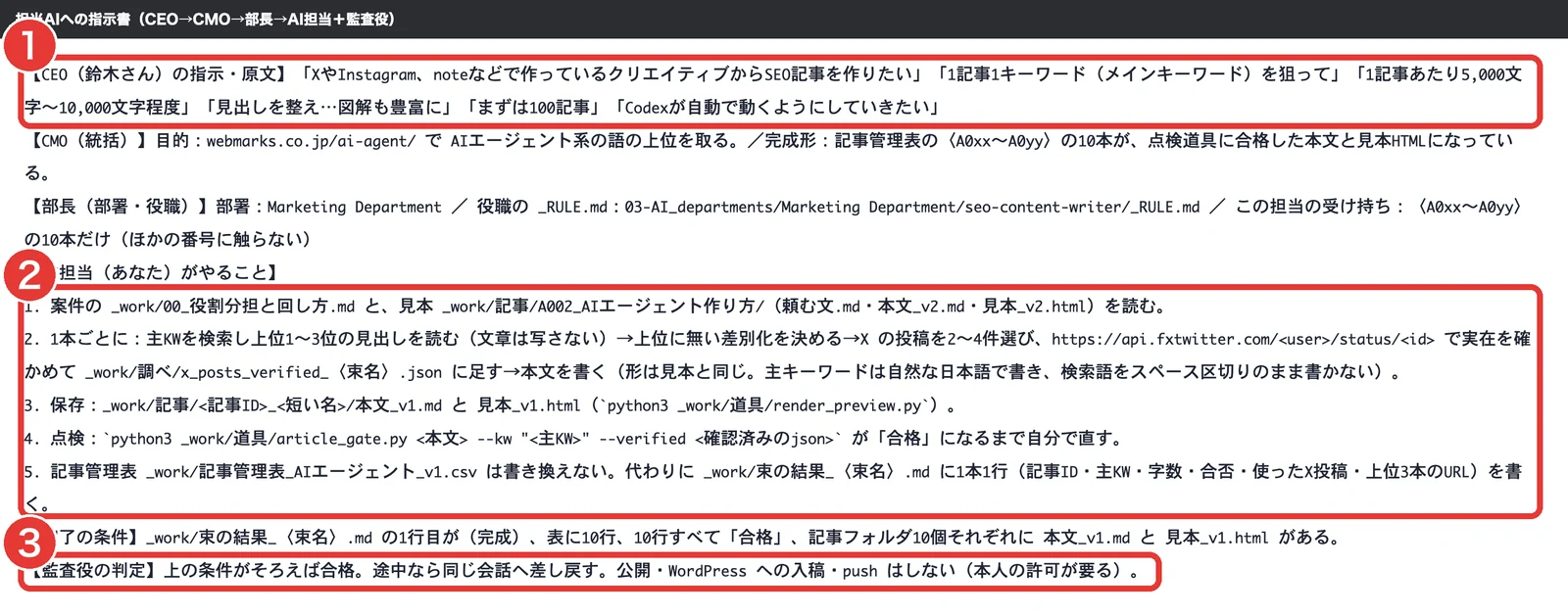
- 1社長(CEO)の指示の原文(「Codexが自動で動くようにしていきたい」を含む)
- 2AI担当がやること(読む物→1本ごとの手順→保存→点検→報告)
- 3監査役の判定(条件がそろえば合格、途中なら差し戻し、公開・WordPress への入稿・push はしない)
赤枠1の社長の指示、赤枠2の担当の作業、赤枠3の監査役を見ます。自分の依頼にも、やることと判定する条件を書きます。
社長の指示の原文は「Codexが自動で動くようにしていきたい」です。統括が目的を整理し、部長から担当AIへ範囲を渡します。担当AIの返事を、監査役が完了の条件と照らします。
この記事を作る流れでは、本文はCodexです。設計はClaudeのAPI、調べはGrokと下調べのAIが担当します。GrokはXの最新投稿を探し、図解はGPT Imageが描きます。
点検は機械と、書き手とは別の会社のAIの採点です。85点未満は差し戻します。全体の指示と見本の確認はClaudeの統括、公開判断は代表の鈴木です。
完了の条件と止まる所
画面8の指示書には、公開、WordPressへの入稿、pushをしない条件があります。pushは、手元の変更を共有先へ送り出す操作です。本文を作る仕事と、外へ反映する仕事を分けています。
Codexへ任せる際も、何がそろえば終わりかを書きます。読む物、作る物、確認する方法を対応させます。画面8の例では、保存、点検、報告までが担当の仕事です。
差し戻し
WEBMARKSの監査役は、条件がそろえば合格、不足すれば差し戻します。作成者が完成と言ったことだけで、判定を済ませません。指示書の条件と、実物を合わせる考え方です。
会社でのルールづくりには、総務省の掲載資料も参照できます。第1.2版と、チェックリスト・ワークシートが公開されています。作業の条件を整理する資料として使えます。
止まって直した所
私たちWEBMARKSでは、3原則の記事で場所、読む、確認を順に扱います。ファイル名整理の記事は、お試し場所と、まず案を出す流れです。AGENTS.mdの記事は、置き場所と小さな約束で認識を確かめます。
ファイル名整理の記事では、承認の画面で三つの言葉を探します。「外」「ネット」「消す」です。Codexが何をしようとしているかを、操作の対象と合わせて読む考え方です。
AGENTS.mdの記事では、開始時の指示と後から開く行為を区別します。ファイルを開いた返事だけで、開始時から適用されたと決めません。小さな約束の結果を見て、曖昧な所を直します。
この三つは、Codexをすぐ全面的に動かす前の確認に使えます。どこで始め、何を読み、何を確かめるかを依頼へつなぎます。組織としての分担は、AI社員で紹介します。
文化庁は、AIと著作権の考え方とチェックリストを公開しています。作った物を外へ出す前に確認する資料の入口です。公開の判断を担当へ渡す前に、確認する人を決めます。

Codexの使い方のよくある質問
Q. CodexはWindowsでも使えますか?
公式Quickstartでは、アプリはmacOS、Windows、Linuxが対象です。Windowsの新しいサンドボックスには、対応するWindows 11が必要です。アプリの利用と、特定の守りの機能の条件は分けて見ます。
Q. APIキーでもCodexを使えますか?
公式Quickstartは、APIキーによる利用も案内しています。一部の機能が使えない場合があると説明しています。最初にアカウントで入る流れと、キーを使う方法を区別します。
Q. CodexはWebだけでも使えますか?
公式Quickstartでは、Webはインストール不要です。chatgpt.comから使える入口として案内されています。手元のファイルを扱うアプリと、作業する場所で選びます。
Q. AGENTS.mdはどこに置けばよいですか?
公式は、全体とプロジェクトの範囲を説明しています。プロジェクトでは、根から現在のフォルダへ読みます。最初に作業する場所を確かめ、適用したい場所へ置きます。
Q. Codexの使用量はどこで確かめますか?
公式Pricingは、ChatGPTの使用量ダッシュボードを案内しています。CLIなら/statusでも確認できます。止まった時は、作業フォルダと権限も合わせて見ます。
Codexの使い方のまとめ
Codexは、入口と作業する場所を選んでから、小さな依頼で始めます。公式のAutoと読むだけの違いを押さえ、指示書で約束を伝えます。WEBMARKSの例のように、完了の条件と止まる所も先に書きます。
- アプリを入れ、お試しのフォルダを選びます。
- 最初の依頼文の型で、読むだけの仕事を一回頼みます。
- AGENTS.mdに、毎回守る約束を一つ書きます。

同志社大学を卒業後、設備メーカーの海外営業を経て2016年に独立。旅行・医療などのメディアを自ら運営し、SEOとWeb広告で検索上位を数多く獲得してきました。いまはWebマーケティングのスクールと法人研修を運営しながら、11部署57名のAIエージェントと会社を回しています。
公的な認定・承認:神奈川県 経営革新計画 承認/経済産業大臣認定講座/厚生労働大臣指定講座/経済産業省 リスキリング補助事業者






 無料カウンセリング・お問い合わせ

 メールフォームからの