




Grokの使い方を調べても、XとWebのどちらから始めるか迷いませんか。無料で使う範囲と、学習の設定も気になる所です。
grok.comかアプリを開き、Xアカウントかメールで入れば、無料で使い始められます。
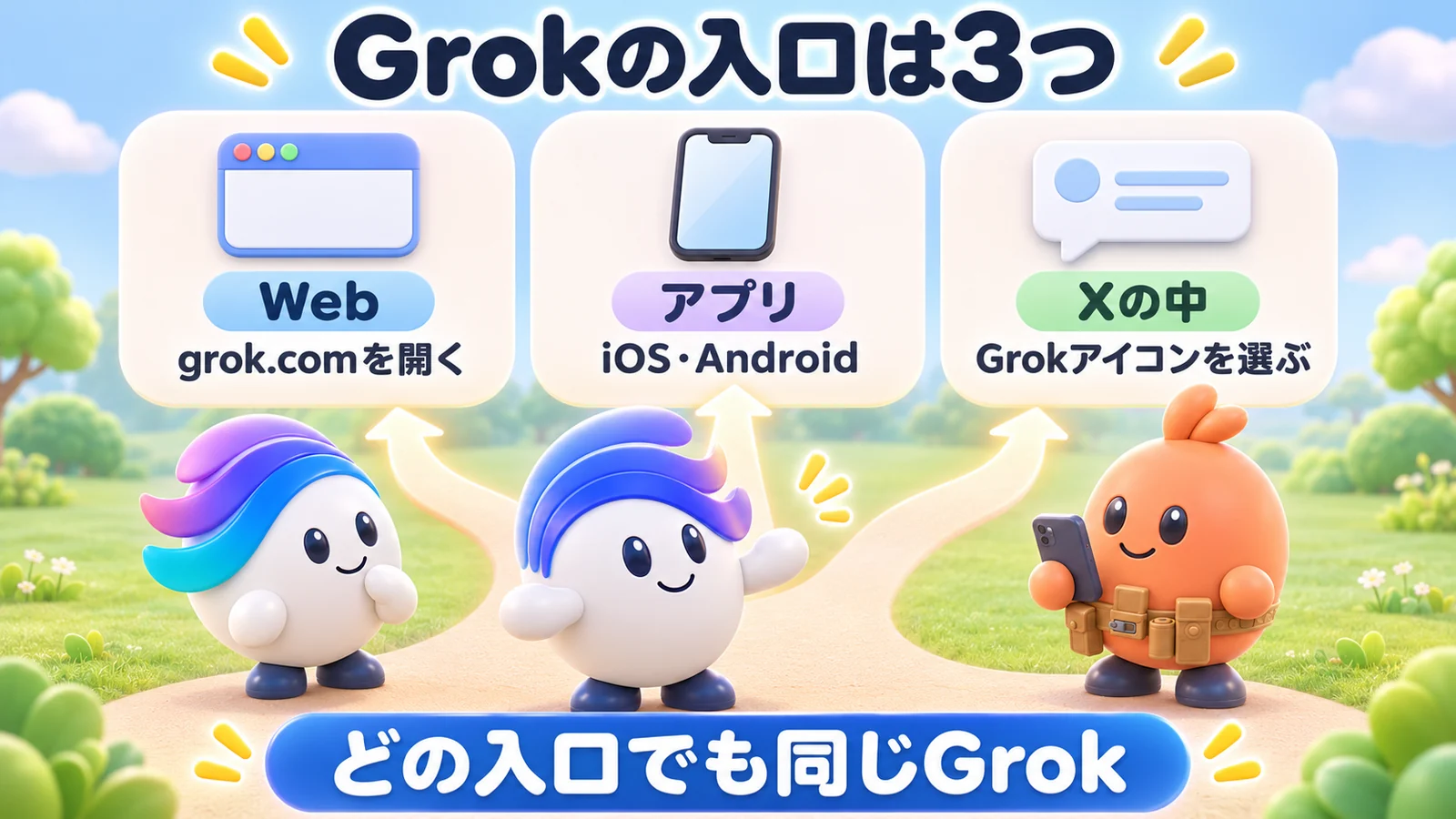
- 入口はWeb、スマホのアプリ、Xの中の3つです。
- 使用量は週の枠で、残りと更新日時は設定のUsageで見ます。
- X経由の学習の設定は、Xの設定から変更できます。

同志社大学を卒業後、設備メーカーの海外営業を経て2016年に独立。旅行・医療などのメディアを自ら運営し、SEOとWeb広告で検索上位を数多く獲得してきました。いまはWebマーケティングのスクールと法人研修を運営しながら、11部署57名のAIエージェントと会社を回しています。
公的な認定・承認:神奈川県 経営革新計画 承認/経済産業大臣認定講座/厚生労働大臣指定講座/経済産業省 リスキリング補助事業者
目次
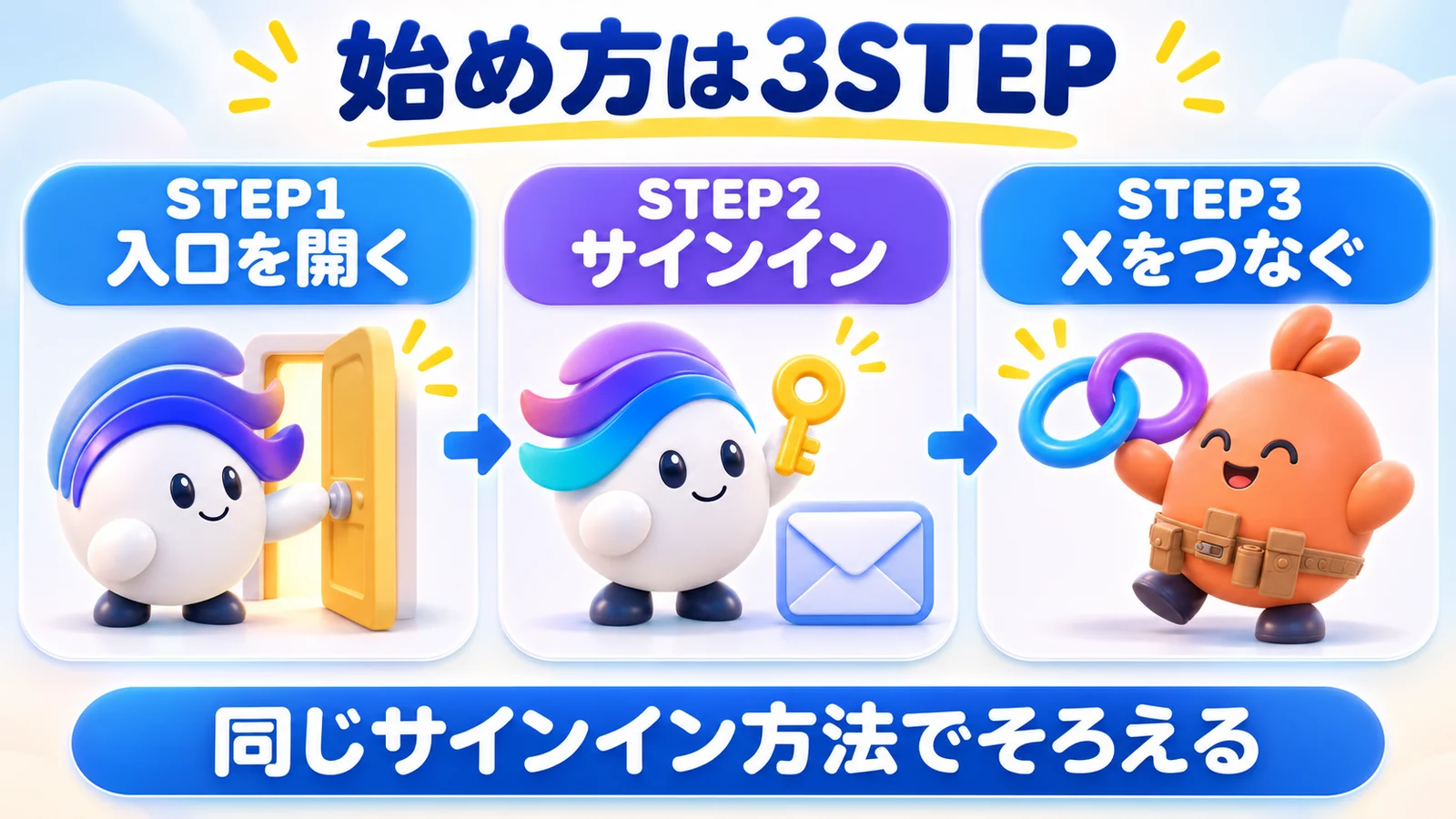
Grokの始め方は?入口からサインインまで3STEP
最初はgrok.comを開き、Xアカウントかメールでサインインします。Xを後からつなぐ方法も、公式FAQに案内されています。

3つの入口の違い
SpaceXSIの公式ページは、Webとアプリの始め方を示します。Xの中にも、Grokを開く入口があります。まず使いたい端末に合う道を一つ選びます。
| 入口 | 開き方 | 向く人 |
|---|---|---|
| Web | grok.comを開く | ブラウザで始めたい人 |
| アプリ | iOS・Androidで入れる | スマホで使う人 |
| Xの中 | Grokアイコンを選ぶ | Xを読みながら使う人 |
どの入口でも同じGrokです。最初は使いたい端末の入口を一つ選びます。
STEP1:入口を開く
Grokの公式ページで、始める流れを見る画面です。
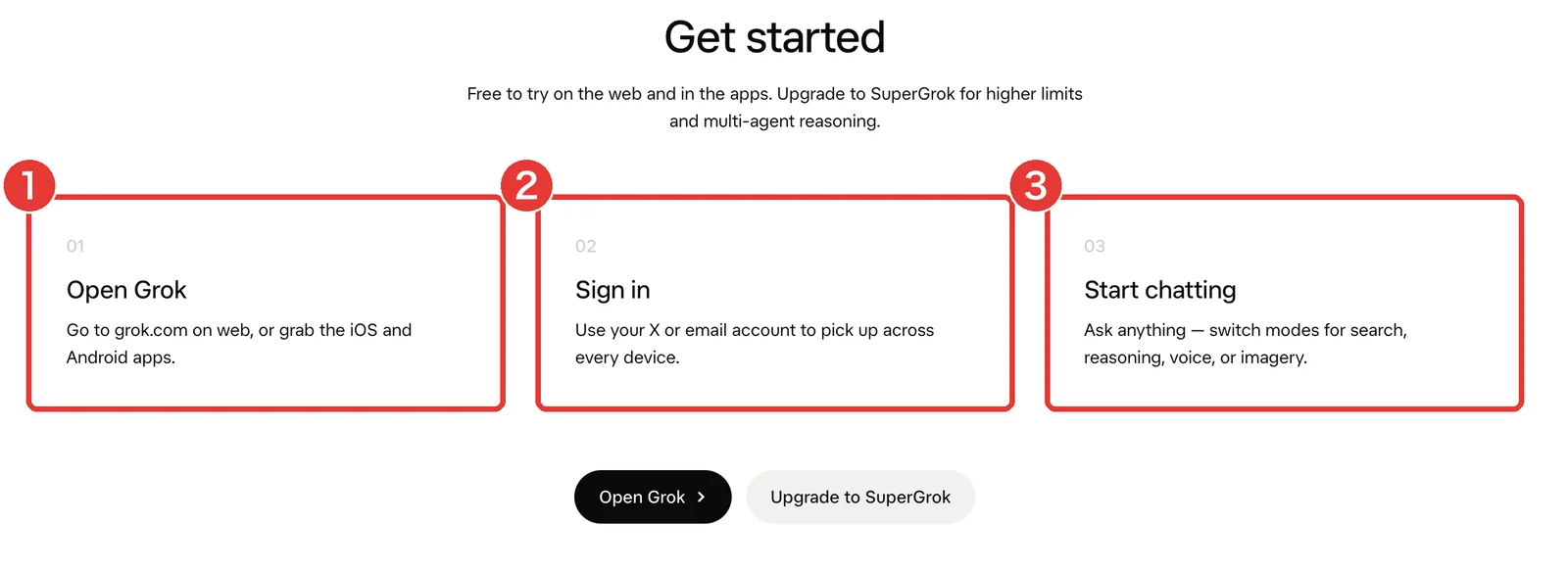
- 101 Open Grok(grok.com を開くか、iOS・Android のアプリを入れる)
- 202 Sign in(X アカウントかメールで入る。どの端末でも続きから使える)
- 303 Start chatting(検索・考察・音声・画像のモードを切り替えて質問する)
赤枠1のOpen Grokを見て、Webかアプリを選びます。赤枠2のサインインと、赤枠3の質問開始までを先に確認します。
Webならgrok.com、スマホならiOSかAndroidのアプリを開きます。公式の説明では、どちらも無料で試せます。まずは短い質問を一つ送る所までを目標にします。
STEP2:サインインする
公式の概要で、端末間の同期を読む画面です。
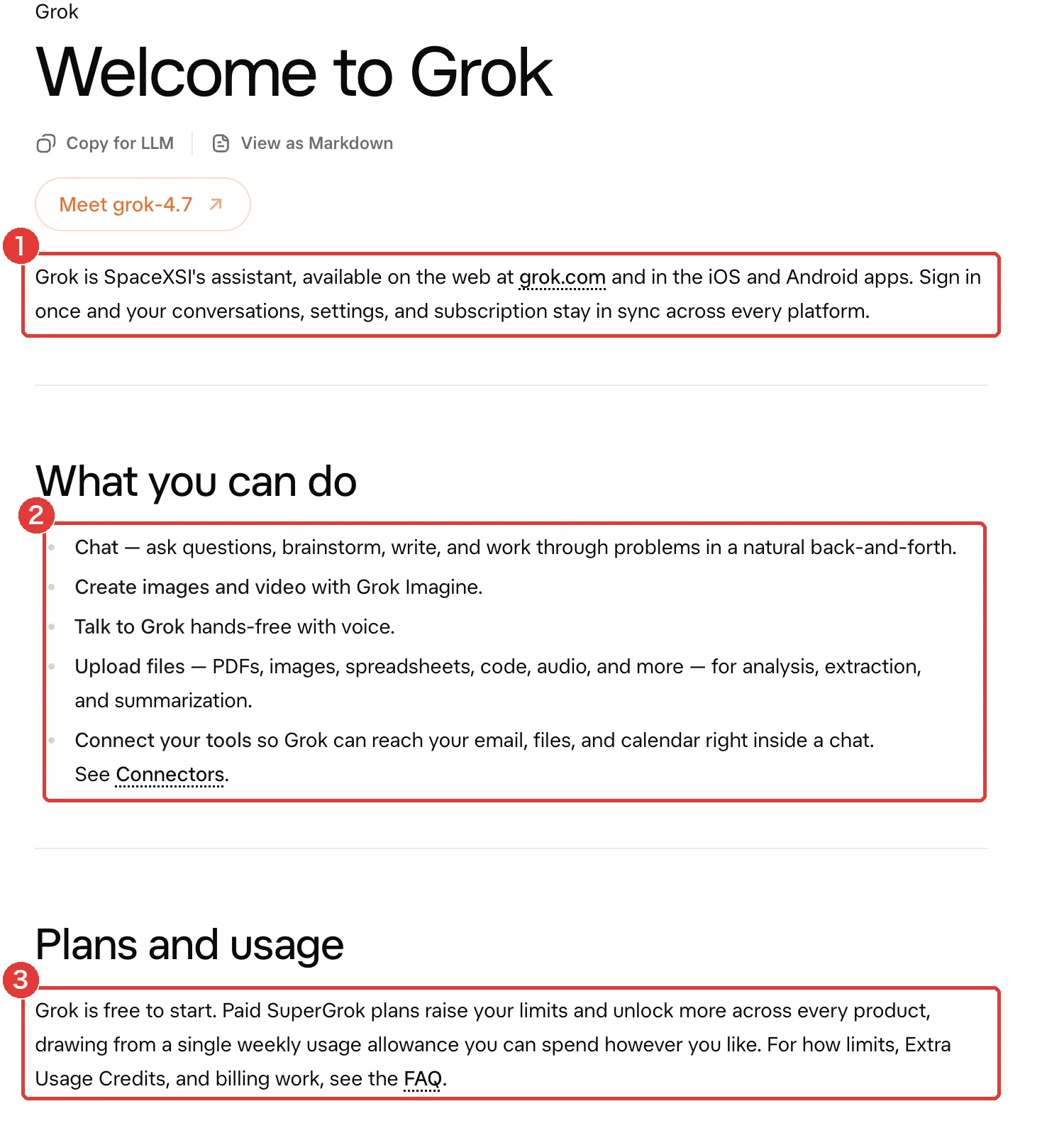
- 1Grok は grok.com と iOS・Android のアプリで使え、一度サインインすれば会話・設定・契約が全端末で同期する
- 2できること(チャット・画像と動画の Grok Imagine・音声・ファイルのアップロード・コネクター)
- 3無料で始められ、有料は上限を広げる。使える量は週ごとの共通枠から使う
赤枠1で会話・設定・契約の同期、赤枠2で使える機能を見ます。別の端末でも、同じサインイン方法で入ります。
サインインは、Xアカウントかメールで行えます。使った方法を忘れないようにして、次の端末でもそろえます。
Appleの「メールを隠す」で契約した場合は、同じ方法で入ります。別のメールで入り直す前に、契約に使った方法を確認します。困った時の表でも、最初に見る点を整理します。
STEP3:Xアカウントをつなぐ
公式FAQで、Xアカウントの接続を読む画面です。
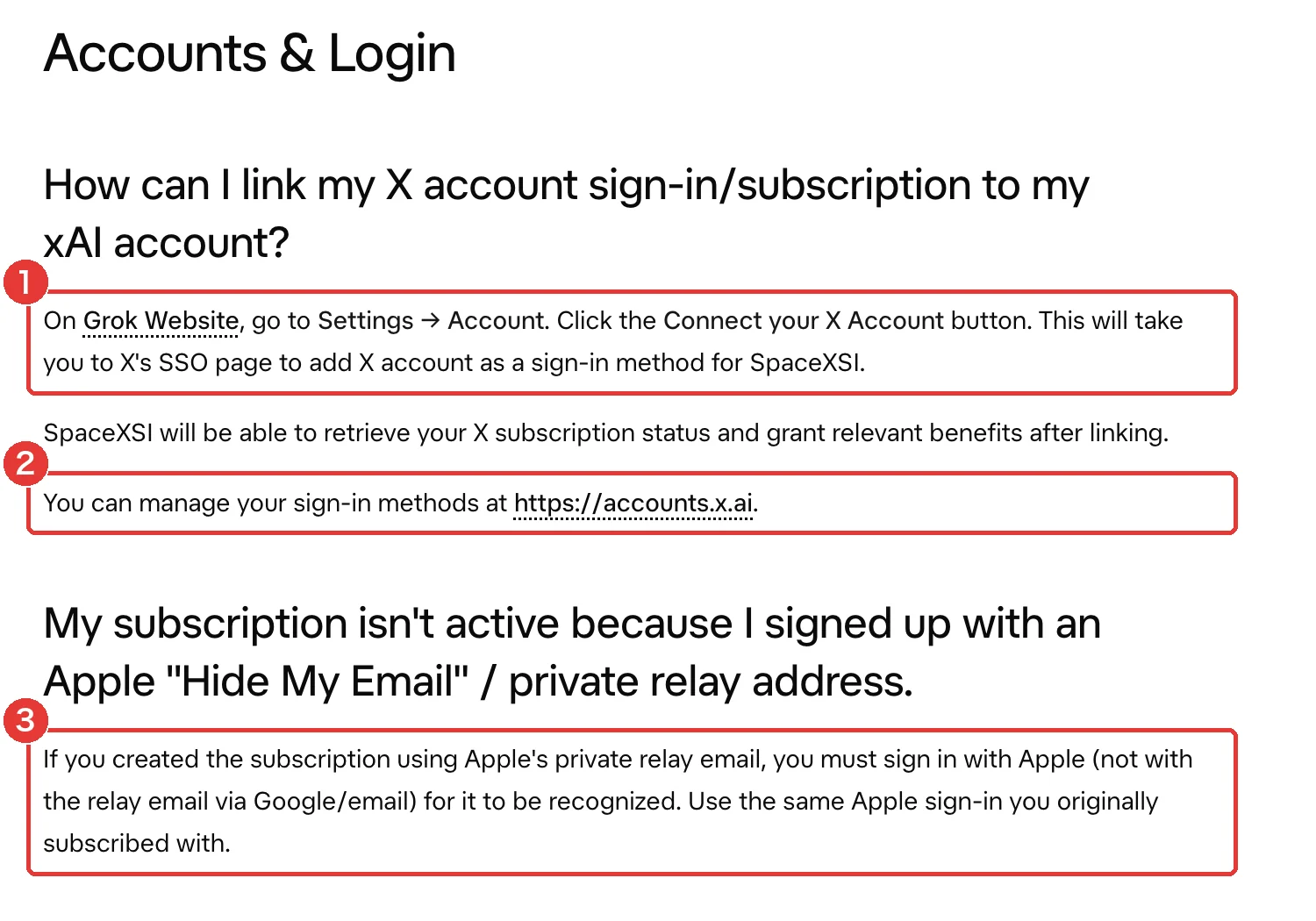
- 1Grok のウェブで Settings → Account → 「Connect your X Account」を押すと、X のサインイン画面につながる
- 2サインイン方法の管理は accounts.x.ai で行う
- 3Apple の「メールを隠す」で契約した場合は、契約時と同じ Apple のサインインで入る
赤枠1のSettingsからAccountへの流れ、赤枠2の管理先を見ます。Appleで契約した場合は、赤枠3の同じ方法で入る注意も確認します。
GrokのWebで、SettingsからAccountへ進みます。Connect your X Accountを選ぶと、Xのサインインへつながります。アカウントの管理先はaccounts.x.aiです。
このFAQの見出しには、旧社名が残っています。現在の公式サイトの表記はSpaceXSIです。名前の揺れで別の製品と取り違えず、公式の手順の対象を見ます。
Xの中から開く道
Xヘルプセンターで、X内の入口を読む画面です。
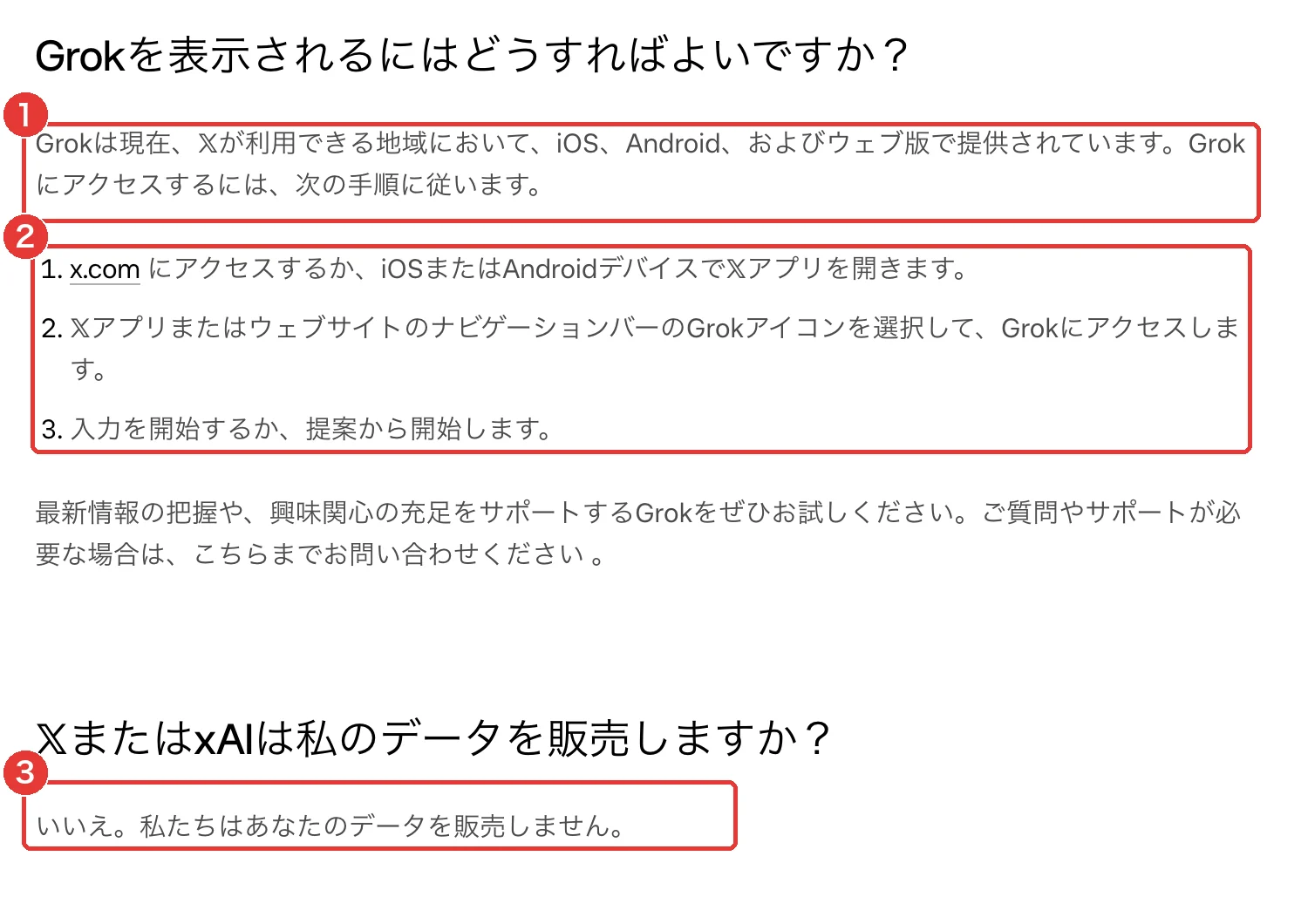
- 1Grok は X が使える地域で、iOS・Android・ウェブ版で提供されている
- 2手順(x.com か X アプリを開く→ナビゲーションバーの Grok アイコンを選ぶ→入力するか提案から始める)
- 3「X または xAI は私のデータを販売しますか?」への答え(いいえ)
赤枠2の手順で、ナビゲーションバーのGrokアイコンを確かめます。x.comかXアプリを開き、入力または提案から質問を始めます。
Xの中から使う道は、独立したgrok.comと入口が違います。X上のGrokの問い合わせは、X側の案内を使います。Web側のアカウント設定と混ぜないことが、困った時の手がかりです。
Grokは無料でどこまで使える?使用量の見方
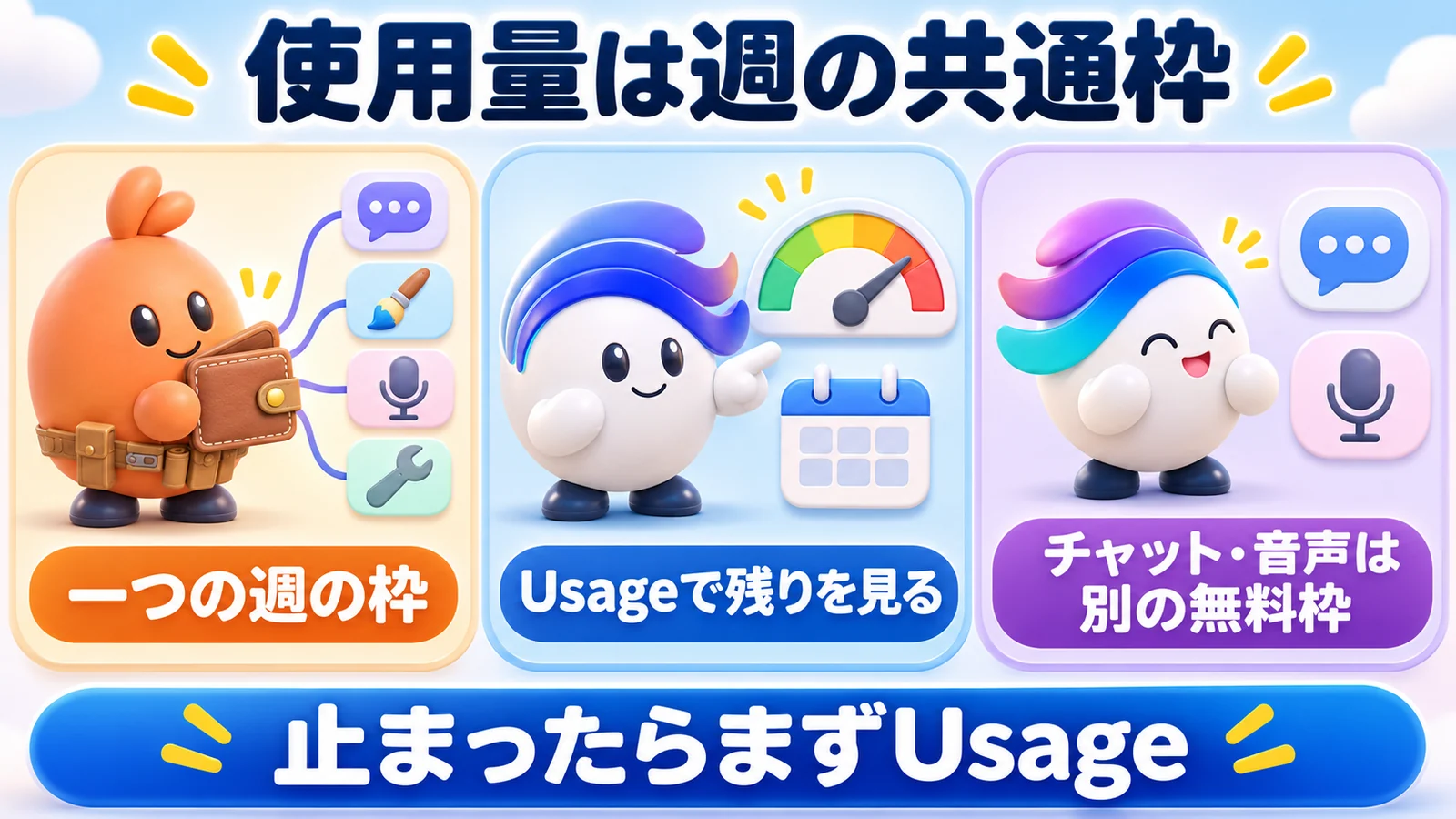
Webとアプリは無料で試せます。有料利用の共通枠は週ごとで、残りとリセット日時をUsageで確認します。

週ごとの共通枠
公式FAQは、2026年6月からの使用枠の変更を説明しています。製品ごとに別々の一日上限を置く形から、共通の週の枠になりました。有料利用のChat、Imagine、Voice、Buildが対象の説明です。
共通枠は、一つの財布から複数の道具を使うイメージです。どの機能を使うかで、同じ枠の使い道が変わります。以前の記事にある短時間あたりの回数を、そのまま現在の目安にしません。
Usageタブで残りを見る
公式FAQで、週ごとの使用量の仕組みを見る画面です。
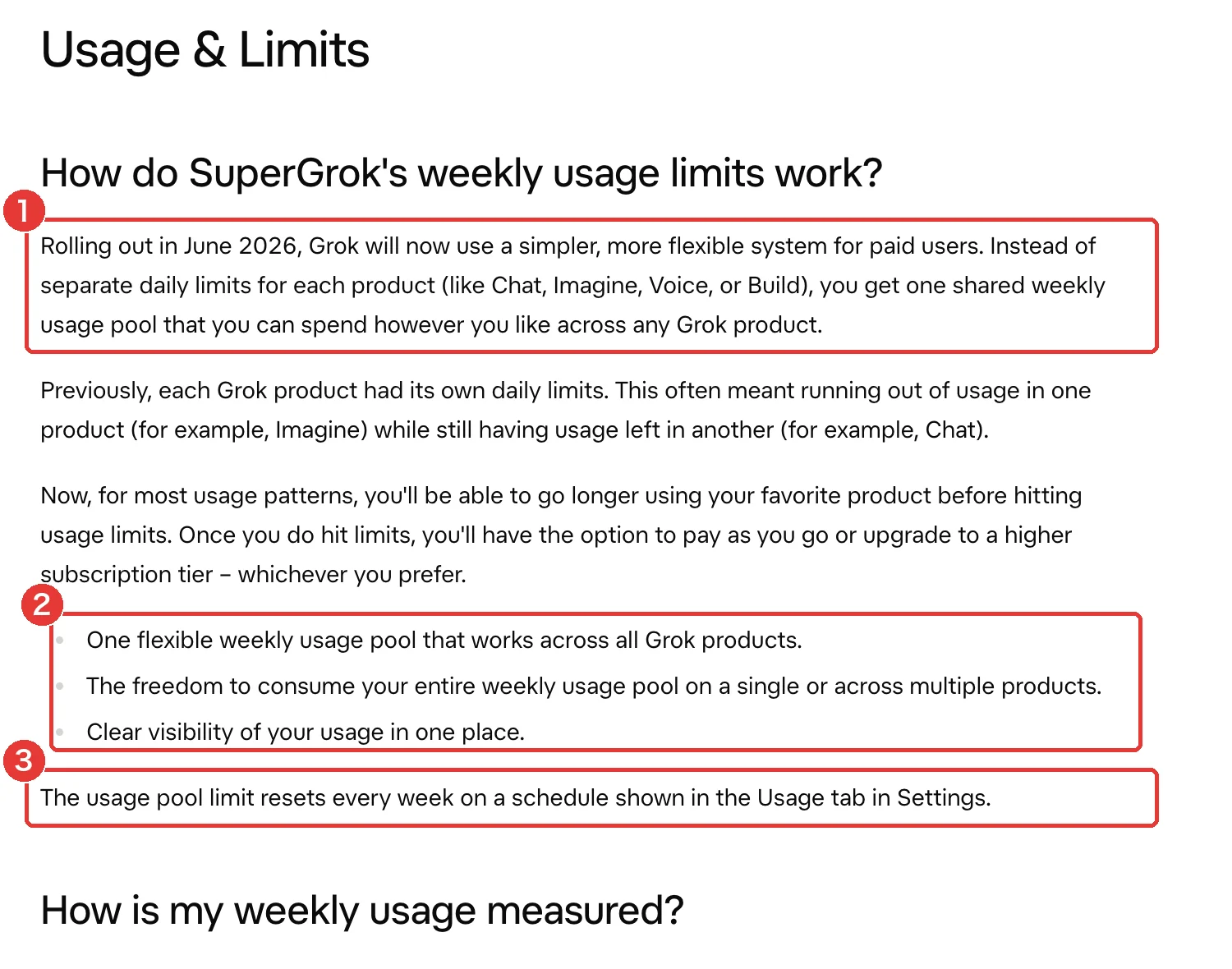
- 12026年6月から、Chat・Imagine・Voice・Build ごとの1日の上限をやめ、1つの共通の週ごとの枠にする(有料利用者向け)
- 23つの利点(共通の枠・使い分けは自由・使用量が一か所で見える)
- 3リセットは毎週。日時は設定の Usage タブに出る
赤枠1で共通の週の枠、赤枠3で更新の説明を見ます。設定のUsageタブを開き、自分の残りとリセット日時を確認します。
Usageは、使った量を見る残高の画面に当たります。公式FAQでは、週ごとのリセット日時も表示すると説明しています。止まった時は、古い回数の説明よりこの表示を先に見ます。
上限に達したら
公式FAQでは、有料機能は週のリセットまで止まると説明します。一方で、チャットと音声には別の無料枠があります。すべての機能が同じように止まる、と一つにまとめません。
| 場面 | どうなるか | どこで見るか |
|---|---|---|
| 有料の共通枠を使う | 週の枠から消費する | Usageタブ |
| 共通枠の上限に達する | 有料機能は更新まで停止 | リセット日時 |
| チャット・音声を使う | 別の無料枠がある | 公式FAQ |
| 残りを知りたい | 現在の使用量を確認 | 設定のUsage |
枠の種類の整理は、AIエージェントの無料で扱います。自分のUsageの表示で、現在の残りと更新日時を見ます。
プランの切り替え
The X Subscriptionは、2026年10月12日に始まりました。料金の段やモデルは、Grokとはへまとめています。この記事では、使う時の確認場所に絞ります。
開発元SpaceXSIの公式は2026年10月、既存契約の切り替えを案内しました。
公式の投稿は、今の契約を続けるか、新しい契約へ切り替えるかを案内しています。切り替えを考える時は、自分の課金の設定を確認します。
Grokで最初の質問を出すコツは?
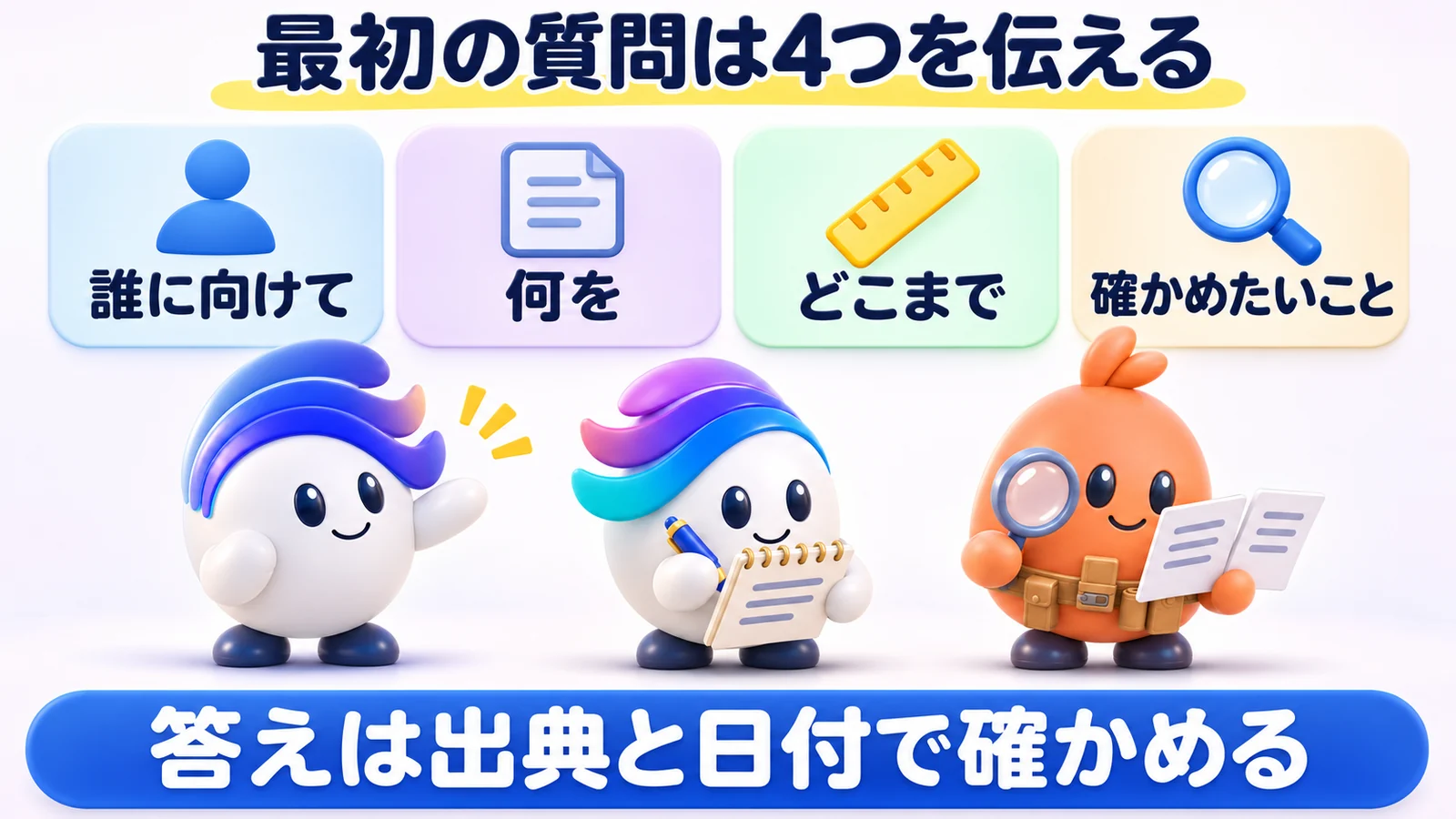
誰に向けて、何を、どこまで答えるかを伝えます。最初は、出典と日付を確かめられる小さな質問にします。

モードの切り替え(検索・考察・音声・画像)
公式ページの画面1の赤枠3は、質問を始める説明です。検索、考察、音声、画像のモードを切り替える形を示しています。今回したい仕事に合うモードを選びます。
たとえば、いま発表された内容を調べるなら検索が関係します。文章の要点を整理したい場合は、対象の資料と欲しい答えを伝えます。画像を作りたい場合と、事実を調べたい場合は、依頼の目的を分けます。
スレッドの基本
スレッドは、一つの話題を続ける会話の束のような物です。Grokの答えに条件を足し、欲しい形へ近づけます。最初から長い説明を詰めるより、返ってきた内容の不足を具体的に伝えます。
たとえば、新人向けの説明を頼んだのに専門語が多い時です。その言葉を、身近なたとえで説明してもらいます。Grokの答えを採用する前に、対象の資料と一致するかも見ます。
頼み方の型
最初の質問には、次の四つを入れられます。誰に向けた説明かを決めると、答えの言葉も選びやすくなります。日付や出典を求めると、後で確認する対象が見えます。
誰に向けて:社内の新人向けに
何を:この発表の要点を
どこまで:3行で、出典つきで
確かめたいこと:発表日を示し、古い情報と混ぜない
Grok Botは、仕事を代わりに進める係に当たる製品です。重要な操作の前に承認を求める設計だと、公式は説明しています。
開発元の創業者Elon Muskは2026年11月、Botへの電話の依頼を紹介しました。
投稿は、Grok Botへ電話を頼む使い方を勧めています。行動を任せる場合は、誰へ何の用件かに加え、承認する条件も書きます。
EV・宇宙・テックのニュースを発信するSawyer Merrittは2026年11月、通話の例を投稿しました。
投稿は、相手と用件を伝えて電話を頼む例の紹介です。自分の依頼でも、相手、目的、伝えてよい内容を先に書きます。
回答の確かめ方
Grokが出典を返したら、その資料の日付と要点を確認します。公式の説明、報道、個人の体験では、裏付けられる範囲が違います。誰が何を言ったかを残してから、仕事へ使います。
デジタル庁は、テキスト生成AIのリスク対策の資料を公開しています。行政職員向けですが、民間の業務改善にも参考になるとしています。回答を扱う際のリスクを整理する入口です。
最初の仕事の選び方は、AIエージェントの使い方でも整理します。Grokへ一度に多くの行動を渡す前に、まず質問と答えを確かめます。外の相手へ行動するBotは、後の章で分けて扱います。
Grokでファイル・画像・音声を使うには?
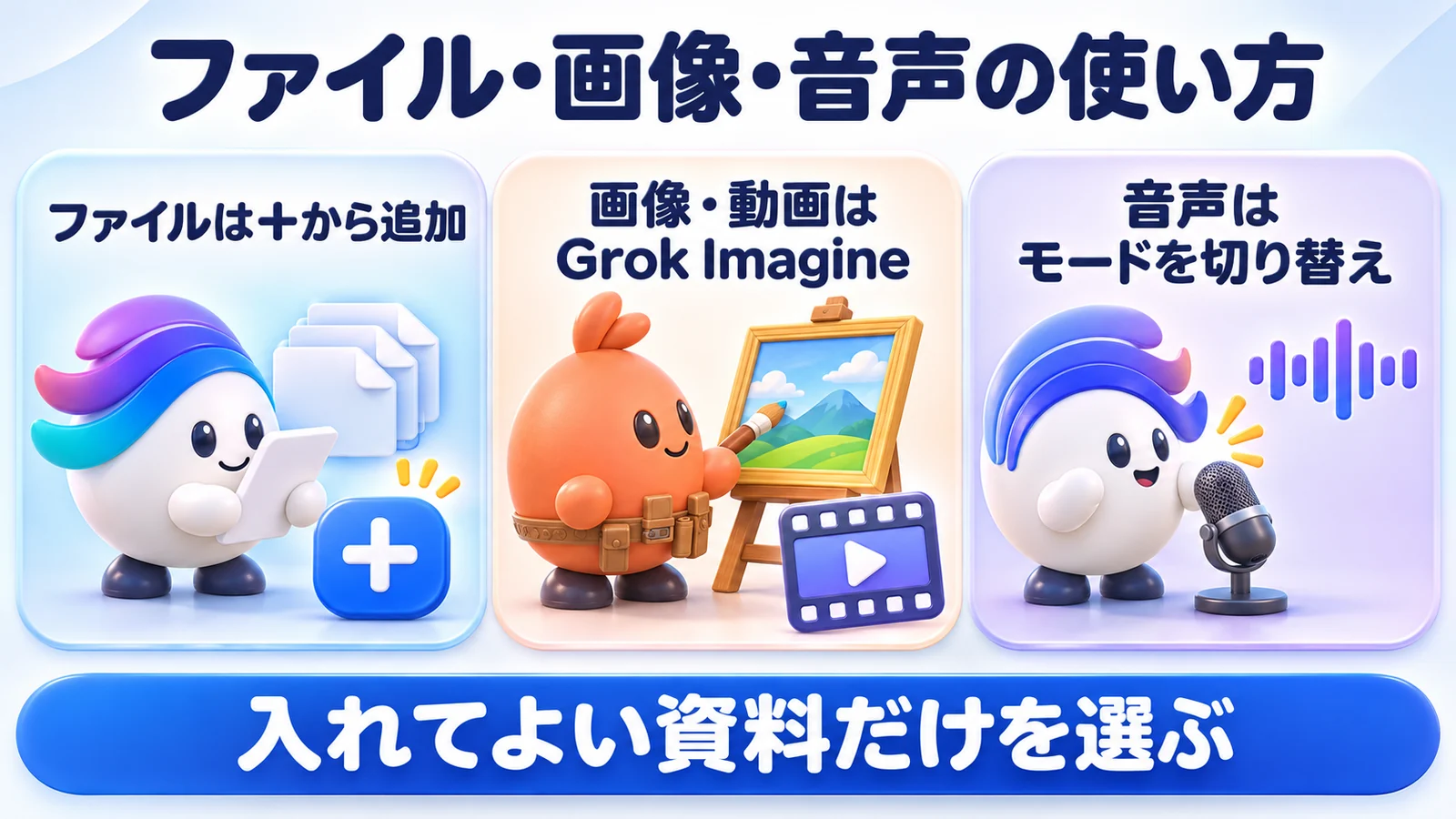
ファイルは入力欄の+から追加します。画像と動画はGrok Imagine、音声は音声のモードから使います。
ファイルを読み込ませる
公式FAQで、ファイルの追加方法と対応形式を見る画面です。
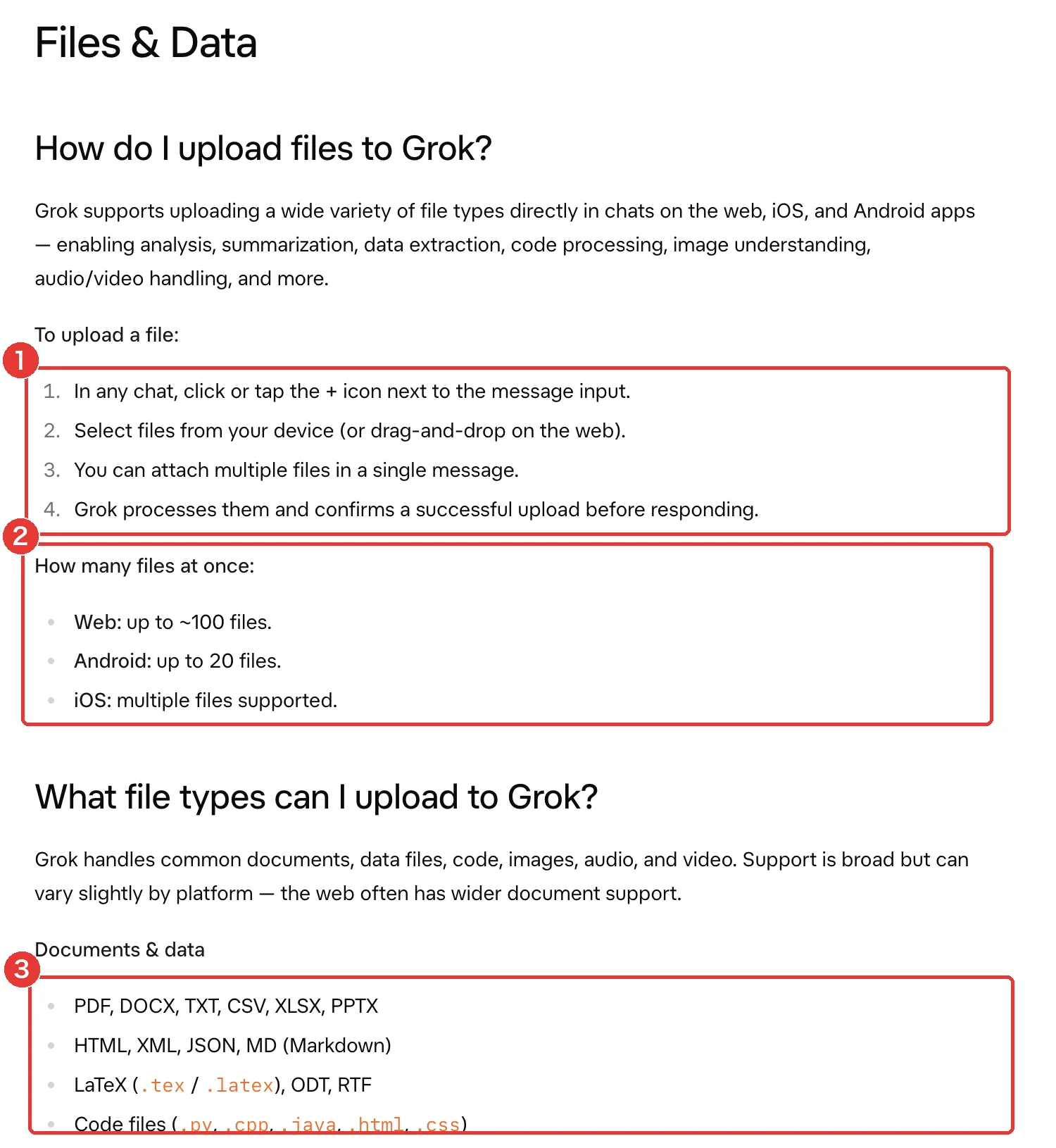
- 1アップロード手順(チャット入力欄の+をクリック→ファイルを選ぶ。ウェブはドラッグ&ドロップも可)
- 2一度に入れられる数(ウェブ約100・Android 20・iOS は複数)
- 3対応する形式(PDF・DOCX・TXT・CSV・XLSX・PPTX など)
赤枠1で+からの追加、赤枠2で数、赤枠3で形式を見ます。使う端末と資料の形式を合わせ、入力してよい資料だけを選びます。
チャット入力欄の+を押し、ファイルを選びます。Webでは、ファイルをドラッグして置く方法もあります。公式FAQは、PDF、DOCX、TXT、CSV、XLSX、PPTXなどを挙げています。
| 端末 | 一度に入る数 |
|---|---|
| Web | 約100件 |
| Android | 20件 |
| iOS | 複数 |
この数は、2026年11月4日に確認した公式FAQの説明です。同FAQでは、多くの形式で一つのファイルの上限を150MBとしています。MBは、荷物の重さのようにデータの量を測る単位です。
PDFとWord、Excelは、いずれも公式FAQが挙げる形式です。文章の要約と、表の確認では、求める答えの形が違います。ファイルを入れた後は、何を読んで何を返すかを質問へ添えます。
たとえば、資料の結論だけが欲しいなら、その範囲を指定します。表から項目を探すなら、対象の項目名を書きます。Grokが返した内容を、元の資料のどこで確かめるかも決めておきます。
個人情報保護委員会は、生成AIサービスへの注意喚起を公表しています。資料の中身を選ぶ際は、会社で入力してよい範囲も決めます。ファイルを入れる操作と、資料を渡す判断は分けます。
画像と動画(Grok Imagine)
Grok Imagineは、画像や動画を作る機能です。作りたい場面や、どの用途で使うかを言葉で伝えます。資料の要約を頼む場合とは、求める結果の形が違います。
公式FAQは、生成物に透かしが入ると説明しています。透かしは、生成した物に付く印のような表示です。外す設定はないという説明なので、使う場所に合うかを確認します。
音声で話す
Grokの音声は、画面1の赤枠3が示すモードの切り替えから始めます。検索や画像と同じく、音声を選んでやり取りします。音声の会話と、Botが外へ電話する行動は別に捉えます。
公式の概要は、チャット、Imagine、音声、ファイルを並べて案内しています。最初は一つの機能で、短い仕事を試します。複数の機能を使うなら、どの結果を次へ渡すかも決めます。
Grokをメールやカレンダーとつなぐには?
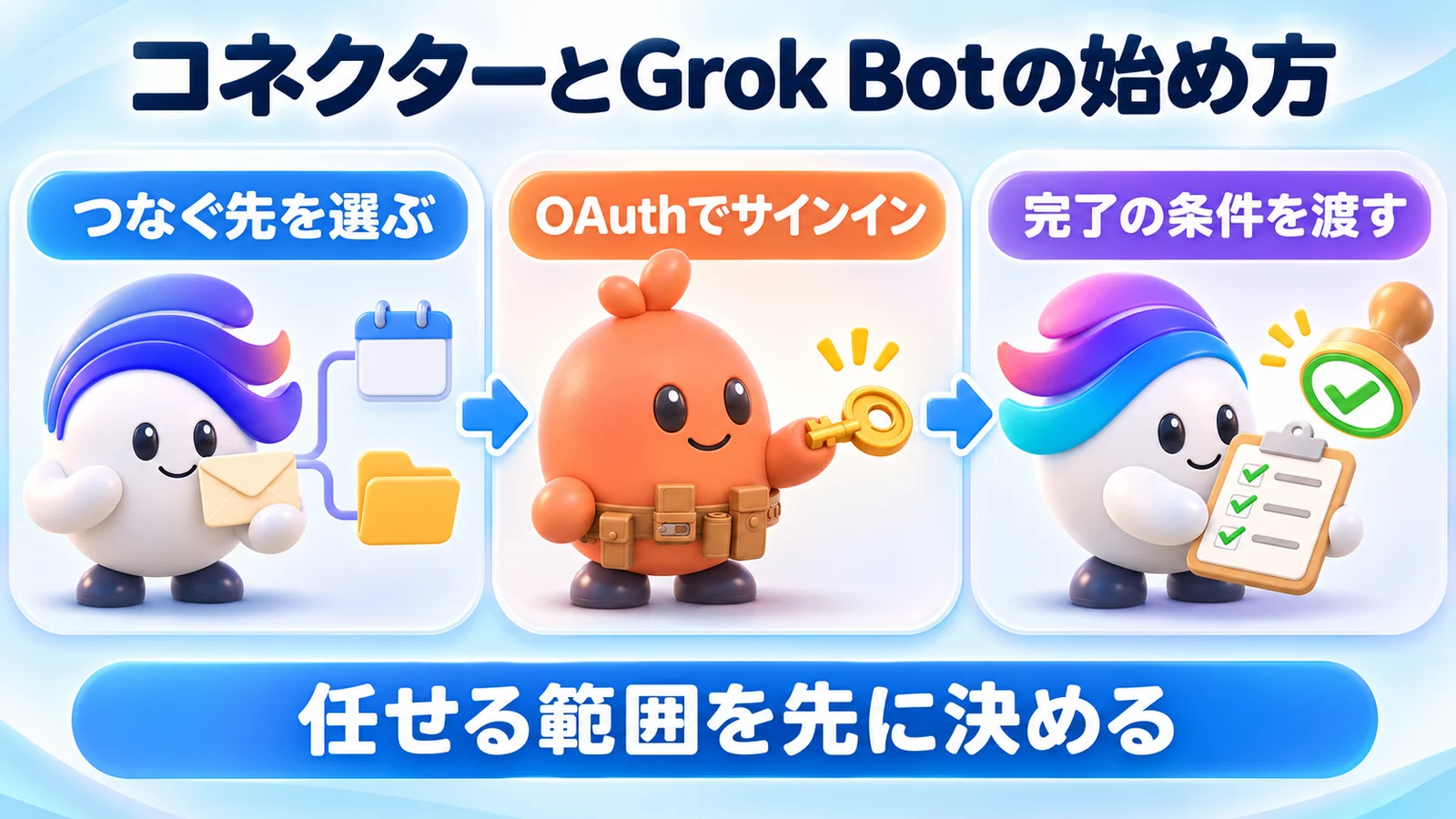
Grokのコネクターから、対象のサービスを選んで接続します。仕事を進めるGrok Botには、必要なアクセスと完了の条件を渡します。
コネクターの手順
公式Connectorsは、接続先と手順を案内しています。コネクターは、合鍵の受け渡し係にたとえられます。外のサービスへ、必要な情報や道具を使うためにつなぐ仕組みです。
grok.com/connectorsを開き、New Connectorを選びます。サービスを選んだ後、OAuthでサインインします。OAuthは、パスワードそのものを渡す代わりに、権限の合鍵を渡す仕組みです。
標準の接続先は、Gmail、Googleカレンダー、Google Driveです。加えてOneDrive、Outlook、Microsoft Teamsもあります。SharePointとSalesforceを含む8種です。
BusinessとEnterpriseは、管理者が先に用意する説明です。会社で使うなら、利用者が接続を増やす前に管理の担当を確認します。資料の場所と、任せる仕事に必要な範囲を整理します。
私たちWEBMARKSは2026年10月、BotのXコネクターを紹介しました。
自社の投稿は、開発者登録やAPIクレジットなしで使う接続の話題です。APIは、外からAIを呼ぶ受付のような仕組みです。自分の仕事でも、使いたいサービスと必要な条件を合わせます。
Grok Botの始め方
公式のBot概要は、四つの流れを示しています。まずアプリを入れて、最初のBotを作ります。次に、仕事を伝え、必要なアクセスを許可します。
その後は、完了の条件が明確な実際の仕事を一つ頼みます。出来上がりを確かめ、不足を直すという流れです。公式は、重要な操作の前に承認を求める設計と説明しています。
DistroKidなどを創業したプログラマーのPhilip Kaplanは2026年11月、旅行の依頼を投稿しました。
投稿者は、複雑な家族旅行の条件をBotへまとめて頼んだ感想を紹介しています。自分の仕事でも、条件を書き出し、予約などの前に誰が判断するかを決めます。
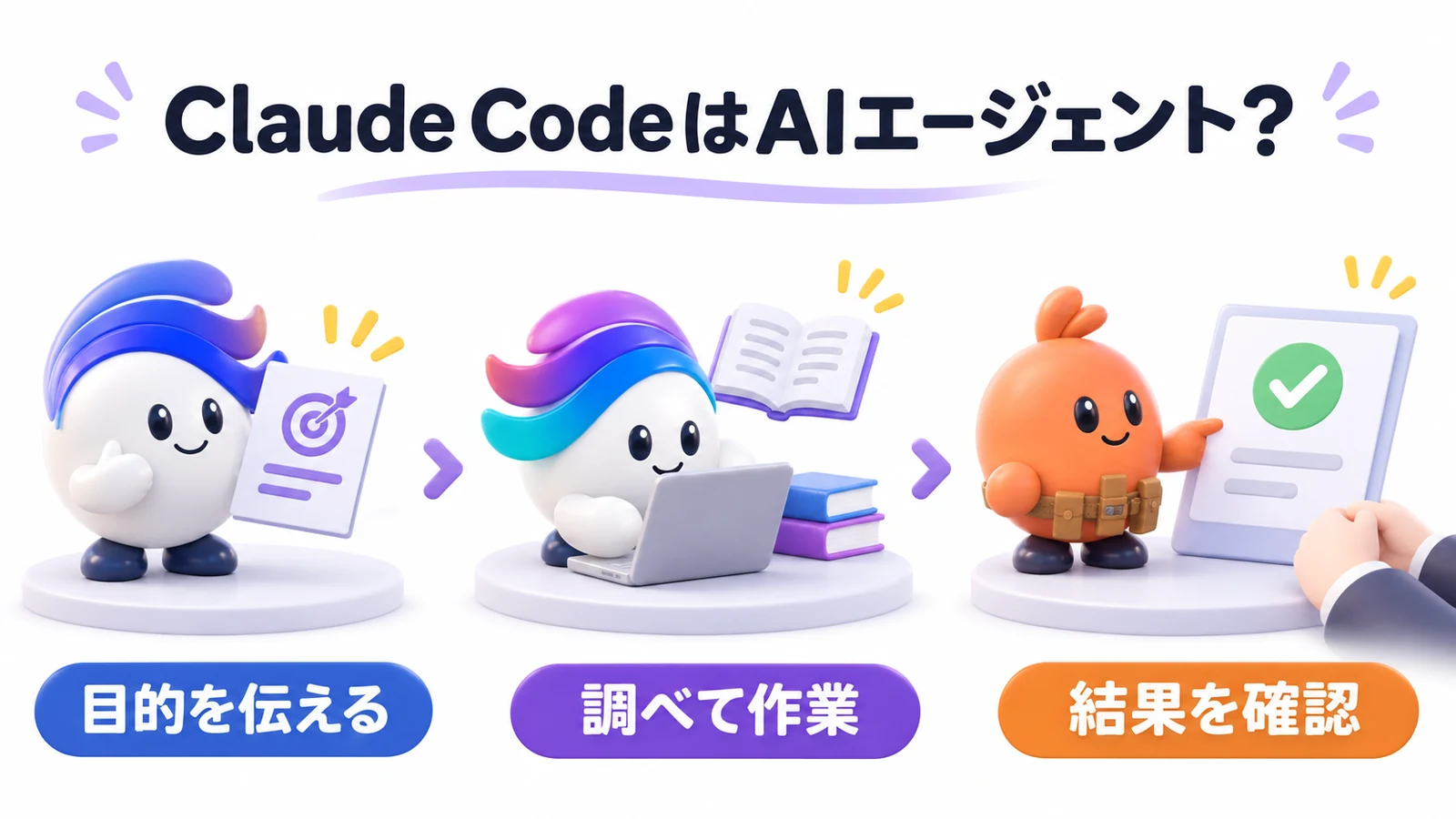
Botは、会話へ答えるだけでなく、仕事の行動に関わります。考え方の基本は、AIエージェントとはで整理しています。チャットから行動へ進む際は、任せる範囲を具体化します。
Grokを安全に使う設定は?学習と履歴を確かめる
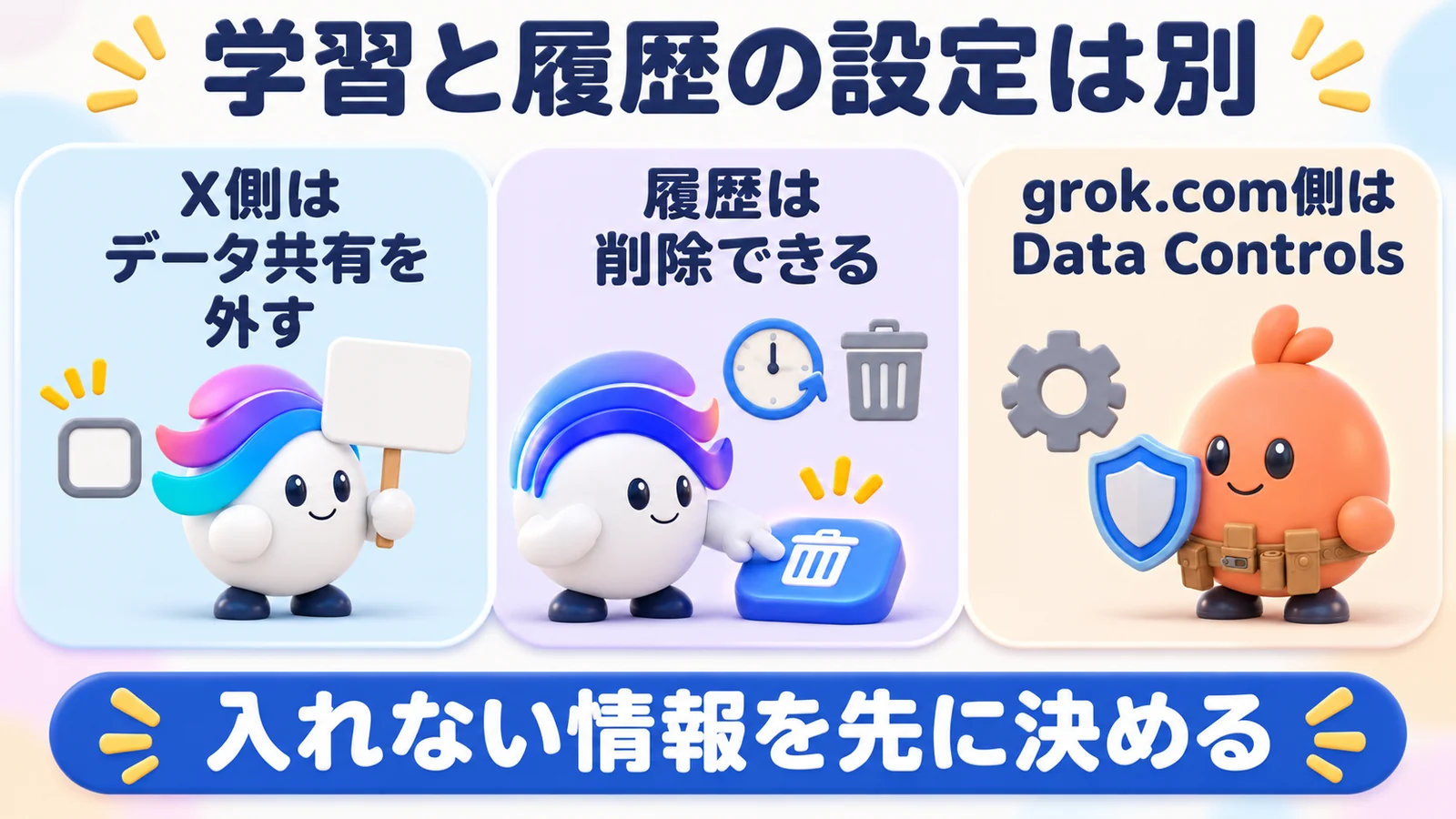
X経由の学習の設定は、X側のプライバシー設定で変更します。grok.com側のData Controlsとは、確認する場所を分けます。
学習に使わせない(X側)
Xヘルプセンターで、学習の設定を読む画面です。
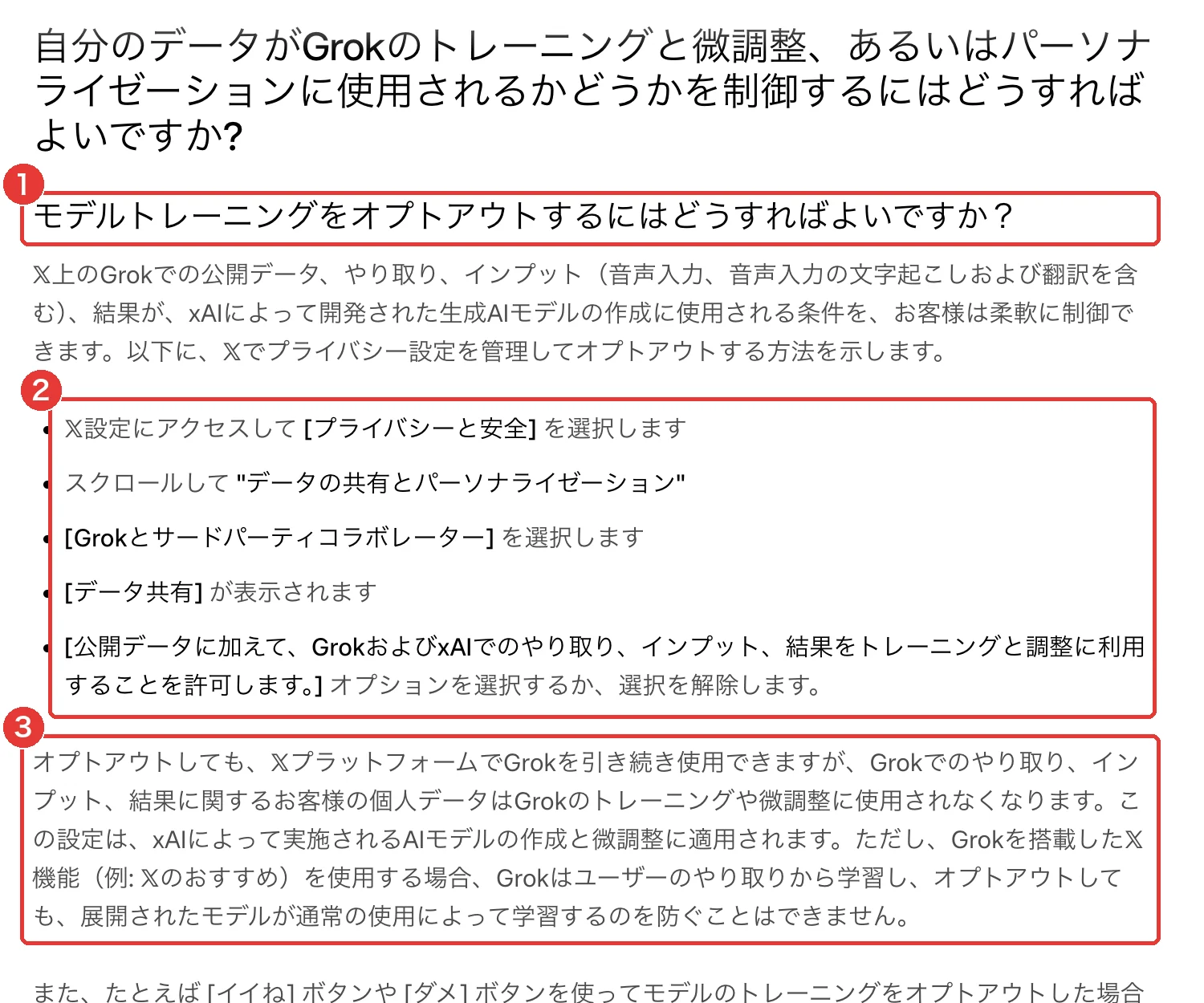
- 1見出し「モデルトレーニングをオプトアウトするには」
- 2設定の手順(X の設定→プライバシーと安全→データの共有とパーソナライゼーション→Grokとサードパーティコラボレーター→データ共有のチェックを外す)
- 3オプトアウトしても Grok は使える。ただし Grok を搭載した X の機能(おすすめなど)の学習は防げない
赤枠1のオプトアウト、赤枠2の5手順、赤枠3の対象範囲を見ます。Xの設定へ進み、データ共有のチェックを確認します。
オプトアウトは、使わないでという札を出すイメージです。X側では、次の順で設定へ進みます。最後のデータ共有のチェックを外す方法です。
- Xの設定を開きます。
- プライバシーと安全を選びます。
- データの共有とパーソナライゼーションへ進みます。
- Grokとサードパーティコラボレーターを選びます。
- データ共有のチェックを外します。
公式は、外した後もGrokを使えると説明しています。ただし、おすすめなどGrokを搭載したX機能の学習までは防げません。対象となる学習と、対象外の機能を読み分けます。
履歴の削除と非公開
同じXのヘルプには、会話履歴を削除する案内もあります。削除後、30日以内にシステムから消える説明です。学習の設定を外すことと、履歴を消すことは別の操作です。
ポストを非公開にすると、学習や回答へ使われないという説明もあります。会話の履歴と、Xへ投稿した物を同じ対象と思わないようにします。grok.com側の設定は、Data Controlsで別に確認します。
非公開にする設定方法は、同じXヘルプセンターに載っています。会話だけを消す操作とは違い、Xの投稿の公開範囲を変える操作です。
入れない情報
個人情報保護委員会の掲載ページで、注意喚起を読む画面です。
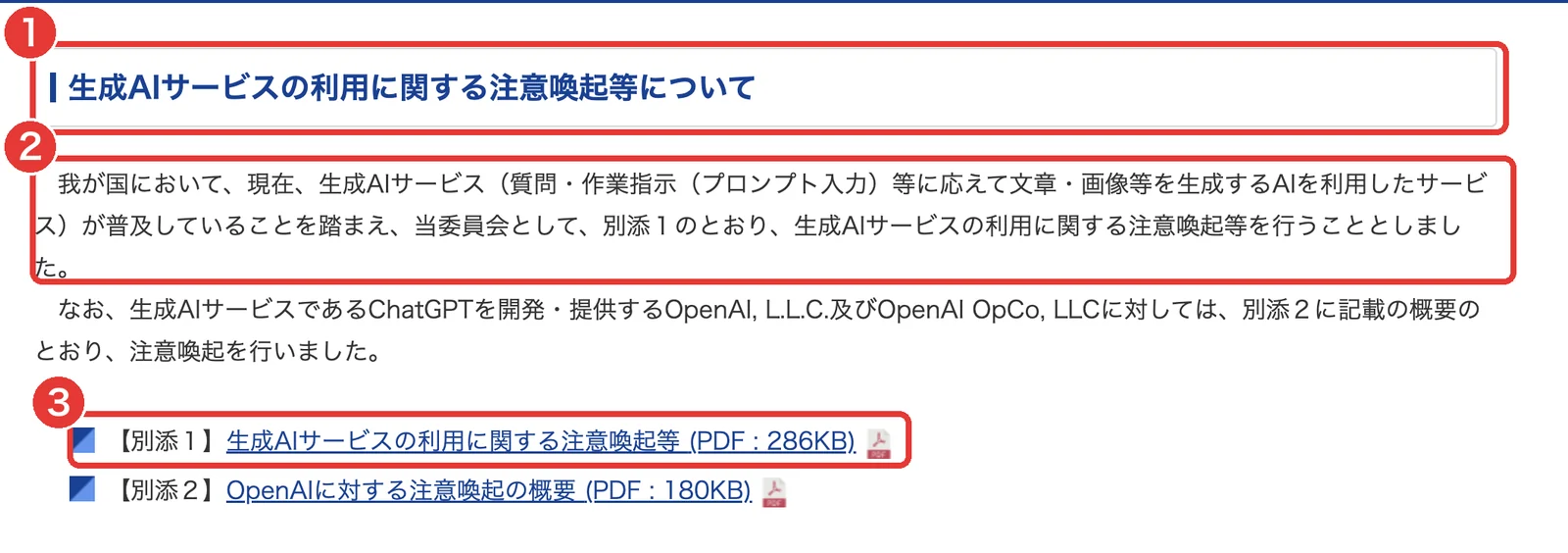
- 1ページの題名「生成AIサービスの利用に関する注意喚起等について」
- 2本文(生成AIサービスの普及を踏まえ、注意喚起等を行う)
- 3【別添1】注意喚起の本文(PDF・286KB)
赤枠1の題、赤枠2の注意喚起、赤枠3の別添を確認します。会社で入れる資料を決める際の確認先として使います。
学習の設定だけで、会社の資料を何でも入れる判断はしません。仕事の目的に必要な情報と、入れない情報を先に書きます。Grokへファイルを追加する前に、会社の担当者と範囲をそろえます。
Grokで困ったときはどう確かめる?
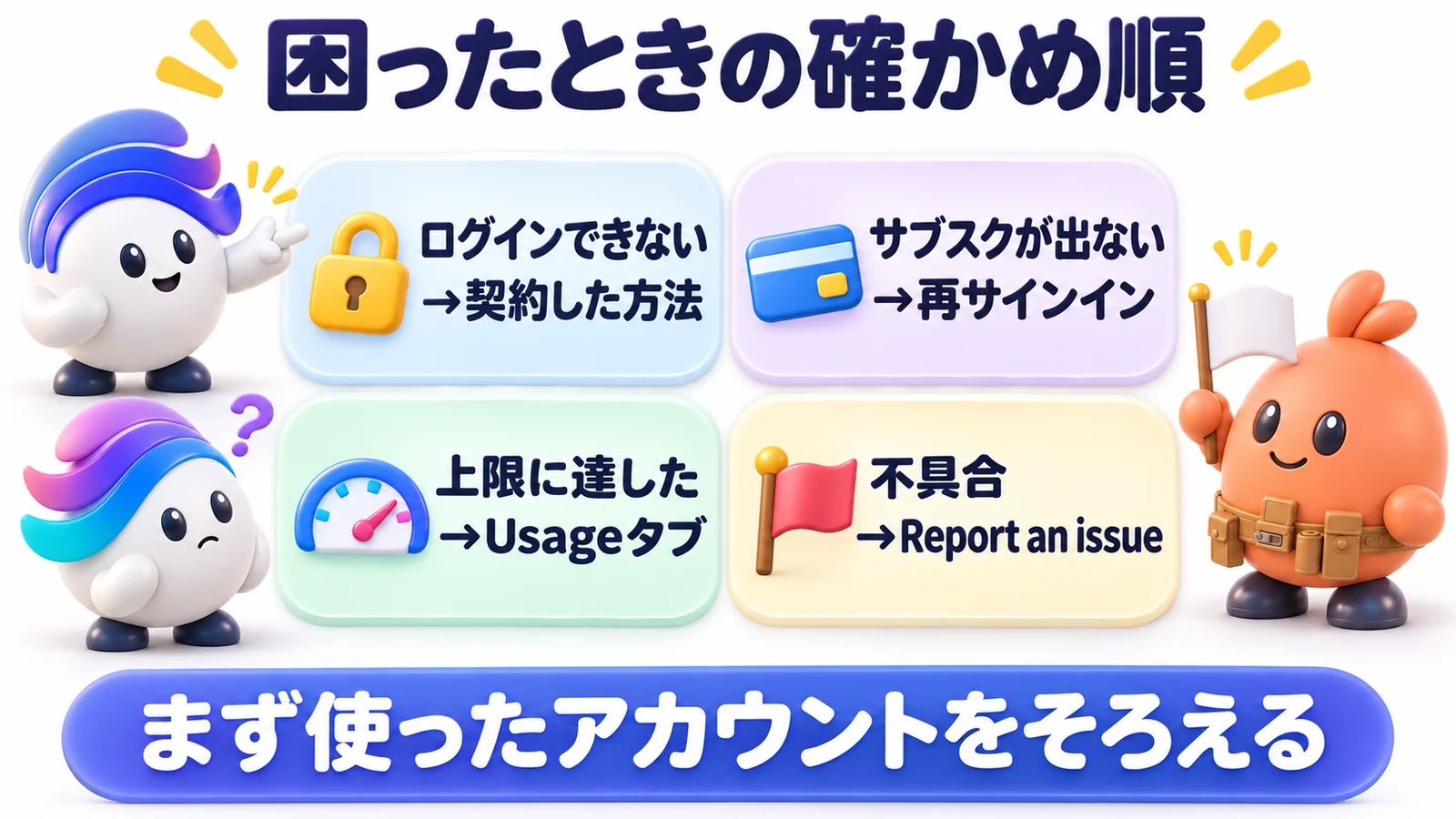
契約時のサインイン方法と、アカウントの接続を先に確認します。上限の問題はUsage、不具合は公式FAQの案内へ進みます。
ログインできない
公式FAQは、Appleのメールを隠す機能で契約した場合を説明します。契約時と同じAppleのサインインを使います。別のメールで新たに入る前に、使った方法を確認します。
サインイン方法の管理先はaccounts.x.aiです。Xを追加する手順は、始め方のSTEP3で紹介しました。入口の違いと、契約の反映の問題を一つにしないようにします。
サブスクが反映されない
サブスクは、継続して使う定期購読のような仕組みです。公式FAQは、反映しない時の確認方法を案内しています。困りごとと最初に見る所を、表へまとめました。
| 困りごと | まず確かめる所 | 次の手 |
|---|---|---|
| Appleのメールを隠す | 契約した方法 | 同じAppleで入る |
| サブスクが出ない | 契約とアカウント | 再起動・再サインイン |
| 上限に達した | Usageタブ | 更新日時を見る |
| Xの特典が出ない | Xとの接続 | Xアカウントをつなぐ |
| 不具合がある | アプリの報告先 | Report an issue |
公式FAQには、再起動やログアウト、キャッシュ削除の案内があります。キャッシュは、一時的に保存する写しのような物です。契約のアカウントを確かめた上で、案内の順に確認します。
上限・不具合の報告
使えなくなった時は、まずUsageタブで枠を見ます。機能が止まる条件と、リセット日時を確認します。操作の不具合なら、アプリ内のReport an issueが報告の入口です。
会社でGrokを使う場合は、運用の条件も整理します。総務省は、第1.2版のAI事業者ガイドラインを掲載しています。チェックリストとワークシートも確認の入口になります。
会社で使う前の確認は、Grokとはの該当章に整理しています。資料の扱い、学習の設定、公開前の確認を分けて進めます。操作が直ったことと、会社で使う条件が整ったことは別に見ます。
WEBMARKSはGrokの使い方をこう確かめた
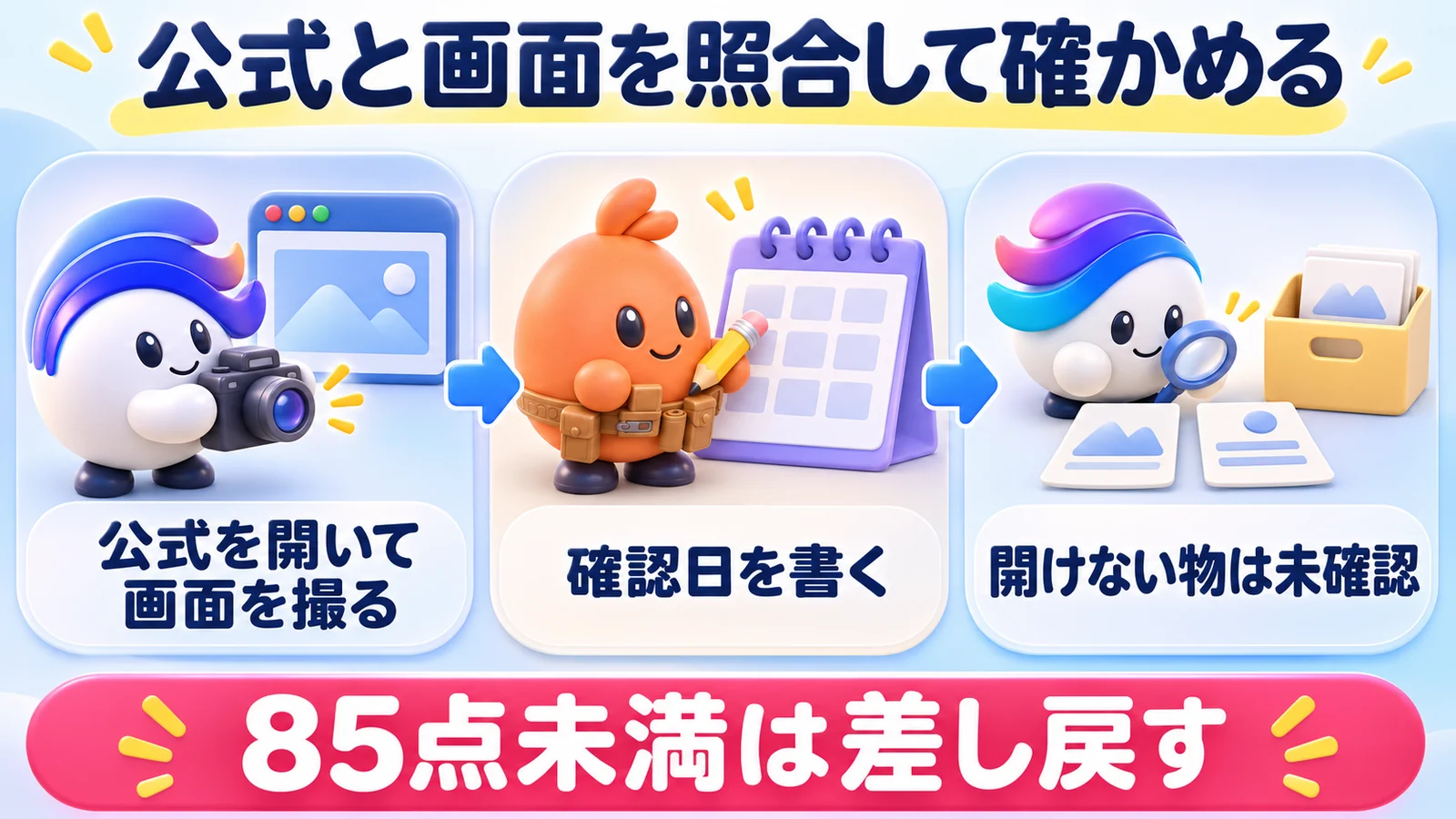
私たちWEBMARKSの調べ係は、公式を開き、画面と出典を照合しました。社内業務の成果ではなく、使い方を確かめた工程を紹介します。
社長→統括AI→部署→担当AI+監査役
代表の鈴木が公開してよいかを決め、統括AIが全体の指示を出します。メディア部署から調べ係へ、担当する範囲と完了の条件を渡します。監査役は、条件と実際の資料を照らします。
調べ係は、AI用Chromeという調査専用の閲覧窓で公式を開きました。8枚の画面を撮り、Xはfxtwitterで日付や反応を確認しました。fxtwitterは、投稿を数字ごと読む確認窓のような道具です。
止まった所と直した所
x.aiとhelp.x.comは、WebFetchが403で開けませんでした。WebFetchはページの文章を取る読み取り係です。403は、入口で入館を断られた状態にたとえられます。調べ係は、AI用Chromeで原文を開き直しました。
Xの投稿URLも、投稿者の取り違えを確認しました。@grokで開いたURLが、imagineの投稿として返った例です。投稿者を照合して、本文で使うURLを直しました。
個人情報保護委員会の詳細は、別添のPDFにあります。今回の調べでは、読む前に条文を引用しない条件にしました。本文には、掲載ページで確認した注意喚起の存在を使っています。
完了の条件
私たちWEBMARKSでは、何がそろえば終わりかを先に渡します。資料を開いたこと、確認日、数字の出どころを対応させます。次の型は、調べ係へ渡す完了の条件です。
Grokの公式手順を調べる場合も、入口の説明と操作の対象を照らします。今回の画面1は始め方、画面4は使用量、画面7は学習の設定です。画面ごとに、読者が確認する点を分けた形です。
公式ページを開いて画面を撮る。
確認日を書く。
数字には、投稿者と測った日を付ける。
開けなかった物は未確認と記録し、事実として使わない。
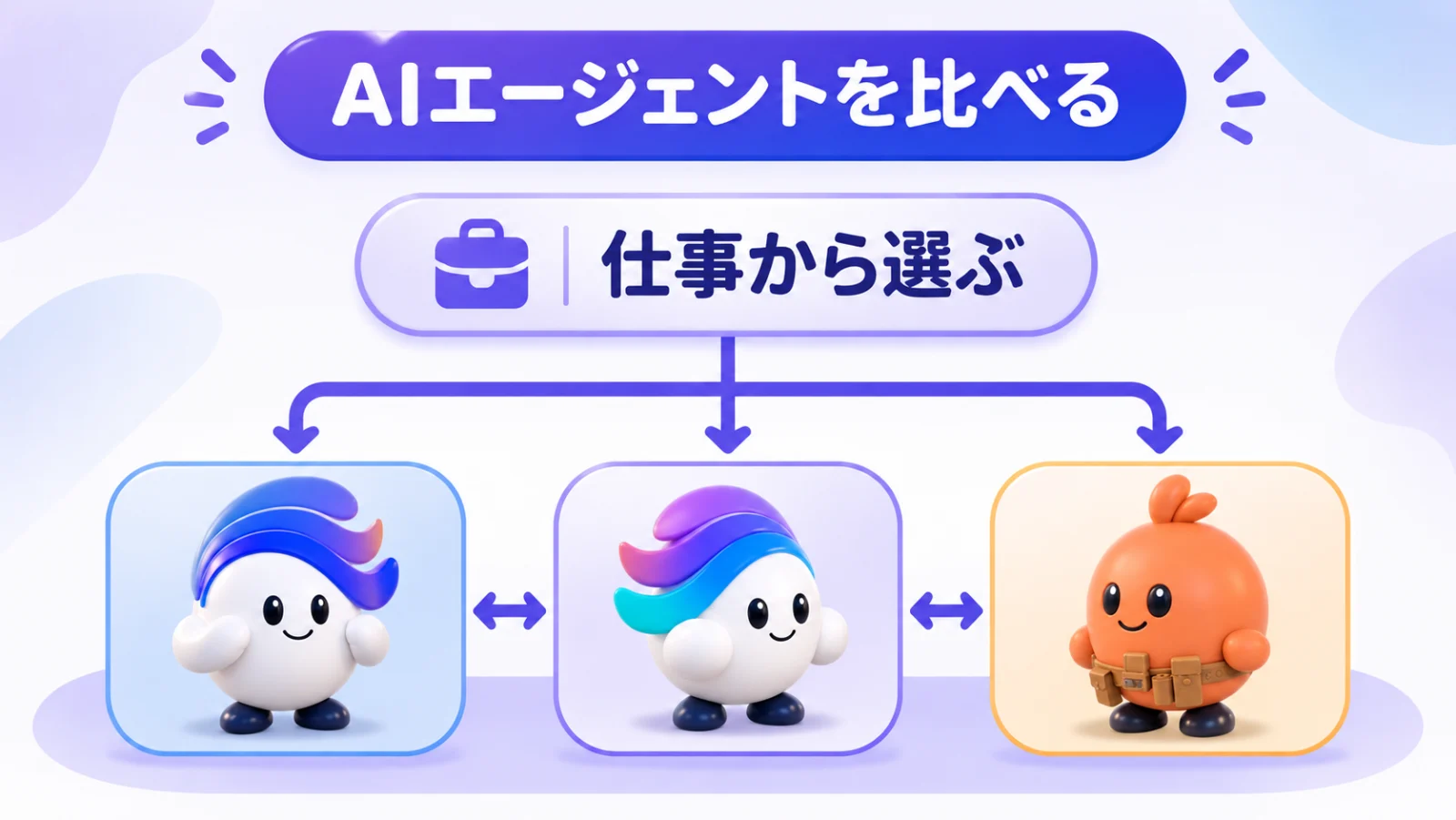
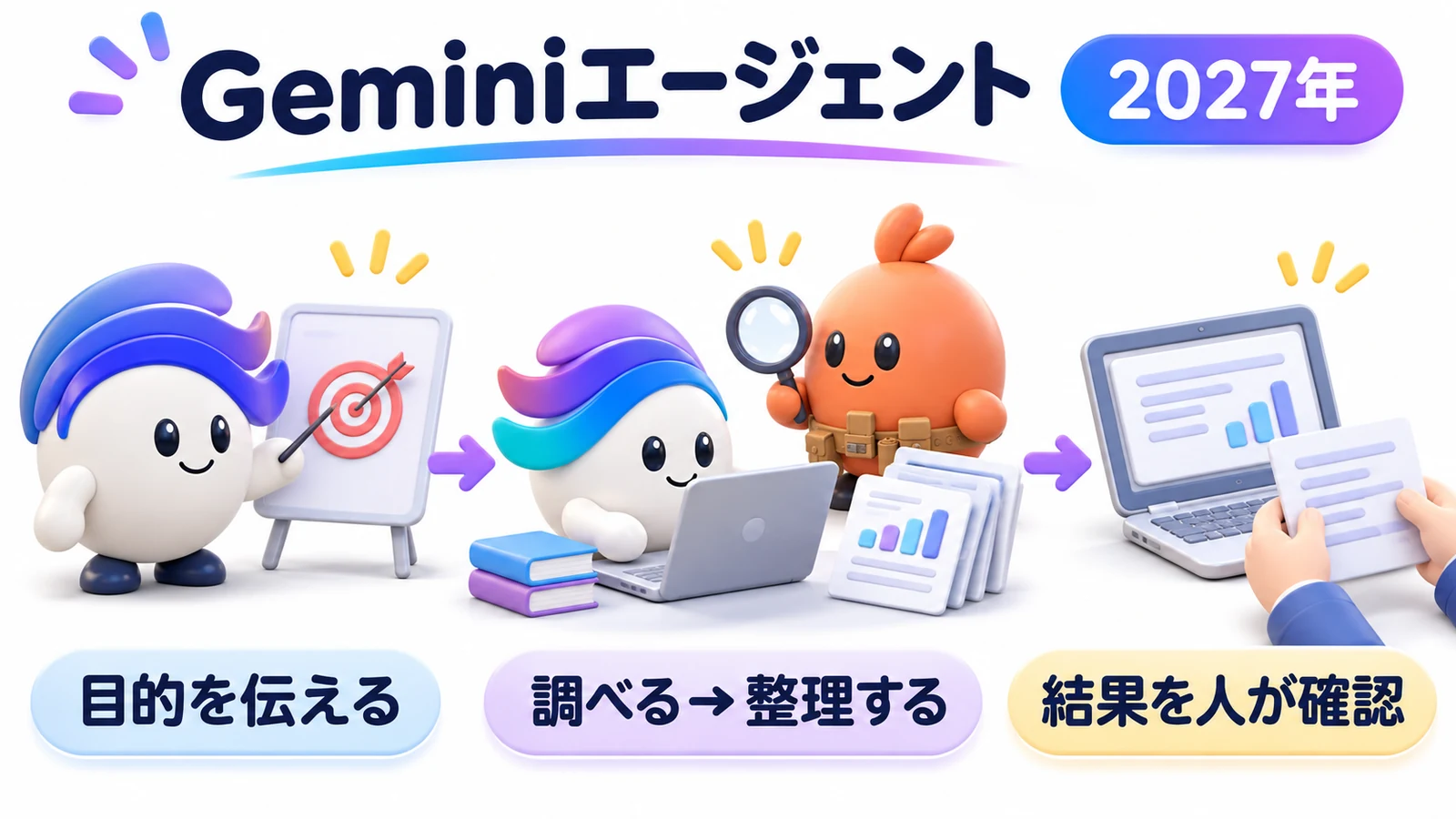
調べは、Xの最新投稿を探すGrokと下調べのAIが担当します。本文は、OpenAIの会話の担当であるCodexです。Codexは、ファイルを扱う作業係にたとえられます。設計はClaudeのAPIです。APIは、外からAIを呼ぶ受付のような仕組みです。図解は、キャラクターの原版をGPT Imageへ渡して描きます。
点検は機械と、書き手とは別の会社のAIの採点です。85点未満は差し戻します。統括のClaudeが指示と見本を確認し、代表の鈴木が公開を判断します。
Grokの使い方のよくある質問
Q. Grokは無料で使えますか?
公式は、Webとアプリで無料で試せると説明しています。使用量は、週の共通枠などの条件で確認します。自分の残りは、設定のUsageで見ます。
Q. Xアカウントがなくても使えますか?
公式の始め方には、メールでのサインインもあります。Xアカウントを後からつなぐ方法も、FAQに案内されています。契約と特典を確認する際は、使ったアカウントをそろえます。
Q. 上限に達したらどうなりますか?
公式FAQでは、有料機能は週のリセットまで止まると説明しています。チャットと音声の無料枠は別です。Usageタブで、自分の残りとリセット日時を確認します。
Q. 会話の履歴は消せますか?
Xのヘルプセンターは、履歴の削除を案内しています。X経由の会話は、削除後30日以内にシステムから消える説明です。grok.com側のData Controlsは別に確認します。
Q. Grokで作った画像に透かしは入りますか?
公式FAQでは、生成物に透かしが入ると説明しています。外す設定はないという案内です。作った物をどこへ使うかを決め、公開前にも確認します。
Grokの使い方のまとめ:今日やる3つ
Grokは、入口を選び、Xかメールで入って質問を始めます。無料の範囲と有料の共通枠、X側とWeb側の設定を分けると整理できます。ファイルや外の道具へ進む前に、対象と確認する条件も決めます。
- grok.comでサインインします。
- 自分が使う入口の学習の設定を確かめます。
- 最初の質問の型で、小さな質問を一つ送ります。
同志社大学を卒業後、設備メーカーの海外営業を経て2016年に独立。旅行・医療などのメディアを自ら運営し、SEOとWeb広告で検索上位を数多く獲得してきました。いまはWebマーケティングのスクールと法人研修を運営しながら、11部署57名のAIエージェントと会社を回しています。
公的な認定・承認:神奈川県 経営革新計画 承認/経済産業大臣認定講座/厚生労働大臣指定講座/経済産業省 リスキリング補助事業者




 無料カウンセリング・お問い合わせ

 メールフォームからの