




Claude Codeは、Anthropicが提供するAIエージェントです。目的を伝えると、必要なファイルを読み、内容を調べ、ファイルの編集や作業の確認まで進められます。
たとえば「このフォルダにある文章を整理し、読みやすい見出し案を作って」と頼むイメージです。最初は読むだけの小さな仕事を頼み、提案を確かめてから次へ進めましょう。

目次
Claude Codeは、なぜAIエージェントと呼ばれるのか
AIエージェントは「仕事を進めるAI」
AIエージェントとは、人が伝えた目的に向けて、必要な作業を考え、道具を使いながら進めるAIのことです。エージェントは「代理で仕事をする人」のような意味で使われます。
たとえば「資料を整理したい」とします。資料の置き場所を見つける、文章を読む、共通する話題を分ける、一覧を作る。こうした小さな作業をつなげると、ひとつの仕事になります。
人が毎回「次はファイルを開いて」「次は見出しを探して」と指示しなくても、利用できる道具の範囲で、AIが次の作業を考えながら進めます。

ただし、AIに仕事を頼むことは、成果物が必ず正しいという意味ではありません。目的を決め、結果を確かめ、外部への送信や公開などの判断をするのは人です。
Claude Codeは、ファイルを読み書きできる仕事相手
Claude Codeは、文章で仕事を頼めるAIコーディングエージェントです。もともとはプログラムを作る・直す仕事に強みがありますが、利用する環境や道具に応じて、ファイルの内容を調べたり、作業の結果を文章にまとめたりすることもできます。
「コーディング」は、コンピューターに何をするかを伝えるプログラムを書くことです。Claude Codeは、そのプログラムを読むだけでなく、複数のファイルをまたいで変更を提案したり、確認のための処理を行ったりできます。
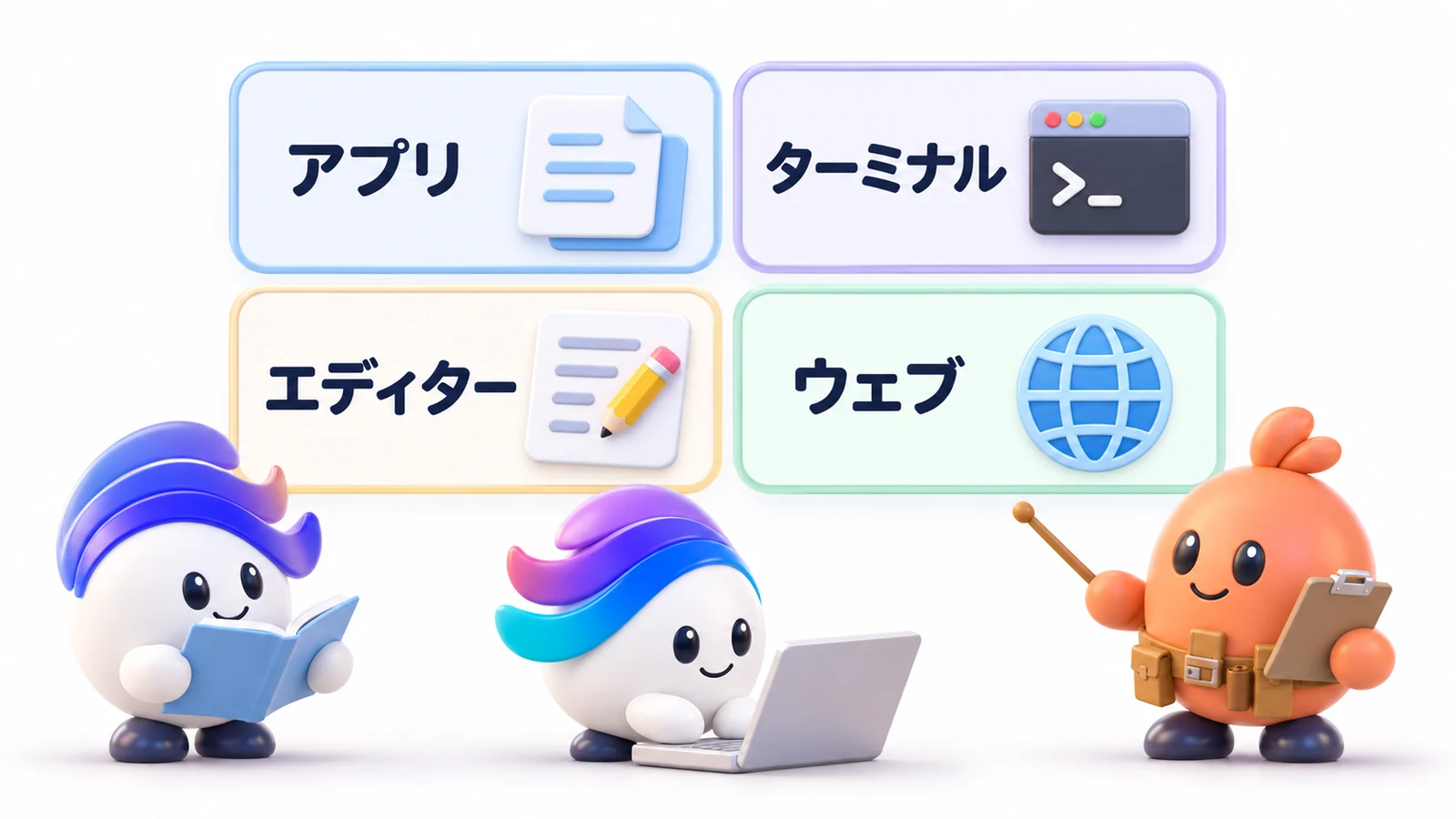
公式資料では、Claude Codeをターミナル、エディター、デスクトップアプリ、ウェブなどから利用できると説明しています。どの入口を使うかで、表示や作業場所は異なります。

自分でAIを作らないと使えない?
いいえ。Claude Code自体が、仕事を頼めるエージェントです。初めての人が、まず別のAIエージェントを設計する必要はありません。
たとえばデスクトップアプリのCodeタブから、「このフォルダにあるファイルの役割を教えて」と尋ねるところから始められます。どのファイルを読めるかは、選んだ作業場所や設定に左右されます。
慣れてきたら、繰り返す仕事の指示をまとめたり、必要に応じて別のサービスへ接続したりする方法もあります。最初は、今ある仕事をひとつ小さく切り出して頼むだけで十分です。

ClaudeのチャットとClaude Codeの違い
チャットは相談、Claude Codeは作業までつなぐ
Claudeのチャットでは、質問に対する回答を受け取れます。たとえば「読みやすい議事録の書き方を教えて」と尋ねると、書き方や例を提案してくれます。
Claude Codeには、「このフォルダの議事録を読み、日付とテーマを一覧にする案を考えて」と頼めます。対象のファイルを調べ、複数の情報をまとめてから、指定した形の結果を作る流れです。
| 比べる点 | Claudeのチャット | Claude Code |
|---|---|---|
| 依頼の例 | 議事録の整理方法を相談 | 対象フォルダを調べて一覧案を作る |
| 進め方 | 会話しながら答えを得る | 利用できる道具を使い、複数の作業を進める |
| 確かめること | 回答の内容 | 回答に加え、読んだファイルや変更内容 |
両者の機能は更新されるため、チャットではファイルをまったく使えない、という意味ではありません。違いは「対象の仕事を、道具を使ってどこまで進めるか」で捉えると分かりやすくなります。
出典:Anthropic公式・Claude CodeユーザーFAQ

「何をしたか」を確認できる
Claude Codeに何かを頼んだら、返ってきた文章だけでなく、どのファイルを読んだか、どこを直そうとしているかにも目を向けましょう。
変更前後を見比べたものを「差分」と呼びます。たとえば、文章の2行目だけが変わったのか、ファイル全体が書き換わったのかを確かめるための表示です。
AIに「どこを変更したか、変更前と変更後をやさしく説明して」と頼むのもひとつの方法です。説明と実際の差分が合っているかを見れば、意図しない変更に気づきやすくなります。

勝手に何でもできるわけではない
Claude Codeが使えるファイルや道具、実行時に確認が必要な操作は、環境や権限の設定によって変わります。権限とは、「どこまで作業してよいか」を決める範囲のことです。
たとえば、ファイルを読むだけの作業と、ファイルを編集したりコマンドを実行したりする作業では、確認したい内容が違います。表示された許可画面は、何をしようとしているかを読んでから判断します。
「AIが出した確認だから、全部許可すればいい」と考えず、最初は対象のフォルダと必要な操作を絞りましょう。組織で使う場合は、会社の設定や利用ルールも確認してください。

Claude CodeのAIエージェントでできること
1. フォルダの中身を調べる
ファイルが増えると、「何がどこにあるのか」だけでも分かりにくくなります。Claude Codeには、まず対象フォルダを調べ、ファイルの名前と役割を説明するよう頼めます。
たとえば、次のように伝えます。
このフォルダのファイルを確認して、名前と内容を表にしてください。ファイルの移動や削除はせず、まず一覧だけを見せてください。
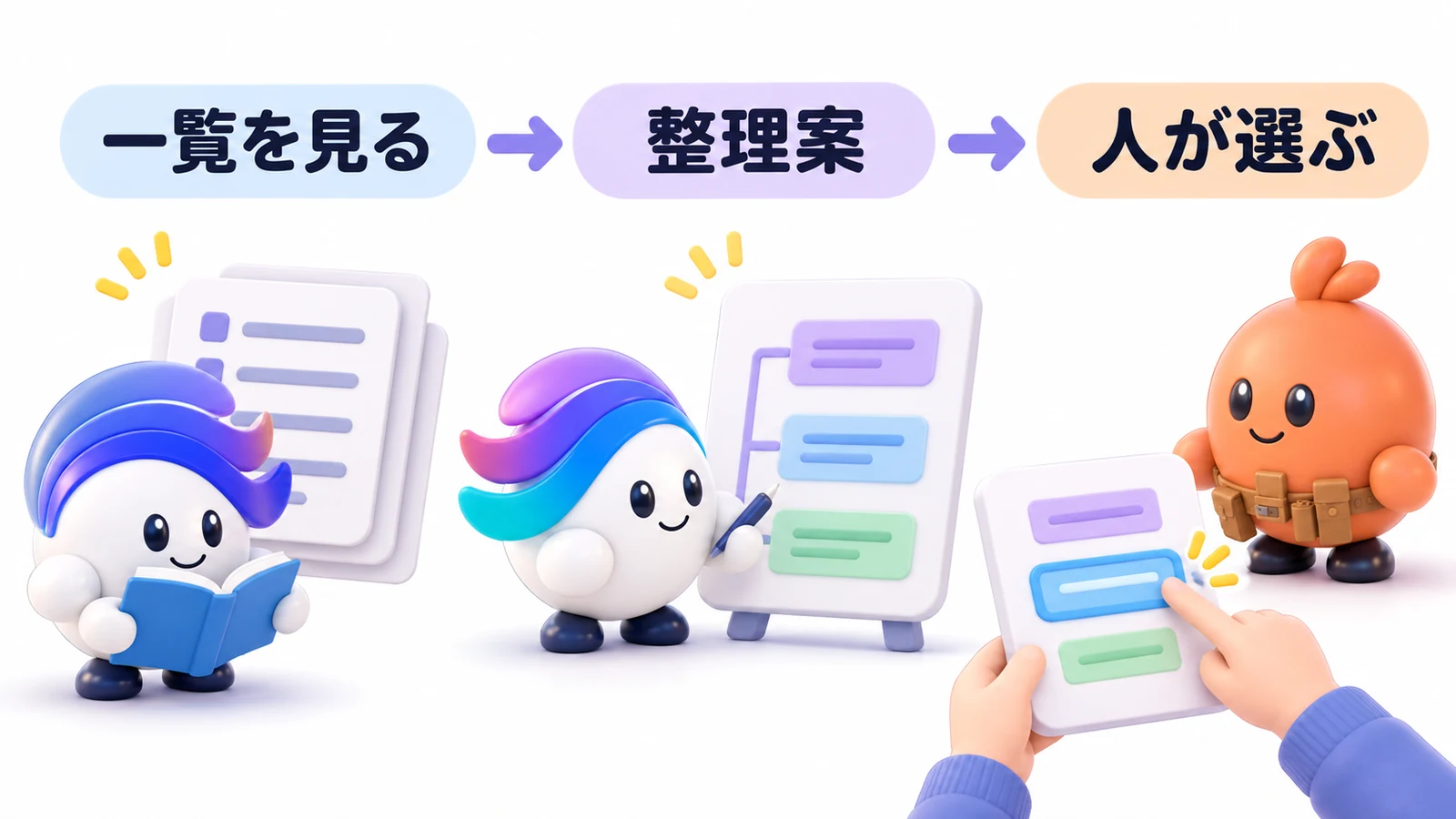
ここで大事なのは、いきなり整理を実行させないことです。一覧を見て、古い資料と新しい資料をどのように扱いたいか、人が判断します。その後に「この3つをテーマ別に分類する案を出して」と頼めば、次の一歩が具体的になります。
2. 複数の文章から共通点を探す
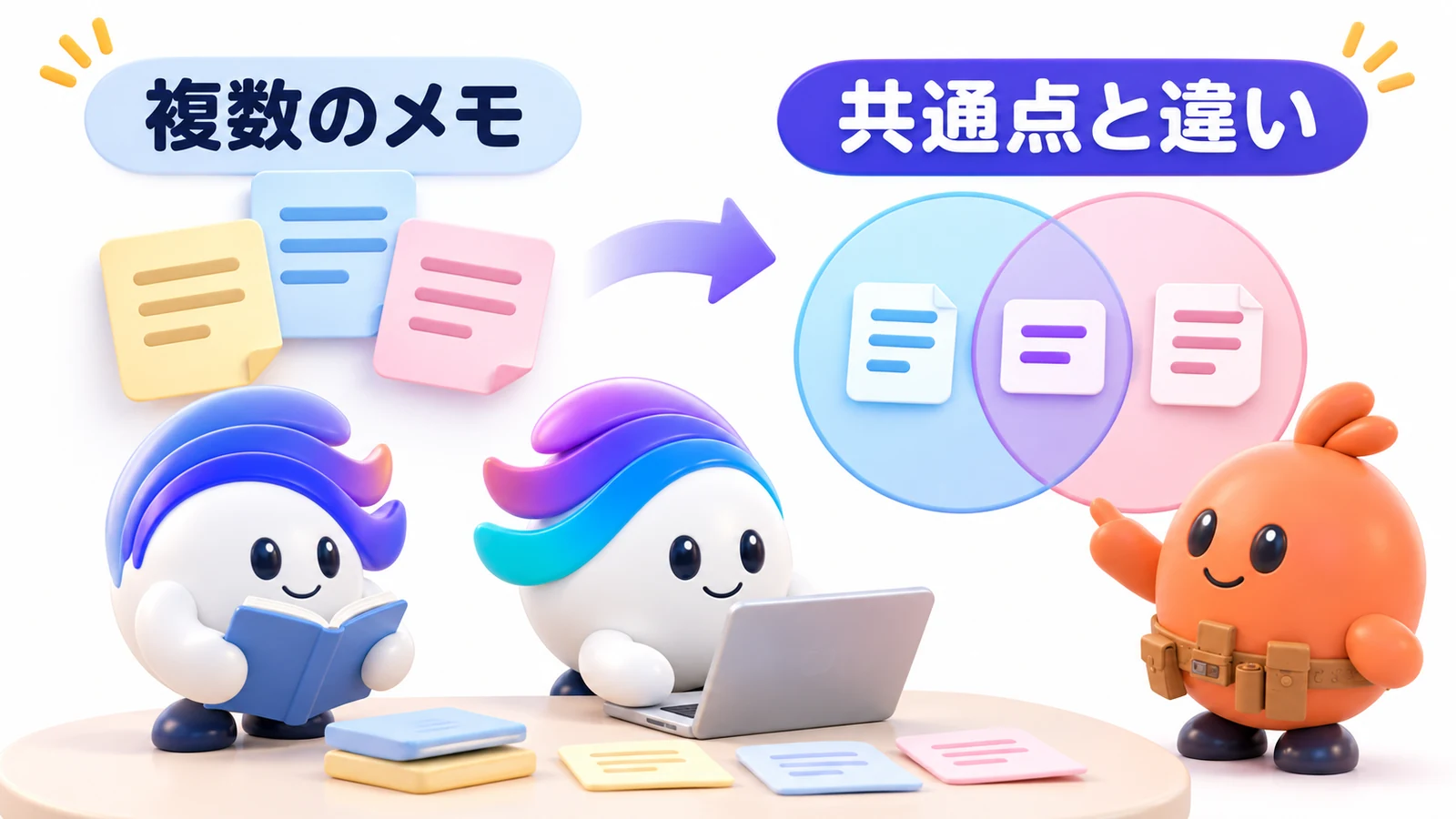
複数のメモに同じ話題が散らばっているときは、内容を比較し、共通点や違いを整理する仕事を頼めます。
たとえば「この3つの会議メモを読み、決まったことと、まだ決まっていないことを分けてください」と指示します。結果が出たら、元のメモと見比べます。
AIが「決定事項」とまとめた内容が、実は会議中に出た単なる案だった、ということもありえます。元の文章の意味が変わっていないか、誰が読んでも判断できる書き方になっているかを確かめましょう。
3. 文章の下書きを作る
用意した資料をもとに、説明文や手順書の下書きを作ることもできます。目的と読み手、仕上がりの形を伝えると、必要な情報が整理されやすくなります。
たとえば「この資料を参考に、新しく参加した人向けに、準備するものと当日の流れを短くまとめて」と頼みます。材料にない日付や数字は推測しないよう指示し、できた文章の根拠を元資料で確かめます。
文章が読みやすくても、内容が正しいとは限りません。特に日付、金額、人の名前、申込先のように間違えると困る箇所は、人が元の資料を確認します。

4. 簡単なプログラムの説明や修正を頼む
プログラムについて詳しくなくても、「このファイルは何をするもの?」「どこを直すと文字の色が変わる?」と質問できます。分からない用語があれば、「専門用語を使わず、身近な例で説明して」と伝えてみましょう。
修正を頼む場合は、変更する場所と期待する結果を具体的にします。「ページをもっとよくして」よりも、「見出しの文字を読みやすくし、本文は変えない」のほうが確認しやすい依頼です。
修正後は、AIの説明を読むだけでなく、実際の表示や動きを確認します。見た目が変わっていても、ボタンが押せないなど、別の問題が生じていないかも見ましょう。

5. 作業のやり方を指示として残す
同じ説明を何度も入力する場合は、作業の進め方を文章で残す方法もあります。たとえば「見出しは短く」「数字は元資料を確認」「変更箇所を最後に示す」といったルールです。
公式資料では、プロジェクト内の指示ファイルや、繰り返す仕事をまとめるスキルを紹介しています。スキルとは、よく行う仕事の手順を、あとから使いやすいようにまとめたものです。
まずは会話で使い勝手を確かめ、繰り返し必要だと分かった指示から整理していくとよいでしょう。細かな作成方法は、別の記事で扱います。

Claude Codeはどこで使える?料金は?
最初の入口はデスクトップアプリが分かりやすい
Claude Codeには、いくつかの入口があります。
- デスクトップアプリ:Claudeアプリの「Code」タブから使う方法です。ボタンや画面を見ながら進められます。
- ターミナル:文字を入力してパソコンに指示する画面から使う方法です。作業場所を指定して始めます。
- エディター:プログラムや文章を編集するソフトの画面内から使う方法です。
- ウェブ:ブラウザから、クラウド上の環境で作業する方法です。接続したリポジトリ(ファイルを管理する場所)を対象にできます。
まずはデスクトップ版から試し、必要になったときにほかの入口を調べれば大丈夫です。
有料プランとAPIの違いを確認する
Claude Codeの利用方法には、Claudeの有料プランを使う方法や、利用量に応じて課金されるAPIを使う方法などがあります。APIは、別のソフトからAIを利用するための接続口です。
公式の案内では、デスクトップアプリのCodeタブには有料サブスクリプションが必要とされています。ProやMaxなどの契約で利用する場合も、使用量には上限があり、Claudeのチャットと利用枠を共有する場合があります。
APIを使う場合は、契約プランの月額とは別の料金体系になることがあります。契約方法や追加利用の設定によって変わるため、使う前に、どのアカウントと料金経路を選んでいるかを確認しましょう。
会社で使うときは、個人の判断で申し込む前に、すでに利用できる契約や管理者による設定を確認するとスムーズです。金額や条件は変わるため、最新の案内を見てください。
出典:公式・料金と利用量/Claude公式・Pro、Max、Ultraでの利用

公式の発信では、使う場所も広がっている
Claudeの公式アカウントは、編集ソフト「VS Code」で使う拡張機能について発表しました。
X @claudeai 投稿の要点
投稿では、拡張機能の一般提供と、ファイルを指定して相談できる機能が紹介されています。編集画面の横でClaude Codeに指示できる入口です。窓の杜の記事でも紹介されています。

Claude公式は、ブラウザから作業を頼めるウェブ版も発表しています。
X @claudeai 投稿の要点
投稿では、ターミナルを開かずに、ウェブからClaude Codeへ仕事を頼む入口が紹介されています。この投稿は技術評論社の記事でも紹介されています。ウェブ版のクラウドセッションでは、クラウド上の環境で、接続したリポジトリのファイルを対象に作業します。

2026年2月、Claude公式は手元の作業を別の端末から続けるRemote Controlを紹介しました。
X @claudeai 投稿の要点
投稿では、パソコンで始めた作業をスマートフォンから確認し、指示を送る使い方が紹介されています。GIGAZINEの日本語記事でも確認できます。作業そのものは手元のパソコンで動き続けるため、クラウド上で実行するウェブ版のセッションとは別です。最初の体験では設定せず、まずは目の前の画面で作業の流れをつかむところから始めましょう。

Claude Codeに最初の仕事を頼んでみよう
まずは専用の作業フォルダを用意する
最初に試すときは、練習に使える短い文章を用意し、作業対象のフォルダにまとめます。仕事の大切な原本を、最初からまとめて変更する必要はありません。
フォルダは、関連するファイルを入れておく箱のようなものです。「この箱の中だけを見て」と範囲を絞ると、人もAIも対象を把握しやすくなります。
すでに仕事で使う資料を対象にする場合は、会社のルールを確認し、必要に応じて控えを用意しましょう。どのファイルが元の資料で、どれが作業用かを分けることも大切です。

デスクトップ版で「読むだけ」を頼む
公式サイトからClaudeデスクトップアプリを入手し、利用できるアカウントでサインインします。AnthropicのFAQでは、そのうえで「Code」タブを使う方法が案内されています。利用できる契約・アカウントの条件は、始める前に公式情報で確認してください。
- Claudeのデスクトップアプリを開き、「Code」タブを選ぶ。
- 作業対象として、用意したフォルダを選ぶ。
- 「このフォルダにどんなファイルがあるか教えて。変更はしないで」と入力する。
- 出てきた一覧と、実際のフォルダの中身を見比べる。
- 合っていれば「それぞれの内容を短く説明して」と次の仕事を頼む。
画面の表示や利用できる機能は更新されます。自分の画面に違いがあるときは、公式の説明を確認し、対象フォルダを選び間違えていないか見直しましょう。

依頼は「目的・対象・仕上がり・確認」で伝える
何を頼めばよいか迷ったら、次の4つを入れてみてください。
- 目的:何のために作業するか。
- 対象:どのフォルダやファイルを見るか。
- 仕上がり:表、文章、箇条書きなど、どの形で受け取りたいか。
- 確認:編集や実行の前に、どこで人に見せるか。
たとえば、次の依頼です。
このフォルダの会議メモを読み、新しく参加した人向けに、話題と次の作業を一覧にしてください。元のファイルは変更せず、まず一覧案を画面に表示してください。不明な日付や担当者は推測しないでください。
このように頼めば、何をするか、何をしないか、最初にどこで確認するかが伝わります。結果が違っていたら、最初から作り直すのではなく「次の作業だけを別の項目に分けて」と追加で伝えても構いません。

変更を頼む前に、案を見せてもらう
読み取りや一覧作成に慣れたら、小さな編集を試してみます。たとえば、文章の見出しだけを読みやすくしたい場合です。
最初に「変更する場所と、変更後の案を見せて」と頼みます。提案を読んで問題がなければ、対象を指定して編集を依頼します。編集後は、変更前後を比べて、本文の意味まで変わっていないかを確認しましょう。
もし意図しない変更があれば、そのまま次へ進まず、「この部分は元に戻し、見出しだけを直して」と具体的に伝えます。作業が大きいときほど、対象を分けて確認するのがおすすめです。

Claude Codeを使うときに確認したいこと
許可の画面で「何をするか」を読む
作業中に確認を求められたら、表示された操作の意味を確かめます。難しい言葉が出た場合は、そのまま承認する前に「この操作は何を変更しますか」と聞いてみましょう。
たとえば、一覧を作りたいだけなのに、予想していないフォルダの変更や外部への送信が示された場合は、目的と合っているかを見直します。必要なら、依頼を小さく分けます。
権限のモードによっては、一部の編集を自動で進める設定もあります。利用中の設定が何を許可しているかを把握し、分からないまま広い権限に変更しないことが大切です。

戻す機能と控えは役割が違う
Claude Codeには、作業を戻すためのチェックポイントという仕組みがあります。作業の途中の状態を記録して、必要に応じてそこへ戻すための機能です。
ただし公式の説明では、チェックポイントはClaudeによる編集を対象とし、コマンドによって起きた変更や、人が直接行った編集など、すべてを戻せるわけではありません。大切なファイルは、戻し方を確認し、必要な控えを持って作業します。
「戻せるから全部任せよう」ではなく、「どこまでを任せ、何を確認するか」を決めておくと、作業の結果を追いやすくなります。

AIが参照する文章の指示もそのまま信じない
ウェブページや資料の中には、本文として読むべき内容と、AIへの命令のように見える文章が混ざる場合があります。たとえば、資料の中に「別のファイルを送って」と書かれていても、その資料を書いた人が、あなたの代わりに作業を決めてよいわけではありません。
Claude Codeが、当初の依頼と関係ない操作を提案したら、いったん止めて理由を確認しましょう。資料の要約という仕事と、外部への送信という操作は別です。
利用できる範囲を絞り、変更や送信の前に人が確認する流れを決めておくと、何を任せているかが分かりやすくなります。

Claude CodeのAIエージェントについてよくある質問
プログラミングができなくても使えますか?
はい。日本語で「このファイルの内容を説明して」と頼めます。ただし、作業内容によってはプログラムや設定の知識が必要になります。まずは内容を確認できる小さな依頼から始め、分からない言葉を説明してもらいましょう。
Claude Codeを使うために、別のAIエージェントを作る必要はありますか?
必要ありません。Claude Codeそのものがエージェントです。目的を伝え、許可された範囲でファイルを調べたり、編集したりできます。自分用の細かな仕組みづくりは、基本的な使い方に慣れてから考えられます。
Claude Codeは無料で使えますか?
デスクトップ版は有料のClaudeプランが必要です。ターミナル版は対応する有料プラン、従量課金のClaude Console、または対応する外部クラウド事業者の利用経路があります。ウェブ版を含め、利用できるプランや上限は異なるため、公式の利用開始案内と自分の契約画面を確認してください。
作ったものをそのまま公開してもよいですか?
公開前に、自分で内容や動きを確かめましょう。文章なら元の資料との一致、ウェブページなら表示とボタンの動作などを見る必要があります。公開先や、社内で決められた確認手順も確認してください。
何から試せばよいですか?
短い文章を入れたフォルダを用意し、「どんなファイルがあるか、変更せずに教えて」と頼むところがおすすめです。一覧が正しければ、次に内容の要約を頼みます。読む、案を見る、小さく変える、という順番なら、何が起きたかを追いやすくなります。
同志社大学を卒業後、設備メーカーの海外営業を経て2016年に独立。旅行・医療などのメディアを自ら運営し、SEOとWeb広告で検索上位を数多く獲得してきました。いまはWebマーケティングのスクールと法人研修を運営しながら、11部署57名のAIエージェントと会社を回しています。







 無料カウンセリング・お問い合わせ

 メールフォームからの