




Codexという名前はよく見るのに、ChatGPTと何が違うのでしょうか。自分の仕事に使えるのか、料金も含めて整理します。
Codex(コーデックス)は、ファイルを読んで直し、確かめる所まで任せられるOpenAIのAIです。
- 日本向けの公式表示では、Plusは月3,000円です(2026年11月4日の表示)。
- アプリ、Web、開発用ソフト、文字で指示する画面から使えます。どれも同じChatGPTのアカウントです。
- 2021年に登場した同名のAIとは、中身と使い方が違います。

同志社大学を卒業後、設備メーカーの海外営業を経て2016年に独立。旅行・医療などのメディアを自ら運営し、SEOとWeb広告で検索上位を数多く獲得してきました。いまはWebマーケティングのスクールと法人研修を運営しながら、11部署57名のAIエージェントと会社を回しています。
公的な認定・承認:神奈川県 経営革新計画 承認/経済産業大臣認定講座/厚生労働大臣指定講座/経済産業省 リスキリング補助事業者
目次
Codexとは?読み方と任せられること
Codexは、OpenAIが提供する、作業を任せられるAIです。コードを書くだけでなく、ファイルを読み、直し、確認する仕事を担います。

一言で
OpenAIの公式ページは、Codexを開発のパートナーとして紹介しています。依頼を受け、対象のファイルを読んで変更する使い方です。文章で案をもらうだけでなく、作業の結果を受け取ります。
OpenAIの公式ページで、製品の説明と入口を見る画面です。
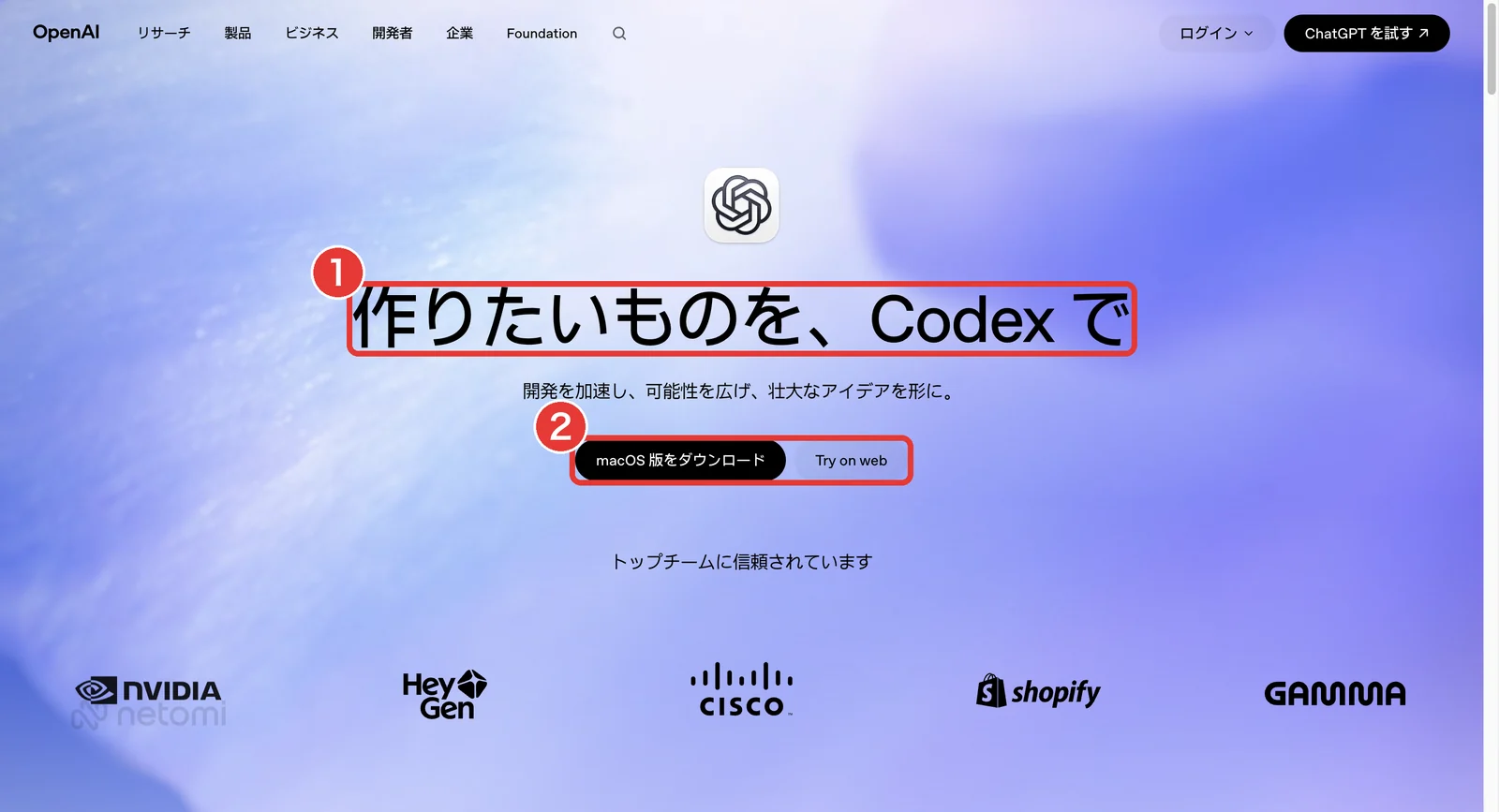
- 1見出し「作りたいものを、Codex で」(公式の言い方)
- 2「macOS 版をダウンロード」と「Try on web」の2つのボタン(アプリと Web の入口)
赤枠の説明と、アプリ・Webへの入口を確かめます。自分の仕事で使う場所を選び、何を任せるかを書き出します。
Codexを理解するときは、「AIの名前」と「任せる仕事」を分けます。同じAIを使っても、質問への返答とファイルの修正では確認が違います。ファイルを直すなら、直す前と後の差を確認する必要があります。
読み方と語源
読み方はコーデックスです。Wiktionaryの米国英語の発音は、/ˈkoʊdɛks/です。語源はラテン語のcōdexで、木の幹や本を表す言葉です。
Codexは、昔からある言葉を製品名に使っています。検索で古い説明が見つかるのは、同名の製品が以前にもあったためです。現在の使い方を知るなら、説明の対象となる時代を確かめます。
チャットとの違い
チャットは話し相手、Codexは作業を任せる係と考えると分かります。ChatGPTのChatでは、問いを整理したり、考えを相談したりできます。Codexでは、対象のファイルを扱う開発の仕事へ進みます。
たとえば、ファイル名の付け方を相談するのがChatの使い方です。決めた付け方で、対象のファイルをそろえるのが作業の依頼です。WEBMARKSは、このファイル名の整理を自社noteで紹介しています。
ただし、Codexに頼めばいつも正しく終わるわけではありません。触れてよい範囲と、出来上がりの確認方法を依頼に含めます。目標を受けて作業するAIの基本は、AIエージェントとはで解説します。

Codexは3つある?2021年からの3つの時代
Codexの説明は、時代によって対象が違います。旧モデル、作業を担うエージェント、現在のアプリ内の入口を分けます。

2021年のモデル
Wikipediaの記載では、旧Codexの公開は2021年8月10日です。APIの非公開ベータとして公開されました。APIは、別のソフトからAIを呼ぶ受付のような仕組みです。
旧Codexは、コードを生成するモデルとして説明されていました。モデルは、AIの頭脳に当たる部分です。現在のCodexは、その頭脳だけを指す名前とは分けて考えます。
Wikipediaの記載では、旧モデルは2023年3月に非推奨となりました。古い記事の操作や機能を、そのまま現在へ当てはめないことが大切です。2021年の公開を、今のアプリの公開年として読まないようにします。
2025年のエージェント
2025年からは、CLIやクラウドのエージェントとして展開しています。CLIは、文字で指示を出す窓のような入口です。クラウドは、手元の端末以外で作業する場所を指します。
Codexをコード生成モデルとだけ説明すると、この変化が抜けます。読む、変更する、テストするといった作業の流れが中心です。出力された文章だけでなく、実際の変更を受け取る使い方になります。
2026年のアプリ内
公式のWhat's newは、アプリの統合を記録しています。2026年7月9日、CodexアプリがChatGPTのデスクトップアプリへ統合されました。現在の説明では、Chat・Work・Codexの入口も登場します。
| 時代 | 何だったか | 今も使えるか |
|---|---|---|
| 2021年 | コードを生成するモデル | 旧モデルは非推奨 |
| 2025年 | CLI・クラウドの作業AI | CLIなどで使える |
| 2026年 | ChatGPTアプリ内のCodex | 使える(現行) |
この表は、別々の製品を同時に三つ契約する意味ではありません。同じCodexという名前が、何を指してきたかを整理した物です。料金や始め方は、いま使う入口の公式説明と合わせます。

Codexで何ができる?開発からファイル作業まで
Codexは、コードを書く、直す、テストする開発の仕事を担います。WEBMARKSでは、資料のファイル名をそろえる例も紹介しています。

開発の仕事
OpenAIの公式ページは、Codexを開発環境へ導入する使い方を示します。既存のコードを読み、変更し、動くかを確かめる流れです。新しく書く仕事と、既存の問題を直す仕事の両方があります。
Codexに修正を頼むなら、どんな時に困るかを伝えます。たとえば、どの操作の後に何が起きるかを説明します。「直して」だけより、期待する結果と現在の結果を分ける方が具体的です。
テストは、直した物が期待どおりかを確かめる作業です。Codexに何を試したかも返させると、変更を確認しやすくなります。出来上がったコードと、試した結果を一緒に受け取ります。
コード以外のファイル作業
WEBMARKSのnoteのファイル名整理は、非エンジニアにも身近な例です。資料の名前を、決めた形へそろえる仕事を扱っています。プログラムの開発だけが、自分との接点ではありません。
ファイル名の整理では、元の名前と変更後の名前を確認します。たとえば日付、案件名、資料の種類をどの順に並べるかを決めます。Codexへ渡す前に、そろえる基準を言葉にしておきます。
WEBMARKSは2026年10月、次の依頼文を予測する機能も紹介しました。
自社の投稿は、Codexで次の依頼を考える機能を取り上げています。候補をそのまま選ぶ前に、自分の対象と目的に合うかを確認します。
設計の現場へ
開発元OpenAIは2026年11月、ものづくりの設計を助ける例を発信しました。
投稿は、ChatGPTとCodexがものづくりのエンジニアを助ける例です。自分の仕事でも、設計の相談とファイルの作業を分けて考えます。
OpenAIの発表では、Google CloudのModel Gardenでも利用できるようになりました。Model Gardenは、モデルを選ぶ棚のようなサービスです。使える場所が増えることと、自分の契約で使えることは分けて確認します。
Codexのできることを考えるときは、入口と権限も合わせます。ファイルを扱う仕事なら、対象に届く環境が必要です。次の入口の表で、普段使う作業場所を一つ選びます。

Codexの入口は4つ:アプリ・Web・IDE・CLI
Codexの代表的な入口は、アプリ、Web、IDE拡張、CLIです。同じChatGPTのアカウントを使い、作業する場所で選びます。
STEP1:4つの入口を確かめる
OpenAIの公式ページで、Codexを使える環境を見る画面です。
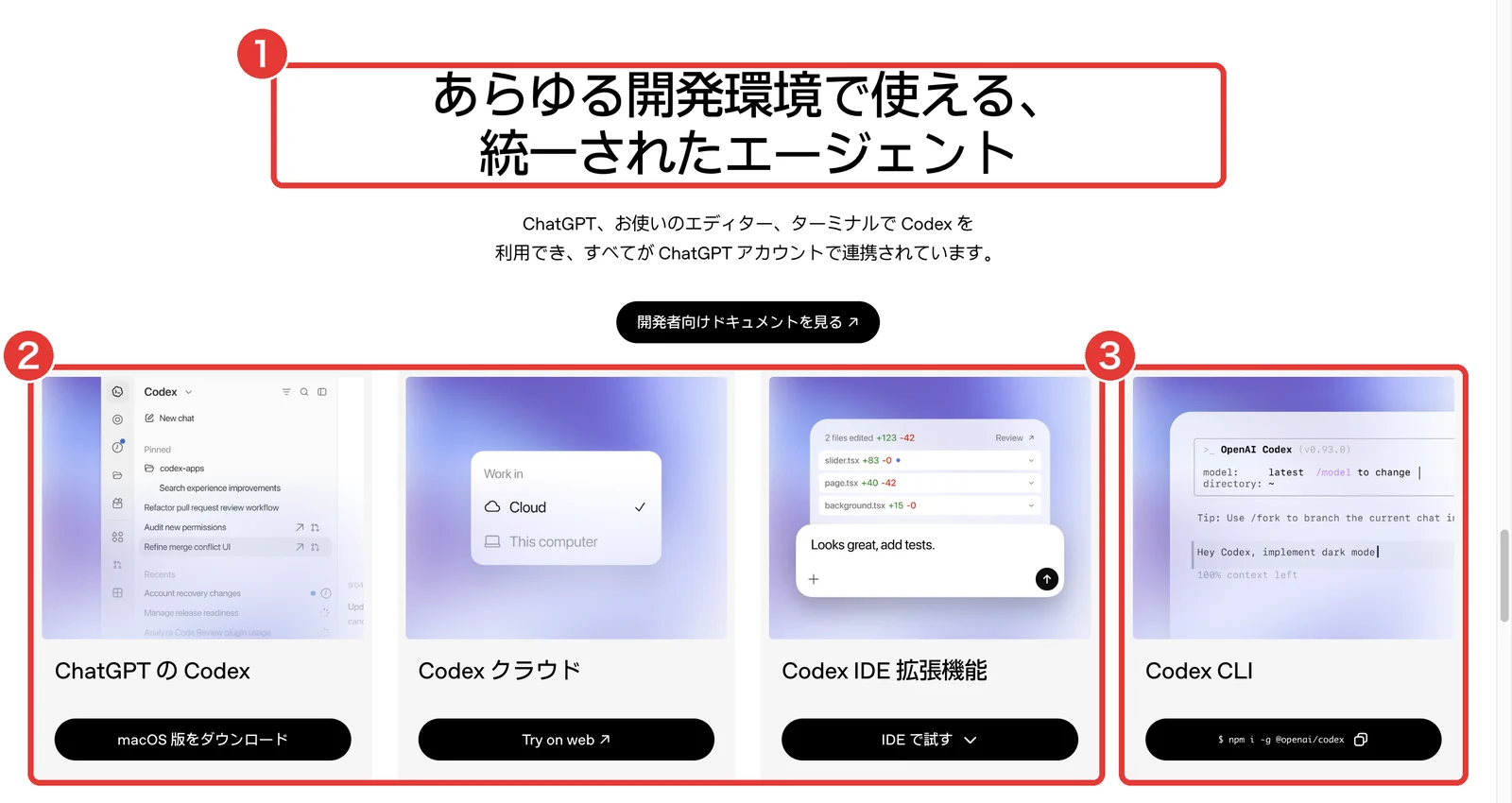
- 1見出し「あらゆる開発環境で使える、統一されたエージェント」
- 23つの入口のカード(ChatGPT の Codex=macOS 版をダウンロード/Codex クラウド=Try on web/Codex IDE 拡張機能=IDE で試す)
- 3Codex CLI のカード(ターミナルで npm i -g @openai/codex)
赤枠のアプリ、クラウド、IDE拡張、CLIを見比べます。普段の作業場所に近い入口を一つ選びます。
IDEは、プログラムを書く作業机のようなソフトです。拡張は、その作業机へ道具を追加する仕組みです。CLIは文字で指示する窓なので、普段の操作方法との相性で選びます。
| 入口 | 何で動く | 向く人 |
|---|---|---|
| アプリ | ChatGPTのアプリ | アプリで作業する人 |
| Web | ブラウザ | Webで使いたい人 |
| IDE拡張 | 開発用のソフト | コードの作業中に使う人 |
| CLI | 文字で操作する画面 | コマンドで進めたい人 |
この四つは、全員が順に導入する手順ではありません。OpenAIが用意する入口から、自分の環境に合う物を選びます。最初から全部を入れるより、最初の対象を扱える入口に絞ります。
OpenAIの画面2は、入口ごとにボタンが違う点も示しています。アプリはダウンロード、クラウドはWeb、IDEは拡張の案内です。CLIのカードには、文字で実行するコマンドが載っています。
同じChatGPTのアカウントで連携する点も、画面2の説明にあります。入口が増えるたびに、別の製品として理解し直す必要はありません。名前より、今回の対象へ届く場所かどうかを確かめます。
STEP2:説明書の住所を確かめる
公式の説明書で、現行の入口と案内を確かめる画面です。
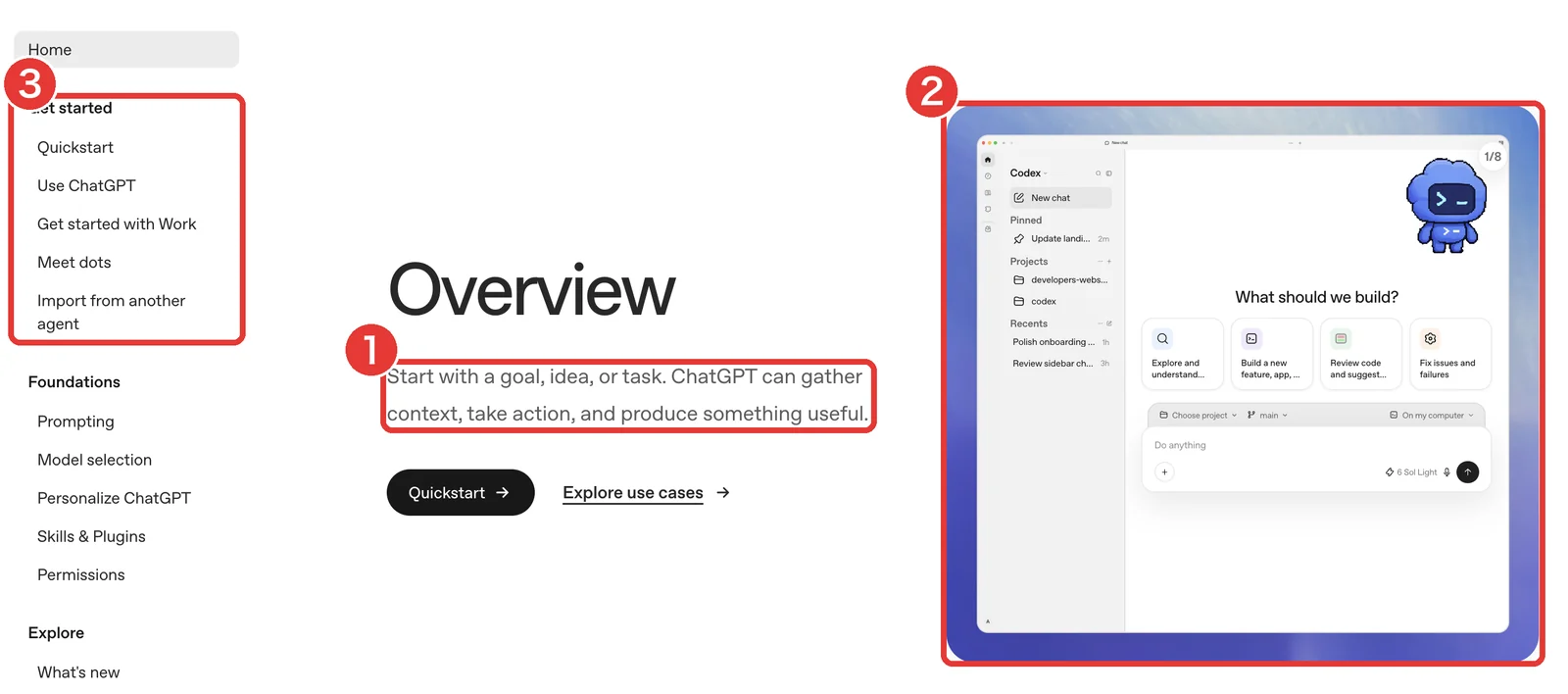
- 1概要の説明(目標・アイデア・タスクから始め、文脈を集め、行動し、役に立つ物を作る)
- 2アプリの画面イメージ(左に Codex、真ん中に「What should we build?」)
- 3左のメニュー「Get started」(Quickstart・Use ChatGPT ほか)
赤枠1の目標から始める説明と、赤枠3のGet startedを確かめます。ページの住所がlearn.chatgpt.com/docsかも見ます。
公式の説明書はChatGPT Learnです。検索で古い住所が見つかった場合も、移動先の説明を読めます。古い記事の画面と現在の画面が違う時は、対象の時代も見直します。
画面7の赤枠1は、目標から始める説明です。赤枠2はCodexの画面イメージ、赤枠3はGet startedのメニューです。何を作りたいかを決めた後、使う入口の案内へ進みます。
STEP3:CLIの公開情報を確かめる
GitHubはプログラムの公開置き場です。リポジトリは、その中の一つの棚に当たります。
GitHubの公式リポジトリで、CLIの公開情報を見る画面です。
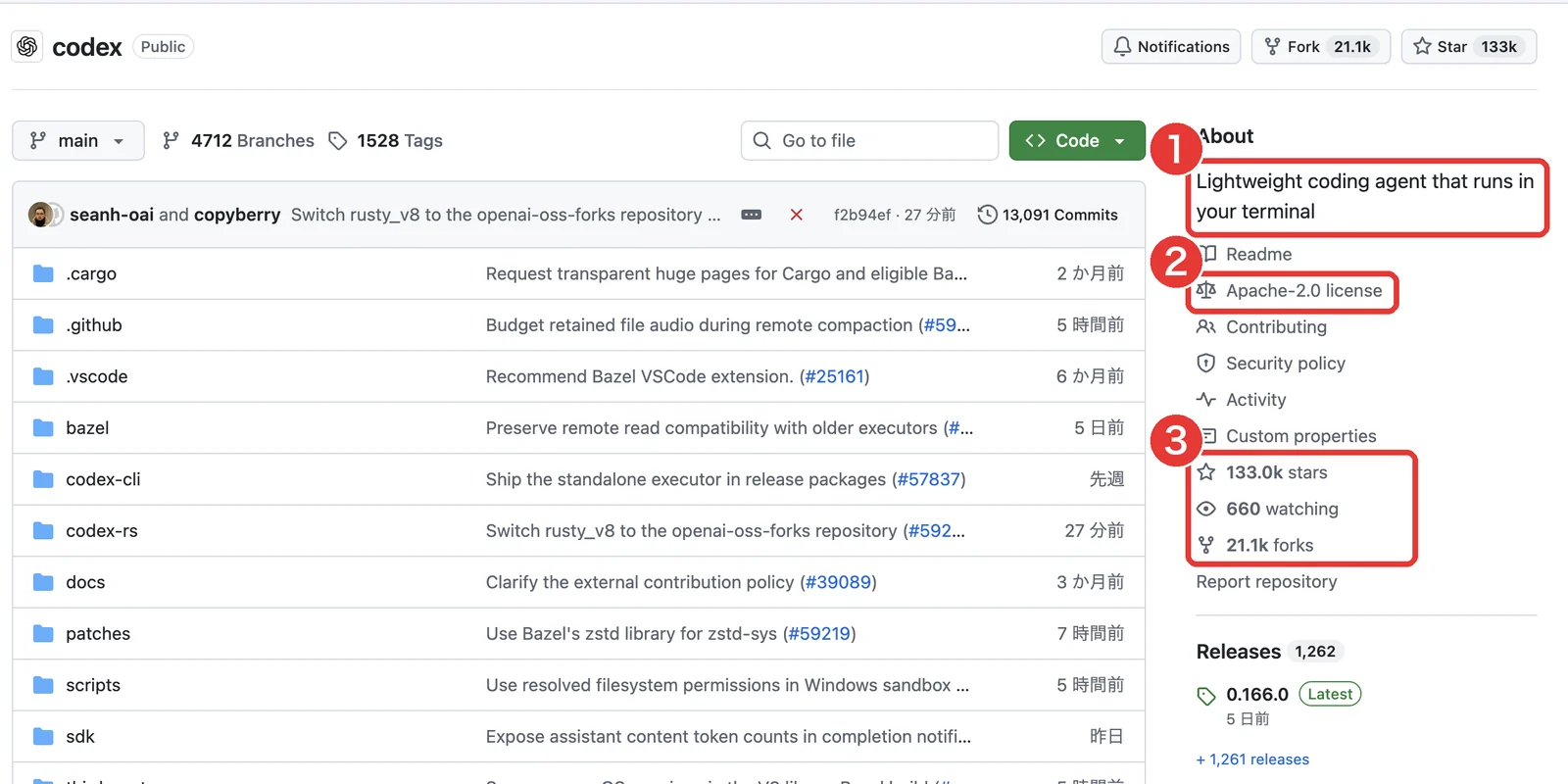
- 1説明「Lightweight coding agent that runs in your terminal」
- 2ライセンス表示「Apache-2.0 license」
- 3133.0k stars・660 watching・21.1k forks
赤枠1の説明、赤枠2のApache-2.0、赤枠3の星の数を確かめます。使う入口がCLIなら、公開内容を判断する材料にします。
ライセンスは、使う時の決まりを書いた説明書に当たります。Apache-2.0は、その決まりの名前です。星は、利用者が気に入った印を付ける仕組みです。
openai/codexは、CLIの中身を公開しています。2026年11月4日の調査画面では、Apache-2.0と星約13.3万を確認しています。星の数は、その日に取得した値です。
公開されていることと、変更を確認せず使ってよいことは別です。Codexへ仕事を渡す時は、対象のフォルダと確認する範囲を決めます。実際の始め方はCodexの使い方へ進めます。
Codexは、Claude Codeなどの開発用AIとも比較されます。製品名だけでなく、入口、作業範囲、料金で比べると整理できます。詳しくはAIエージェントの比較で扱います。

ChatGPTのChat・Work・Codexはどう違う?
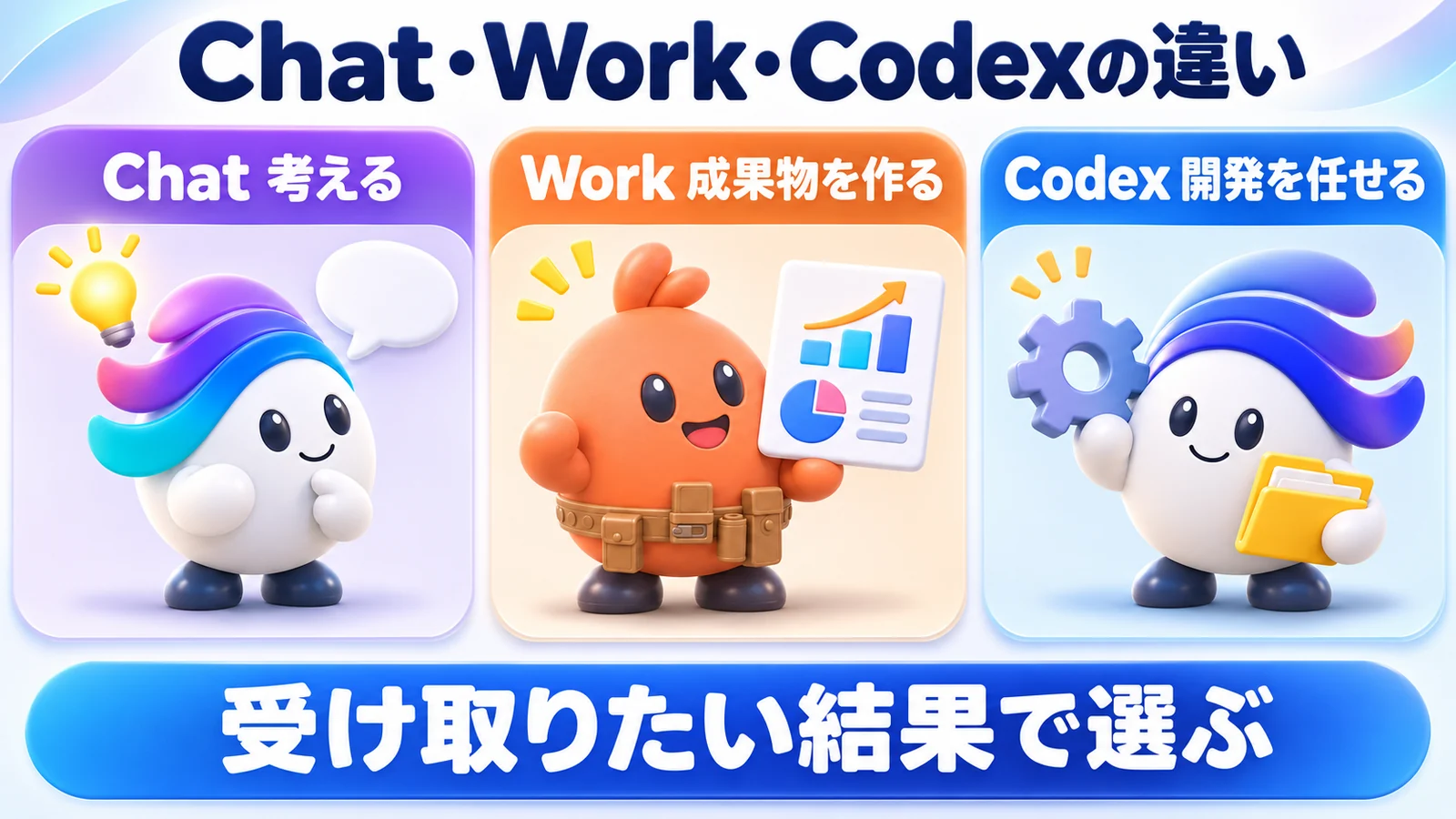
公式説明では、Chatは考える入口、Workは成果物を作る入口です。Codexは開発の詳細を扱う入口として整理されています。
3つの役割
公式のUse ChatGPTは、使い分けの説明です。問いを整理する所から、成果物の制作、開発の仕事へ進みます。入口を選ぶ前に、今回どんな結果を受け取るかを決めます。
| 入口 | 役割 |
|---|---|
| Chat | 考える・相談する |
| Work | 成果物を作る |
| Codex | 開発の詳細を扱う |
たとえばファイル名の規則を相談するなら、まず考えを整理します。決めた規則でファイルを扱うなら、作業する環境を選びます。WEBMARKSのファイル名整理は、相談から作業へ進む身近な例です。
使用枠の共通化の報道
Impress Watchは2026年11月2日、利用枠の共通化方針を報じました。対象はChatGPTとCodexの利用枠です。開始日を決めつけず、方針の報道として受け取ります。
開発者Rajath Gowdaは2026年11月、共通化へ反対する意見を投稿しました。
投稿者は、ChatGPTとCodexの枠を分けたままにするよう求めています。利用者の意見と公式の提供条件は分け、自分のプランの使用量を確認します。
公式のPricingでは、WorkとCodexが使用量を共有すると説明しています。一方、報道が述べる共通化の方針は、同じ事実として混ぜません。何と何が共通なのかを、範囲ごとに読み分けます。
Codexの料金は?プラン別の月額と使える回数
CodexはChatGPTの各プランに含まれ、使用枠はモデルでも変わります。月額、含まれる枠、追加の課金を分けて確認します。
STEP1:プランに含まれる範囲を確かめる
日本向けの公式ページで、Codexのプラン表示を見る画面です。
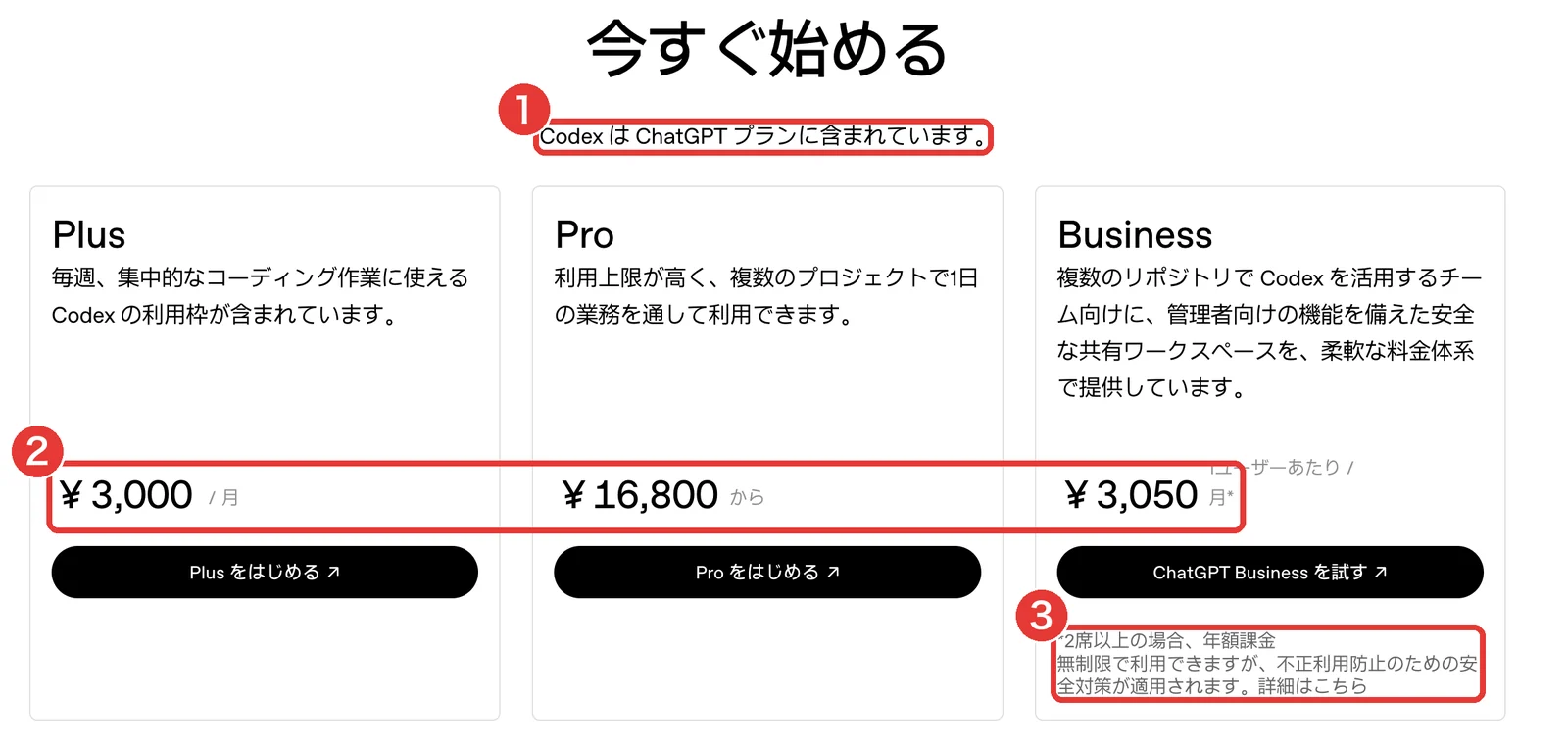
- 1「Codex は ChatGPT プランに含まれています」の1行
- 23つの価格(Plus ¥3,000/月、Pro ¥16,800 から、Business ¥3,050 1ユーザーあたり/月)
- 3脚注(2席以上の場合は年額課金/不正利用防止の安全対策つきで無制限)
赤枠のPlus、Pro、Businessの価格と条件を確認します。月額だけで決めず、Businessの席数と支払い条件も見ます。
2026年11月4日の公式ページの表示では、Plusは月3,000円です。Proは月16,800円から、Businessは一人あたり月3,050円です。Businessの表示には、二席以上・年払いの条件があります。
| プラン | 月額 | 載っているページ |
|---|---|---|
| Go | 1,400円 | Codexの料金 |
| Plus | 3,000円 | 日本向けの公式 |
| Pro | 16,800円から | 日本向けの公式 |
| Business | 一人3,050円 | 公式・席数等の条件あり |
この表は2026年11月4日に取得した表示です。年払いの月換算と、月払いの金額を同じ条件と思わないようにします。個人向けと組織向けでは、人数の条件も分けます。
STEP2:個人向けの料金を見る
Codexの料金ページで、Goを含む個人向けの表示を見る画面です。
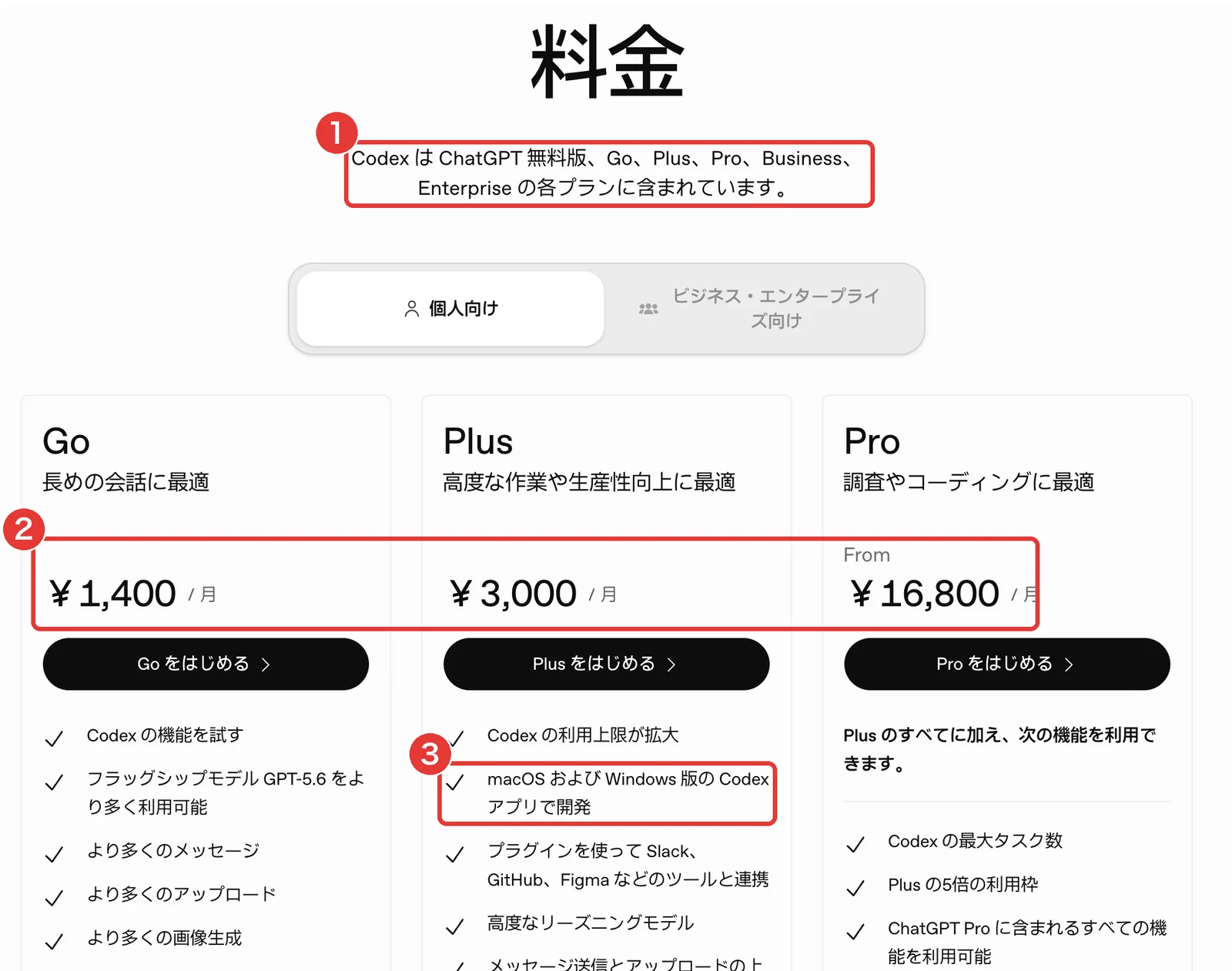
- 1「Codex は ChatGPT 無料版、Go、Plus、Pro、Business、Enterprise の各プランに含まれています」の説明
- 2個人向けの3つの価格(Go ¥1,400/月、Plus ¥3,000/月、Pro From ¥16,800/月)
- 3Plus の特典の1行「macOS および Windows 版の Codex アプリで開発」
赤枠のGo、Plus、Proを見比べます。自分の契約がどのプランかを確認し、その枠の説明へ進みます。
日本向けのCodex料金ページには、円建ての表示があります。公式のPricingには、ドル建ての説明もあります。通貨と支払い条件が違う表示を、そのまま横並びにしません。
画面4は、無料版を含む各プランにCodexが入ると説明しています。個人向けとビジネス向けの切り替えもあります。Goの価格は公式トップのカードには出ていないため、掲載ページも残します。
公式Pricingのドル建てでは、Plusは月20ドルと示されています。Proは100ドルから、Businessは年払いで一人月20ドルの表示です。円建て表へ換算して混ぜず、それぞれのページの表示として読みます。
STEP3:モデル別の回数を見る
公式の料金ページで、モデル別の使用量の目安を読む画面です。
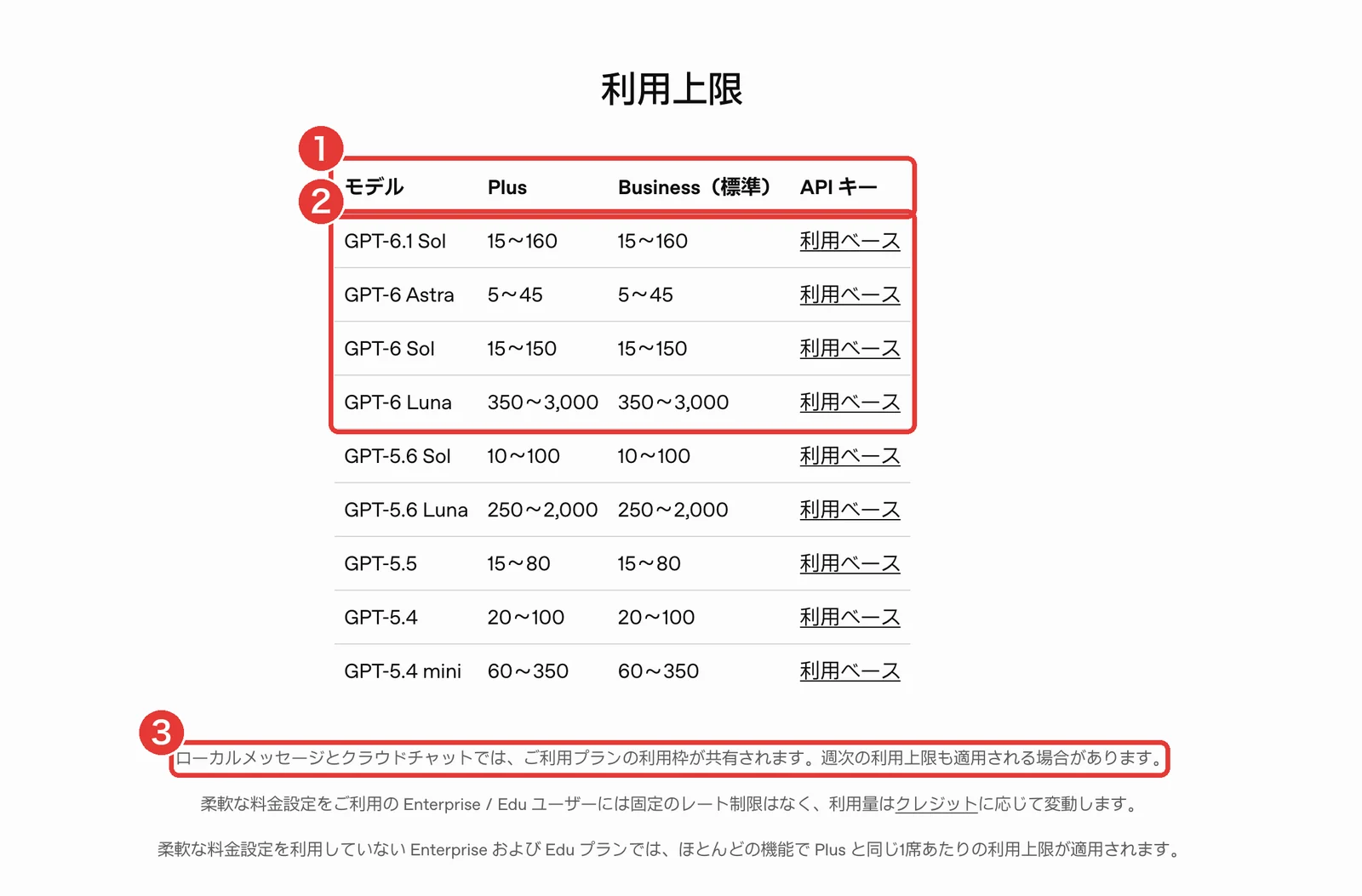
- 1表の見出し(モデル・Plus・Business(標準)・API キー)
- 2GPT-6 世代の4行(GPT-6.1 Sol 15〜160/GPT-6 Astra 5〜45/GPT-6 Sol 15〜150/GPT-6 Luna 350〜3,000)
- 3注記(ローカルのメッセージとクラウドのチャットは同じ利用枠を共有し、週ごとの上限もかかることがある)
赤枠のモデル名と、使える回数の幅を確認します。回数は目安として読み、ローカルとクラウドで枠を共有する点も見ます。
2026年11月4日の料金表示では、Plusの列でモデルを比較できます。5時間あたりのメッセージ数の目安です。GPT-6 Lunaは350〜3,000、GPT-6 Astraは5〜45です。固定の上限ではなく、作業の重さで変わる目安として読みます。
画面5の表では、PlusとBusinessの標準、APIキーの列があります。数値を読む時は、モデルの行だけでなく対象の列も確認します。別のプランの回数を、自分の上限として読まないようにします。
画面5の注記には、週ごとの上限がかかる場合も書かれています。一回の依頼だけで、今後の利用可能回数を決めつけることはできません。仕事の途中で枠を確認し、利用条件と合わせて計画します。
ローカルは手元の環境、クラウドは外の作業場所と考えると分かります。場所が違うだけで、別の枠が追加されるとは考えません。公式ページの共有条件に沿って、使用量を確認します。
OpenAI公式は2026年10月、GPT-6.1 Terraを紹介しました。
投稿は、Terraの紹介とWork・Codexでの枠の広さに触れています。モデルを選ぶ時は、この発信と料金ページの条件を分けて読みます。
Xで表示700万回を超えた投稿のTiboは、2026年10月に枠の拡大を告知しました。
投稿は、両プランの使用枠を二倍にするという告知です。自分の契約に適用される範囲は、プラン名と表示で確かめます。
クレジットとAPIキー
公式のPricingは、追加のクレジットも説明します。クレジットは、使う量に応じて減る残高のような物です。APIキーで使う場合は、APIの料金表による課金になります。
ChatGPTの契約内で使う枠と、APIの使用料を混同しないことが大切です。APIは、別のソフトからAIを呼ぶ受付です。契約の月額だけで、すべての呼び出しが含まれるとは考えません。
公式説明では、GPT-5.5の提供終了も記録されています。ChatGPTでサインインするCodexでは、2026年10月14日に終了しました。古い手順にあるモデル名は、現在の対象と分けて読みます。

Codexを使う前に知っておく安全の話
Codexには、任せる範囲と、人が確認する所を決めてから依頼します。IPAも、AI利用をめぐるリスクを脅威として挙げています。
脅威の3位
IPAの組織向けの一覧で、AI利用のリスクを読む画面です。
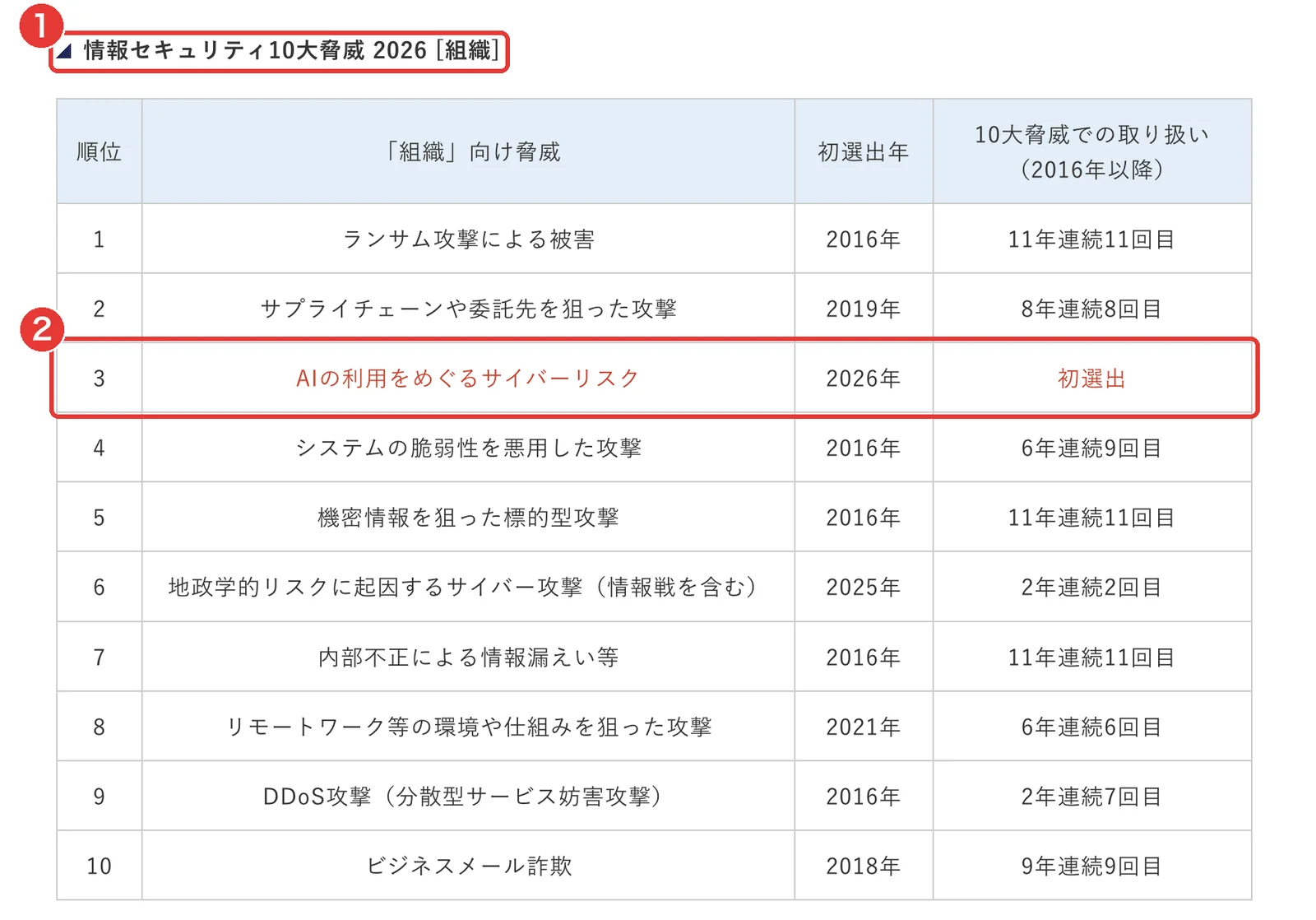
- 1表の見出し「情報セキュリティ10大脅威 2026[組織]」
- 23位の行(AIの利用をめぐるサイバーリスク/2026年/初選出)
赤枠の三位と、2026年の初選出である点を確かめます。Codex固有の順位とは読まず、会社のAI利用全体の確認に使います。
IPAの情報セキュリティ10大脅威2026では、AI利用が上位に入りました。組織向けの三位は「AIの利用をめぐるサイバーリスク」です。AIを使うこと自体も、会社で備えるべき対象に含まれています。
入れない情報
個人情報保護委員会は、生成AI利用への注意喚起を公表しています。利用者向けとOpenAI向けの資料があることを、掲載ページで確認できます。会社で扱う情報を決める時の参照先です。
Codexへ渡す前には、個人情報や鍵、契約書をどう扱うか決めます。WEBMARKSの確認メモでは、入れない情報を先に書きます。どの資料を使うかと、使わない資料を分ける考え方です。
文化庁は、AIと著作権の考え方やチェックリストを公開しています。2024年3月15日の考え方と、7月31日の資料が掲載されています。掲載ページには、考え方と実務で使う資料が並んでいます。
承認と囲い
Codexの承認は、操作の前に人がOKを出す仕組みです。サンドボックスは、作業できる場所を囲う砂場にたとえられます。どちらも名前だけで済ませず、設定と実際の動きを確認します。
Codexへファイルの修正を任せる場合も、触る範囲を決めます。確認する人と、確かめる内容を依頼に書きます。設定の手順は、入口の章で紹介した使い方の記事で扱います。
Codexに任せる前の確認メモ
任せる作業:
触ってよいフォルダ:
入れない情報:個人情報・鍵・契約書など
人が止める所:
出来上がりを確かめる人:
起動の場所
WEBMARKSは、ダウンロード先で起動しない三原則を公開しています。作業の場所と、受け取った物の場所を意識する話です。最初の依頼を出す前に、対象の作業フォルダを確認します。
Codexの設定だけでなく、どこから仕事を始めるかも確認します。対象外の資料まで扱わないよう、触れてよい範囲を具体化します。守り方全体はAIエージェントのセキュリティで整理します。

WEBMARKSはCodexをこう使っている
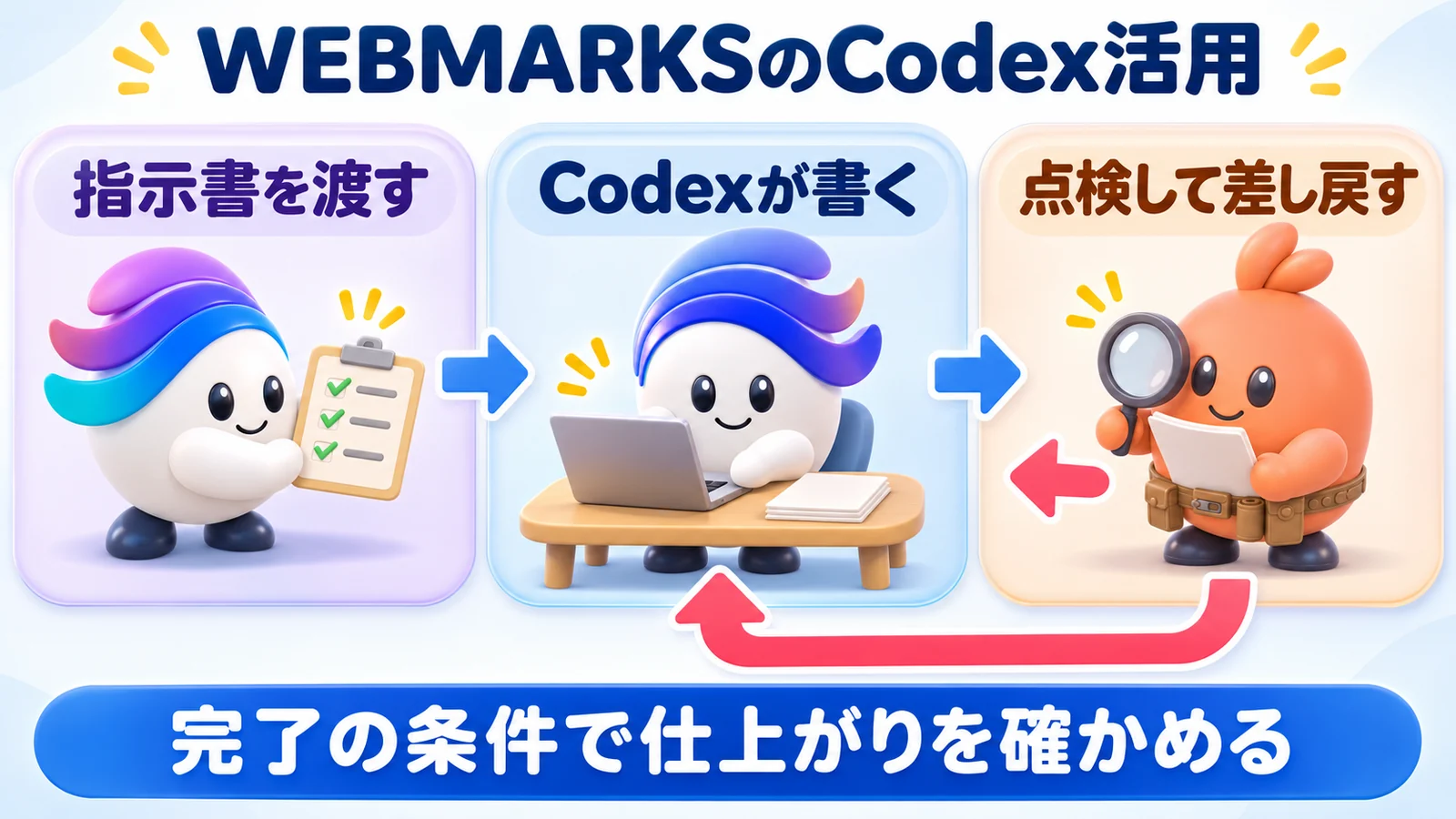
WEBMARKSでは、CodexをAI組織の担当として使います。指示書と完了の条件を渡し、監査役の点検で差し戻します。
AI組織と置き場
社長が目的を決め、統括AIが全体の指示をまとめます。部署から担当AIへ仕事を渡し、監査役が条件と実物を照らします。今回の本文は、OpenAIのCodexが書く担当です。
調べは、Xの最新投稿を探すGrokと下調べのAIです。設計はClaudeのAPI、図解はGPT Imageが受け持ちます。点検は機械と、書き手とは別の会社のAIの採点です。
統括のClaudeは、全体の指示と見本の確認を担います。公開の判断は代表の鈴木が持ちます。本文の制作と、外へ公開する判断を分けた形です。
ファイル名の整理
WEBMARKSの五ステップの記事は、資料の名前をそろえる仕事を紹介しています。Chat・Work・Codexの入口から、作業へ進む例です。プログラムを書く仕事を持たない人にも、接点があります。
Codexへ任せるなら、対象と名前の規則を先に決めます。たとえば同じ案件の資料を、日付と種類で見つけやすくする場合です。変更前後を確かめる条件も、依頼と一緒に渡します。
AGENTS.md
AGENTS.mdは、AIへ渡す指示書のファイルです。現場の作業マニュアルのように、仕事の条件を伝えます。WEBMARKSは、読まれない時の確かめ方を公開しています。
その記事では、置き場所と作業フォルダを確認する流れを扱います。指示書が存在することと、今回の作業へ届くことは分けて考えます。書いた内容がどの対象へ適用されるかを確認します。
差し戻し
WEBMARKSの流れでは、完了の条件を満たさない物を戻します。機械の点検と別の会社のAIの採点を使い、85点未満は差し戻します。作成した担当が、指摘に沿って直す形です。
完了の条件
作る物:
終わりの形:
確かめ方:
やってはいけない事:
差し戻す条件:
会社での基準づくりには、総務省の掲載資料も参照できます。AI事業者ガイドラインの本編と、チェックリストが公開されています。2026年11月4日の掲載ページでは、第1.2版を確認しています。
Codexのよくある質問
Q. Codexの読み方は何ですか?
コーデックスです。Wiktionaryの米国英語の発音は/ˈkoʊdɛks/です。ラテン語のcōdexに由来し、本などを表す言葉です。
Q. Codexは無料で使えますか?
公式の料金説明では、無料版にも含まれています。WEBMARKSのnoteは、無料版は上限つきと説明しています。毎日使う場合はPlusから検討する考え方を紹介しています。
ChatGPTのプラン内で使う場合と、APIキーで使う場合は別です。APIキーを使うなら、使った量に応じたAPI料金になります。無料の入口があっても、すべての利用が無料とは考えません。
Q. ChatGPTと何が違いますか?
公式の説明では、Chatは考える入口です。Workは成果物、Codexは開発の詳細を扱います。何を受け取りたいかと、作業する対象から選びます。
Q. プログラミングを知らなくても使えますか?
WEBMARKSは、資料のファイル名をそろえる例を紹介しています。コードを書く仕事以外にも、手元のファイルを扱う接点があります。対象とルールを絞り、出来上がりを確かめる条件で試します。
Q. GPT-5.5はまだ使えますか?
公式のPricingでは、対象を区切って提供終了を説明しています。ChatGPTでサインインするCodexでは、2026年10月14日に終了しました。APIなど、別の提供方法まで同じと決めつけないようにします。
まとめ:Codexを今日から確かめる3つの行動
Codexは、ファイルを読んで直し、確かめる所まで任せるAIです。旧モデルと現在の作業AIを分け、入口と料金を整理すると理解できます。WEBMARKSの例のように、身近なファイル作業から考えられます。
- 公式の料金ページで、自分のプランと使用枠を確かめます。
- 手元の資料一つで、ファイル名をそろえる作業をCodexに頼んでみます。
- 個人情報や鍵など、入れない情報の確認メモを作ります。

同志社大学を卒業後、設備メーカーの海外営業を経て2016年に独立。旅行・医療などのメディアを自ら運営し、SEOとWeb広告で検索上位を数多く獲得してきました。いまはWebマーケティングのスクールと法人研修を運営しながら、11部署57名のAIエージェントと会社を回しています。
公的な認定・承認:神奈川県 経営革新計画 承認/経済産業大臣認定講座/厚生労働大臣指定講座/経済産業省 リスキリング補助事業者







 無料カウンセリング・お問い合わせ

 メールフォームからの