




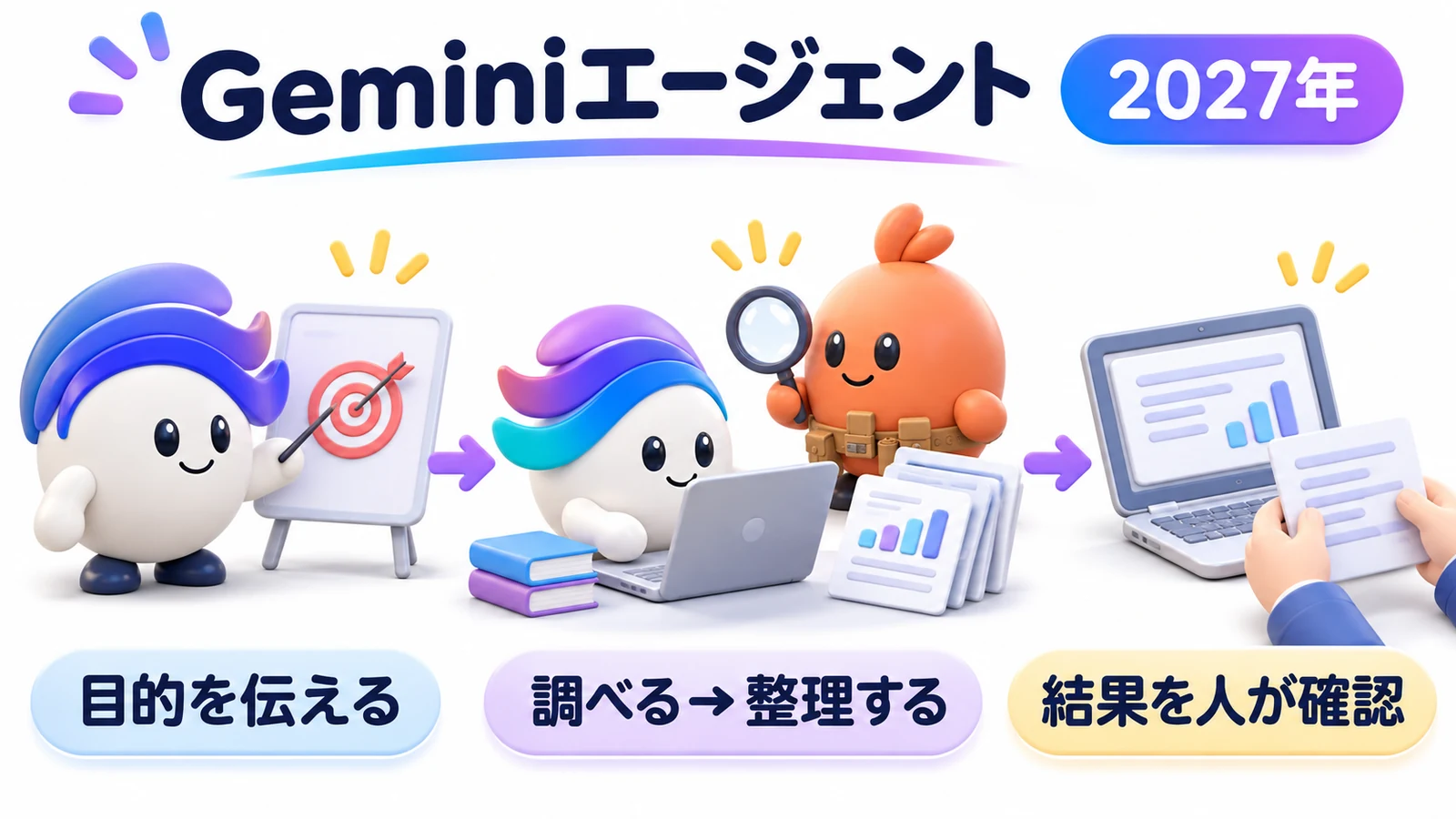
Geminiエージェントは、目的を伝えると、調べる・整理するなど複数の作業を組み合わせて進めるAIのことです。たとえば「資料を探す」だけでなく、「資料を集めて、共通点を整理する」仕事を頼むイメージです。
ただし、「Geminiエージェント」という言葉には、個人向けの「Gemini Spark」などを指す場合と、Google Cloudが企業向けに発表した「Gemini agent」を指す場合があります。この記事では、その違いと、自分が今日どこから試せるかを順番に説明します。

目次
Geminiエージェントとは
「質問するAI」から「仕事を進めるAI」へ
Geminiは、Googleが提供するAIです。画面に質問を入力すると、文章で答えたり、アイデアを出したりできます。
たとえば「会議の議題を考えて」と頼めば、話し合う項目の候補を出してくれます。人がその中から選び、必要に応じて直して使います。
一方、エージェント機能は、目的に合わせて作業をいくつかの段階に分け、使える道具や情報を使って進める仕組みです。「何を調べるか考える」「資料を探す」「内容を整理する」といった流れをまとめて任せられます。
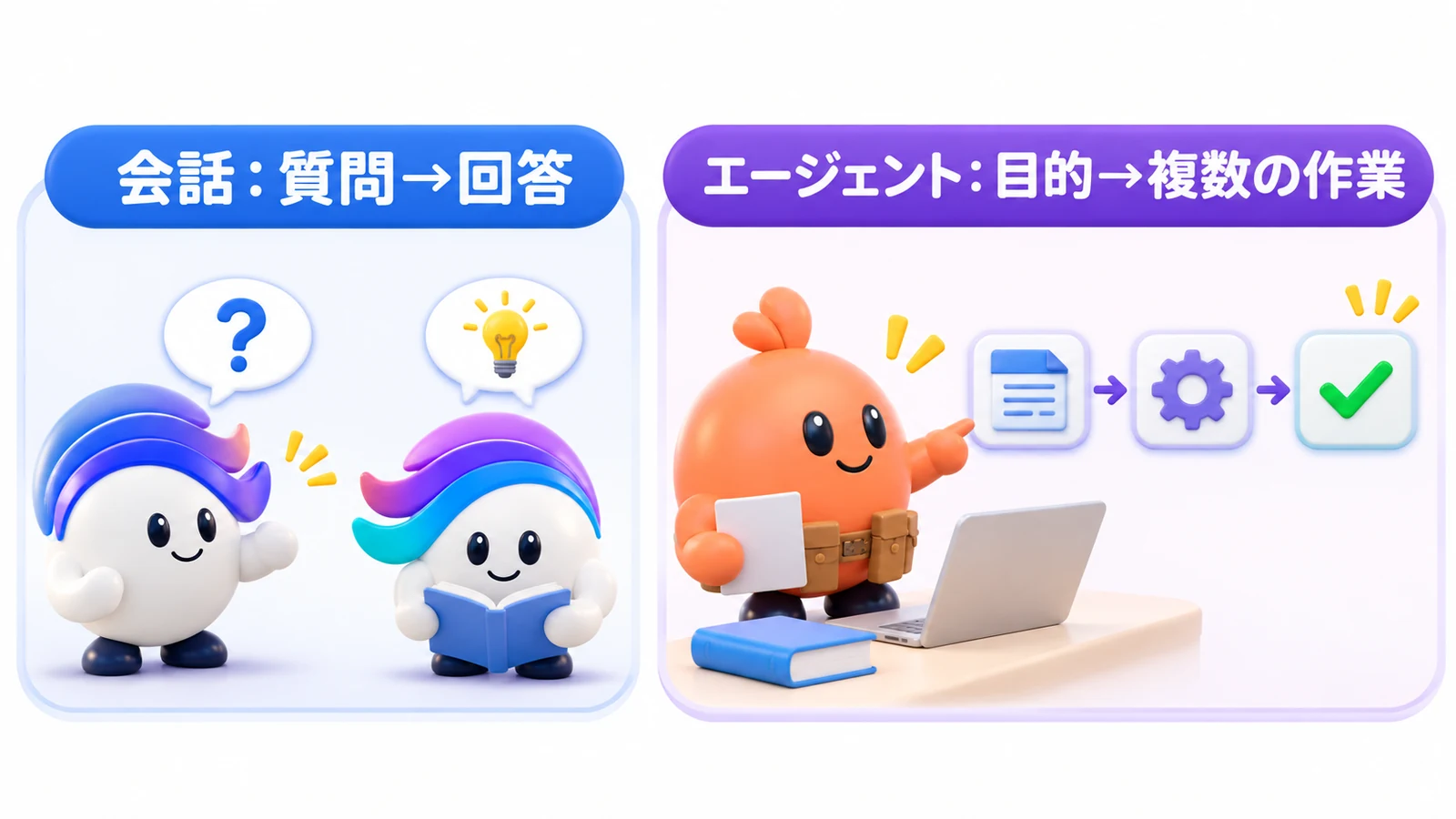
たとえば「近所のイベントについて調べ、家族に説明するためのメモにして」と頼む場面を考えてみましょう。
通常の会話では、まず候補を質問し、次に日時を尋ね、最後にまとめるよう頼む使い方ができます。調査向けのエージェント機能では、目的と条件を伝え、調査計画を確認したうえで、情報集めからメモの作成までを一続きの仕事として頼めます。
どちらもAIを使う方法です。違いを一言でいうなら、一問ずつ相談するか、複数の作業をつないで頼むかです。実際にどこまで進められるかは、選ぶ機能や設定によって変わります。
「エージェント」は機能の名前にも、仕事の仕方にも使われる
「エージェント」という単語は、特定のボタンの名前だけを指すとは限りません。人の目的を受け取り、道具を使って作業する仕組み全般にも使われます。
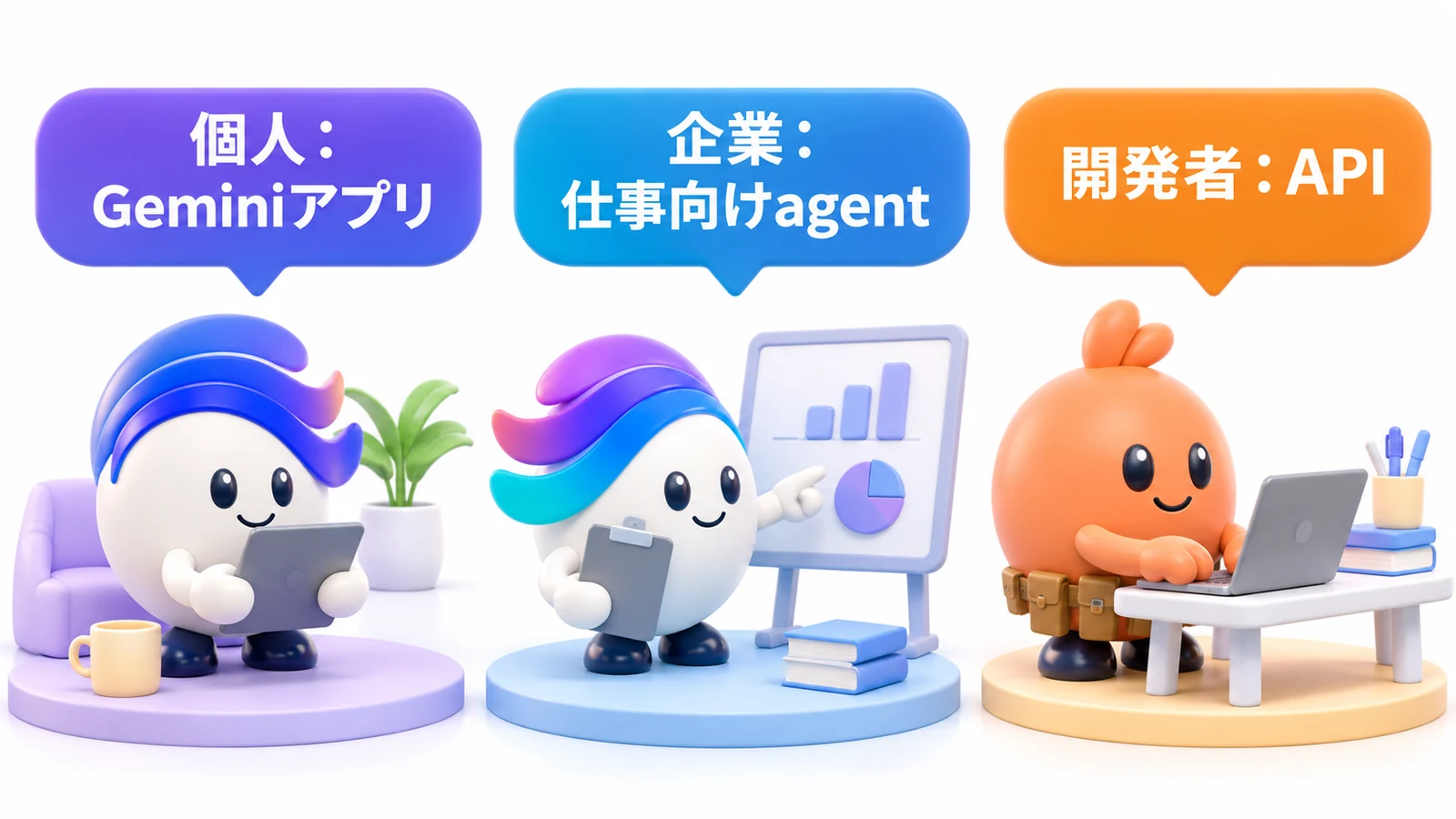
Geminiを調べると、個人向けの調査機能、仕事向けの製品、開発者向けの仕組みなどが出てきます。画面も利用条件も同じではありません。
そのため、記事やSNSで新機能を見たら、まず「個人向けか、企業向けか」「発表か、今使える機能か」を確かめましょう。
個人向けの「Gemini Spark」
Gemini Sparkは、個人の用事を進めるためのAIエージェントです。たとえば「週末に行けるイベントを探して、日時と公式ページを一覧にして」と頼めます。条件に合う情報を調べ、結果を整理するまでをひとつの仕事として進めます。
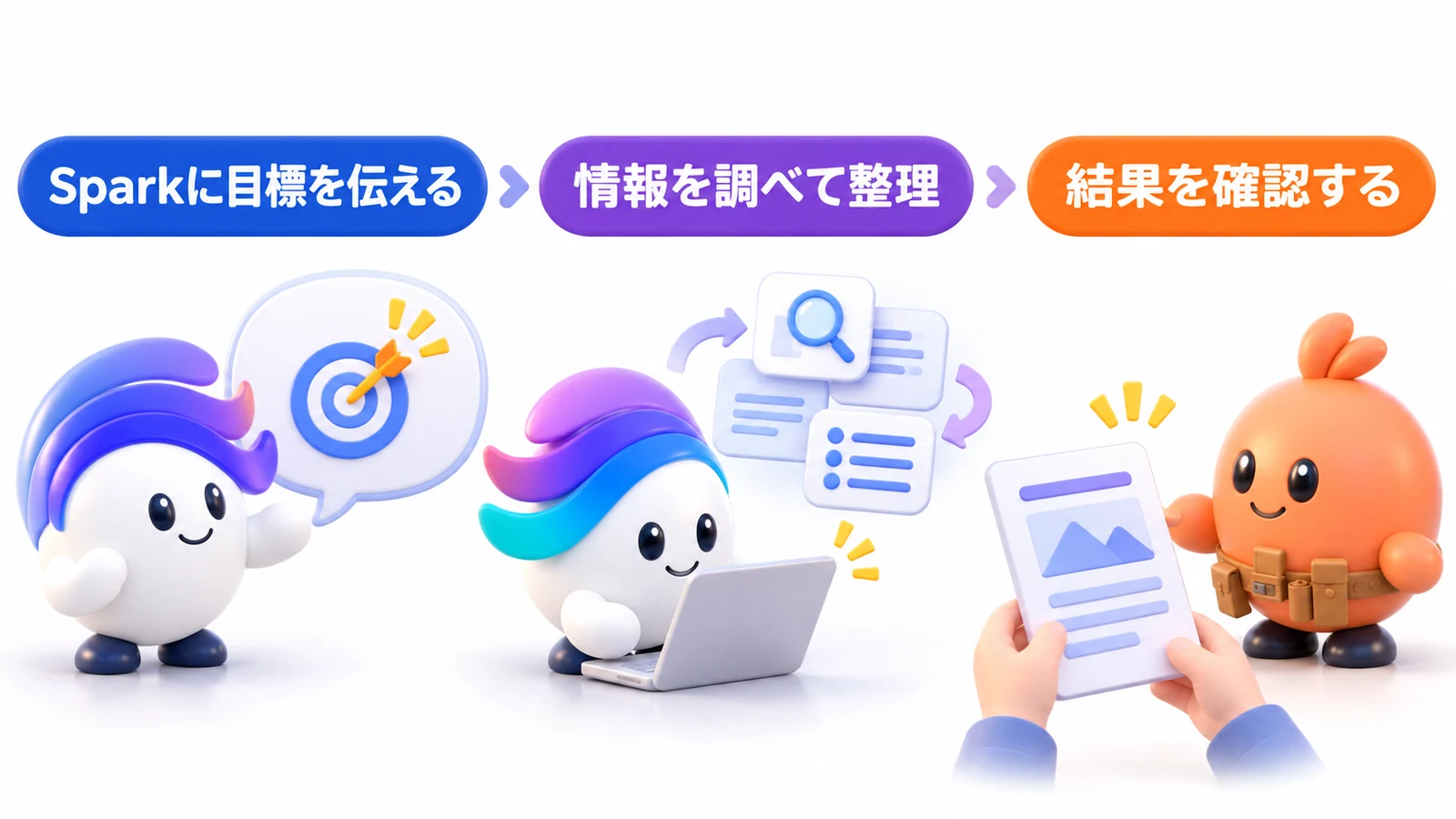
Googleは2026年7月、日本のGoogle AI Pro利用者への順次提供と、日本語・英語での利用を案内しました。Sparkの利用には、Google AI ProまたはUltraへの加入などの条件があります。Deep Researchが調査レポートの作成に向くのに対し、Sparkは条件に応じて調査後の作業や、設定したタスクの継続にも対応します。
たとえば、完成した候補の中から気になるイベントを選ぶのは自分です。開催日時や場所は、申し込む前に主催者のページでも確かめましょう。
出典:Googleの日本向け案内/Geminiのタスクに関する公式ヘルプ
X @googlejapan 投稿の要点
Google JapanのX投稿では、Sparkの日本語展開と、情報収集や予定調整の例が紹介されています。Google Japanの投稿(2026年7月16日)を紹介したPC Watchの記事でも内容を確認できます。投稿では、情報収集から日程調整までを利用者の指示に沿って進める機能が紹介されています。まずは公開情報だけを使う小さな調べ物から試してみましょう。
参考:Google公式動画「Introducing Gemini Spark」では、繰り返すタスクやスキルを使った仕事の進め方が紹介されています。
企業向けの「Gemini agent」も発表されている
Google Cloudは2026年10月、仕事向けの「Gemini agent」を発表しました。仕事の目標を受けて計画を立て、複数の道具や情報を使い、作業を進めることを目指したものです。
Googleの説明には、文書の作成やコードの作業、業務システム(会社の情報や仕事を管理するソフト)との連携、クラウド上での継続作業などが含まれています。また、作業に合わせてGemini以外のモデル(AIの判断や文章生成を支える仕組み)も使う構想が示されています。
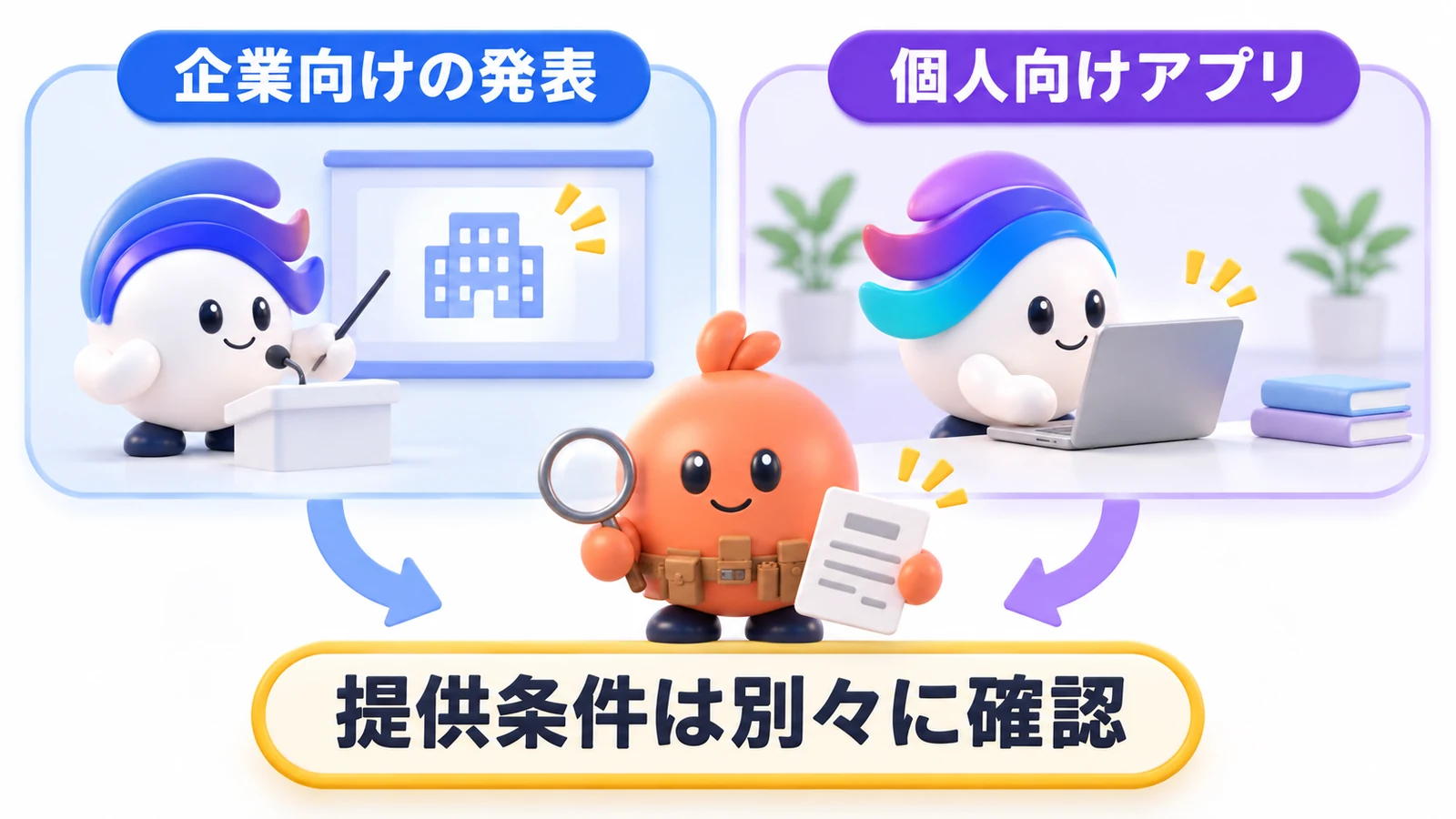
ここで大事なのは、発表内容が、そのまま自分の個人用アカウントの画面にあるとは限らないことです。企業向けの新機能と、普段使っているGeminiアプリは分けて考えましょう。
普通のGeminiとエージェント機能の違い
仕事の頼み方が違う
Geminiの通常の会話は、質問と回答を重ねて進めます。「この文章を短くして」「もっとやさしい言葉にして」と相談する使い方です。
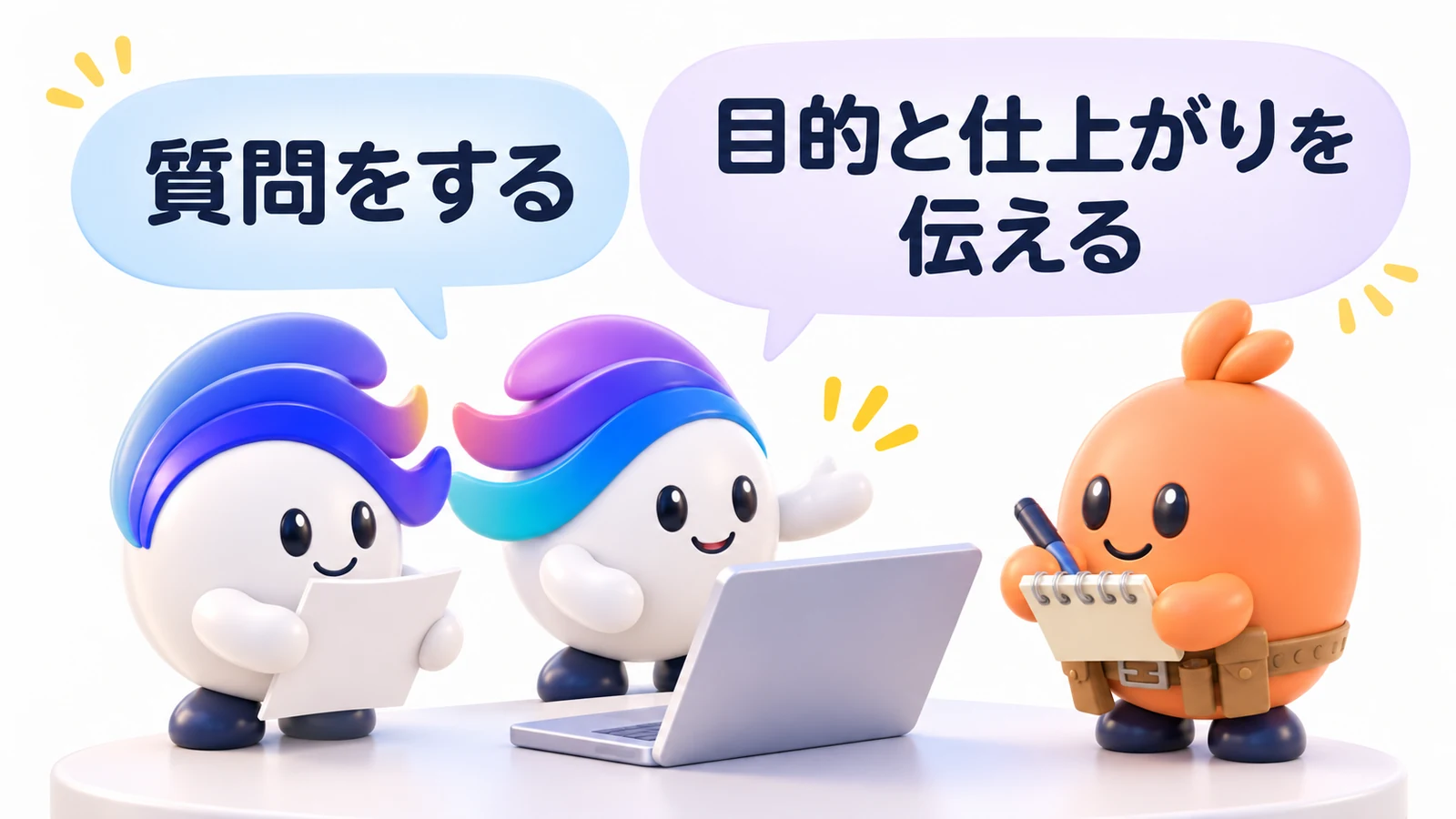
エージェント機能では、「誰のために」「何を」「どの形で仕上げたいか」を、仕事の目的としてまとめて伝えると進めやすくなります。
たとえば、次のような違いです。
- 会話で頼む:「ブログのテーマを3つ考えて」
- 調査の仕事として頼む:「初心者向けのブログテーマを考えるため、公開情報を調べ、疑問と記事案を整理して」
後者は、調べる範囲と仕上がりが分かるようになっています。ただし、答えが正しいかを確認する役割まで自動的に終わるわけではありません。出典や内容を人が見直します。
調査計画を見てから始められる機能がある
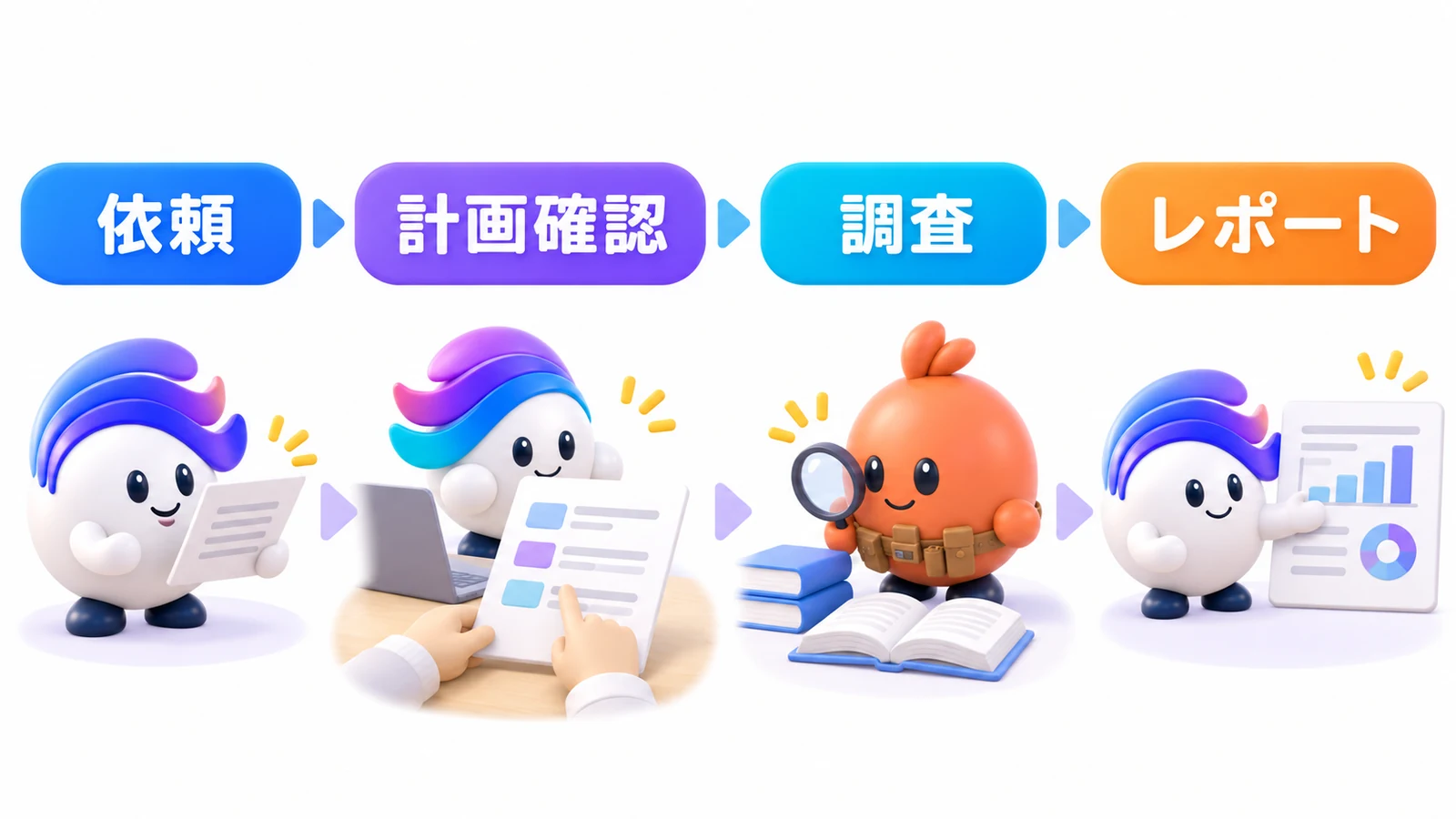
Geminiアプリの「Deep Research」は、テーマを調べてレポートを作る機能です。依頼すると調査計画が示され、必要なら直してから調査を始められます。
たとえば、調査計画に海外の情報ばかり入っていたら、「日本の初心者向け情報も含めて」と加えられます。最後に「何を調べたか」だけでなく、「どの情報を根拠にしているか」も確認できます。
目的から調査、整理までをつなげるので、エージェントの働きを体験しやすい入口です。利用には年齢やログインなどの条件があります。
出典:Deep Researchの使い方(Google公式・英語)
Gemは「いつもの指示」を保存する仕組み
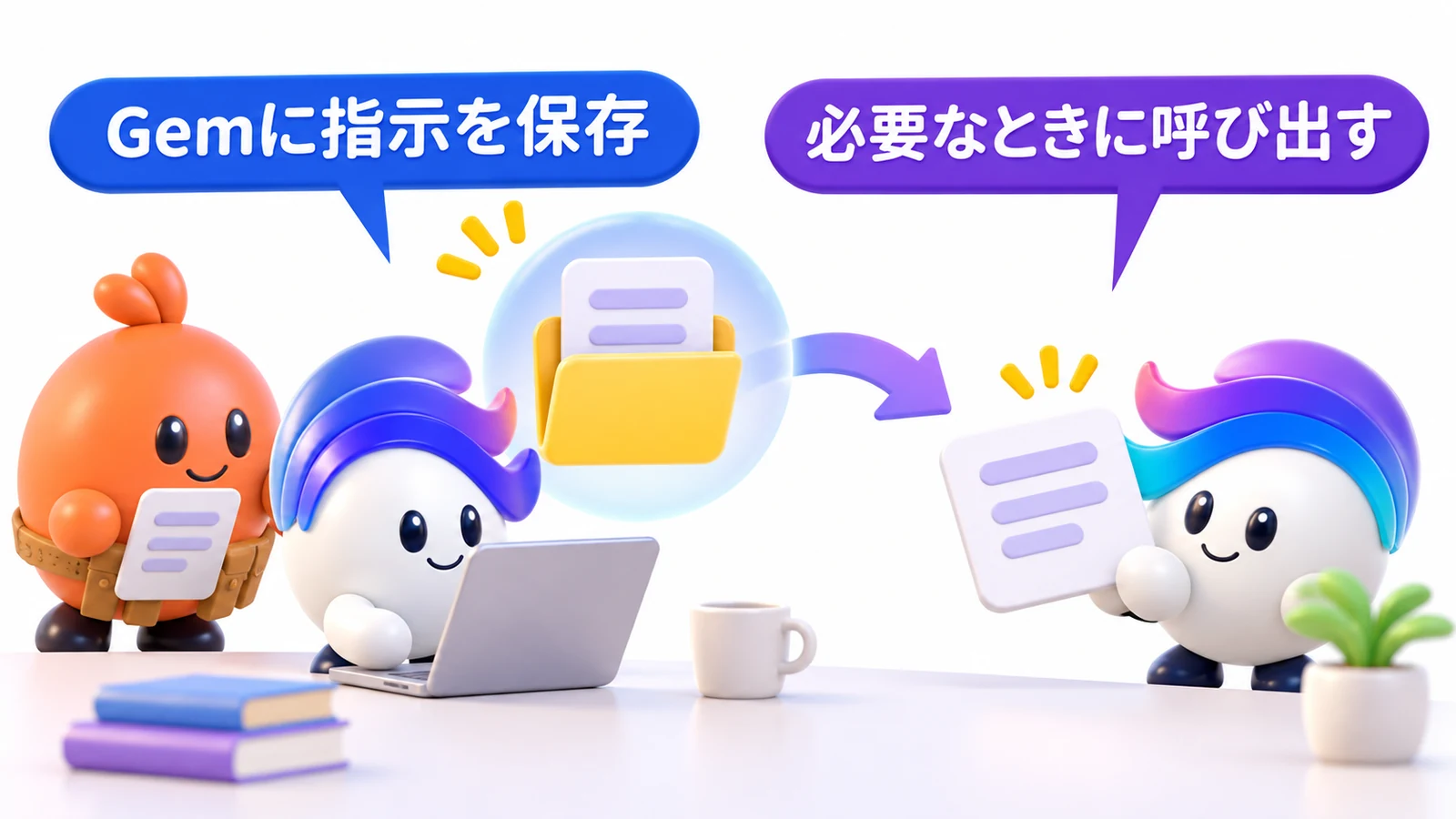
似た名前で「Gem」もあります。こちらは、よく使う指示を保存し、特定の役割を持つGeminiとして使うための機能です。
たとえば「専門用語を使わず、短い文で言い換えて」と指示したGemを作っておけば、毎回同じ説明を書き直さずに相談できます。
Gemを作っただけで、外部サービスを自由に操作し、仕事を自動で完了するという意味ではありません。「いつもの頼み方を保存するもの」と覚えると、エージェント機能との違いが分かりやすくなります。
Geminiエージェントでできることと仕事の例
例1:調べた情報を一つのメモにまとめる
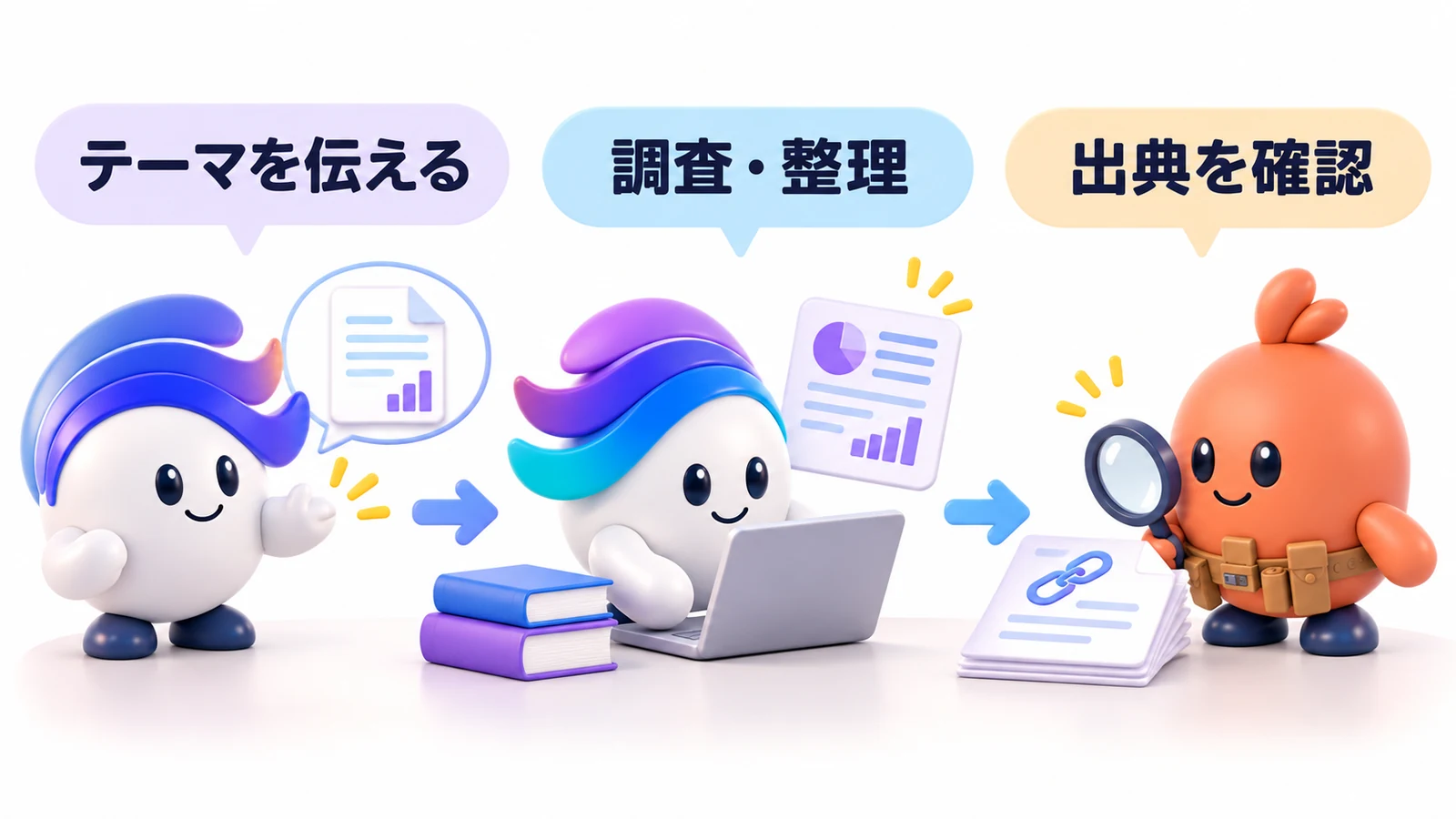
新しいテーマを調べるとき、検索結果を一つずつ開いて、必要な情報をまとめるのは手間がかかります。Deep Researchなら、調べたい目的と範囲を伝え、調査計画を確認してからレポートを作れます。
たとえば「初めてAIを使う人が知りたい疑問を整理したい」とします。専門用語を並べるだけでは、初心者がつまずく場所が分かりません。
そこで、「初心者向けの記事を作るために、AIを使い始める人の疑問を調べ、共通する内容を見出しと短い説明にして」と頼みます。できたレポートを読み、出典にある内容と合っているかを確かめます。
例2:Deep Researchで企画の比較材料を作る
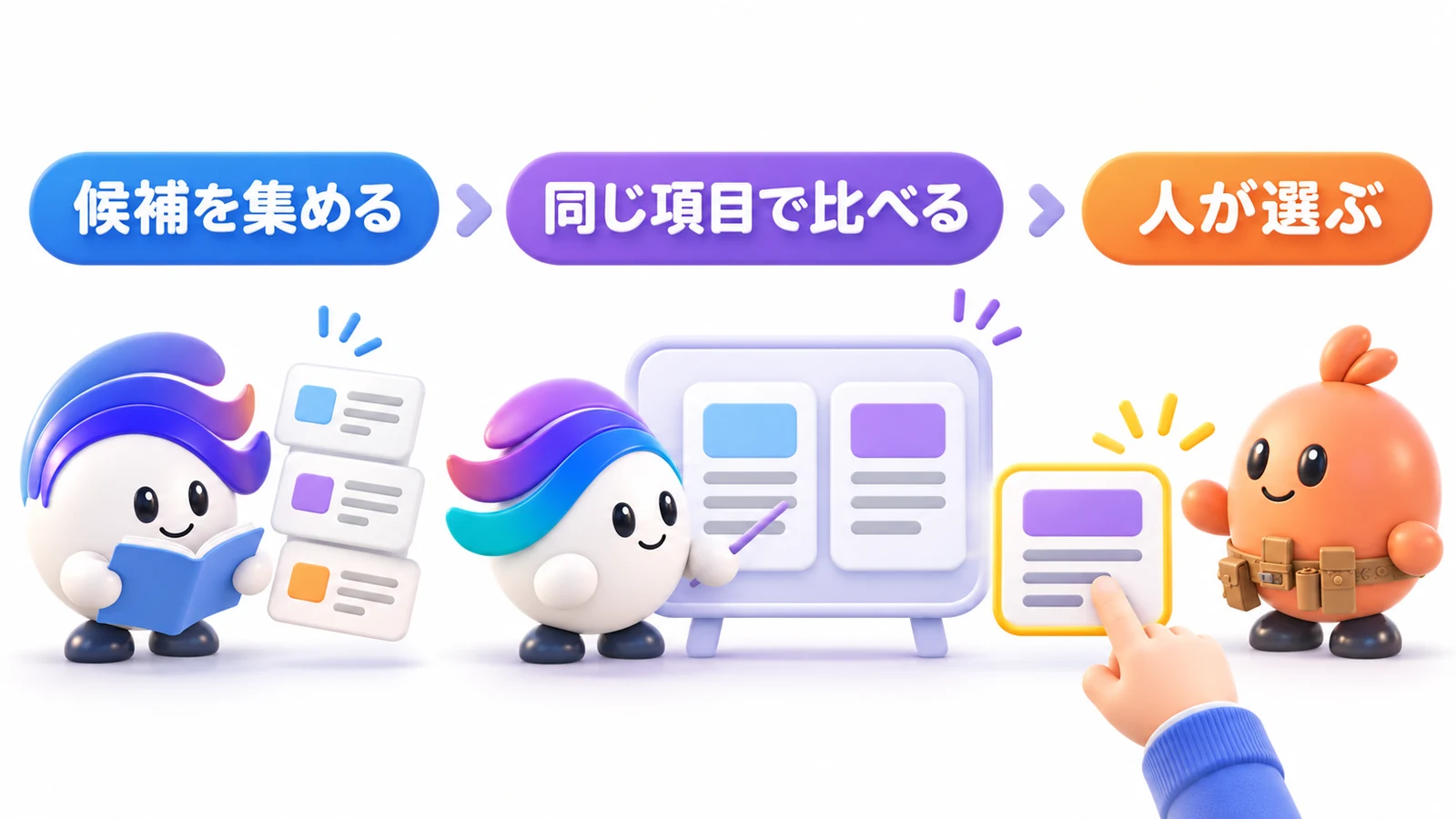
複数の候補から一つを選ぶときは、比べる項目をそろえることが大切です。Deep Researchに条件を指定して公開情報を集めてもらうと、比較を始めやすくなります。
たとえば「社内勉強会のテーマを決めたい」ときは、対象者、学びたいこと、準備できる時間を伝えます。「それぞれの案について、対象者、学べること、準備に必要なことを並べて」と頼めば、判断材料を整理できます。
AIに決めてもらう前に、自分たちが何を重視するかを決めましょう。費用、参加者の経験、会場の制約など、AIが知らない条件があるからです。
例3:仕事で使う資料を探す
会社で利用が許可され、必要な設定が整っている環境では、会社の情報や仕事の道具と連携する使い方もあります。Google Cloudは、企業向けの発表で業務システムとの接続について説明しています。
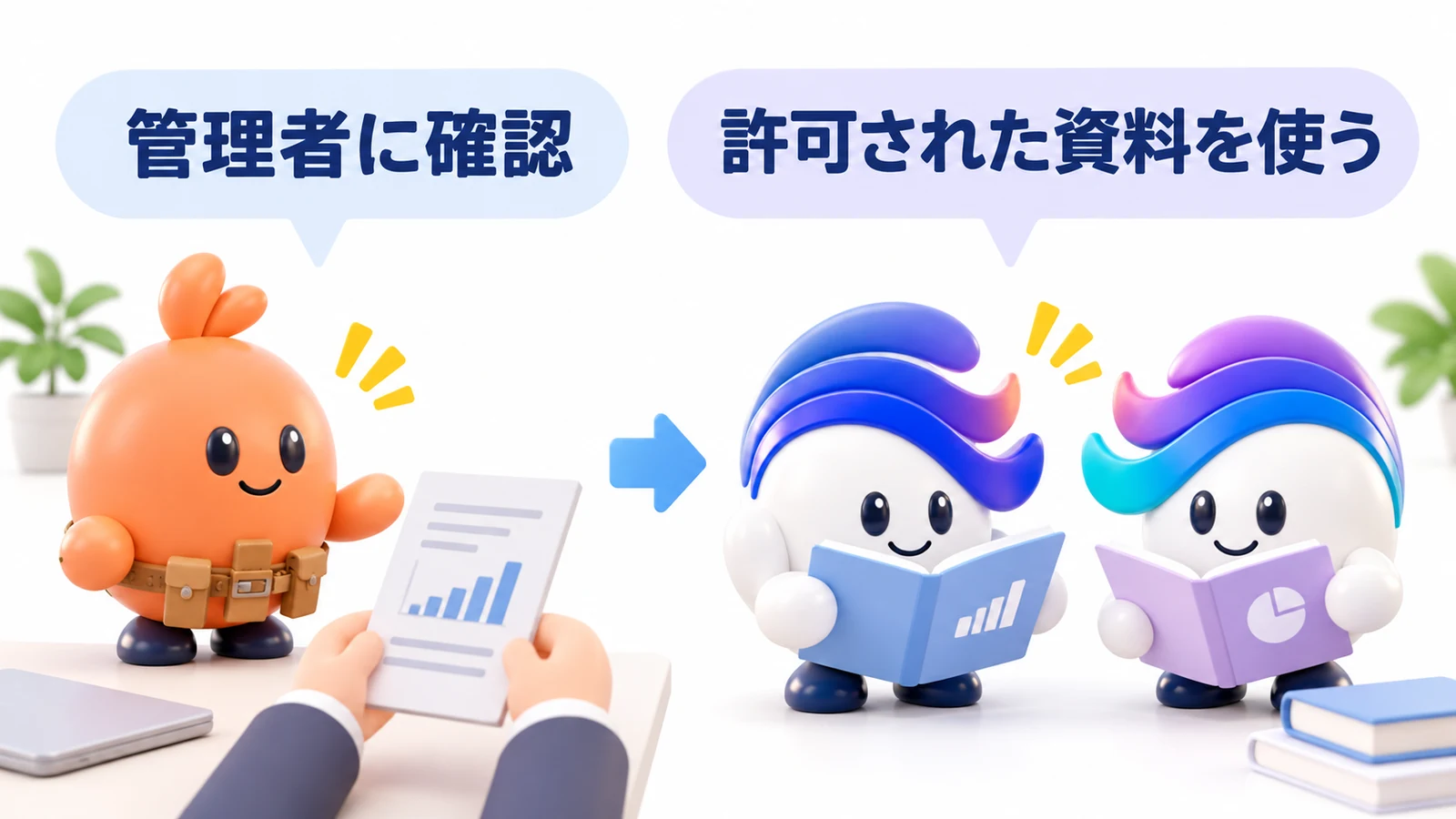
たとえば、会議前に過去の資料を探し、話し合う項目をまとめる場面が考えられます。どの資料にアクセスできるか、どの操作まで許可されるかは、会社の契約や設定によって異なります。
個人のGeminiアカウントで、会社のすべての資料を自動で見られるという話ではありません。仕事で試す際は、まず社内の担当者に利用できる環境を確認してください。
エージェントと一緒に使える補助機能「Gem」
繰り返す説明をGemに覚えさせる
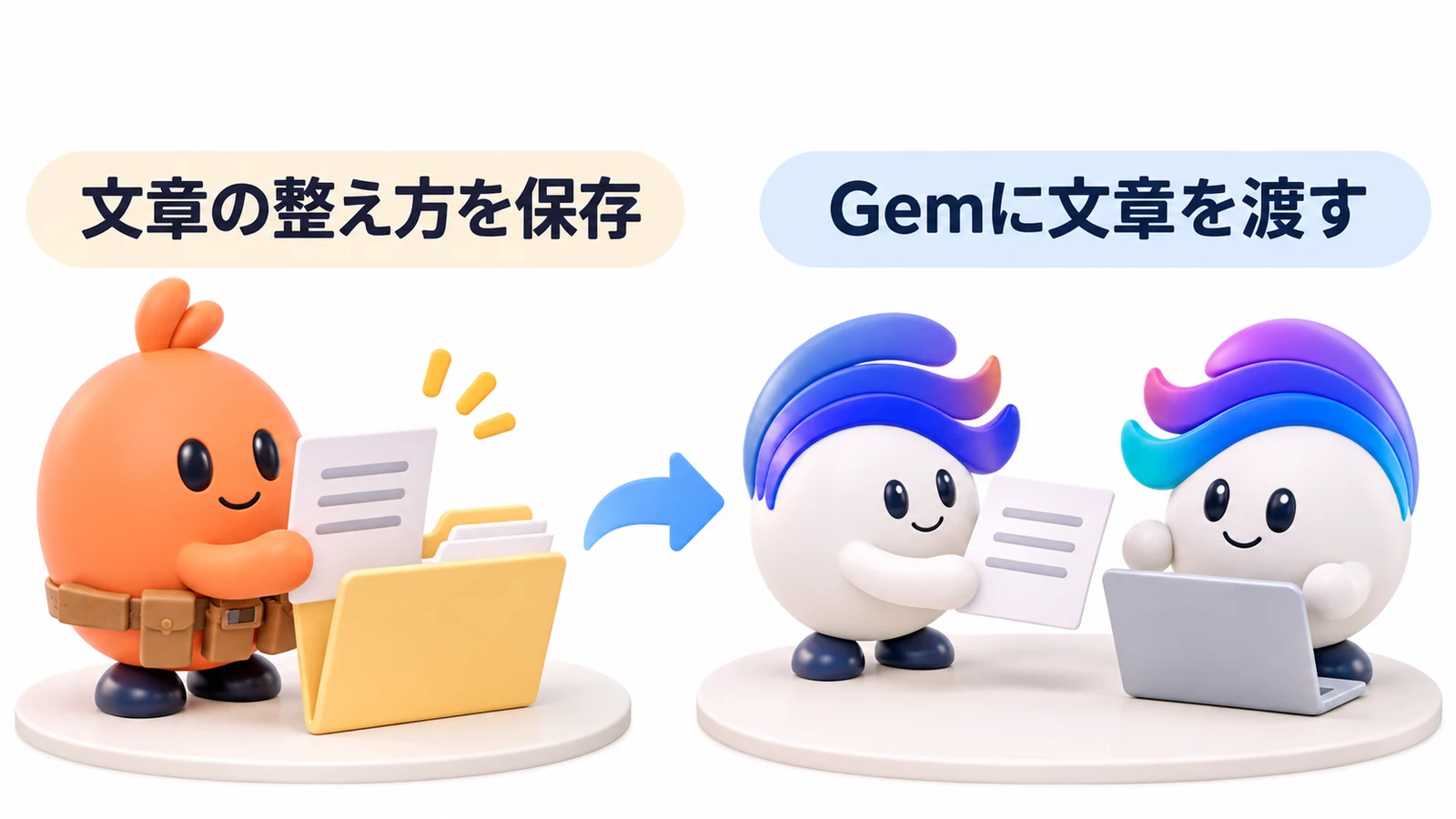
毎回似た形で文章を整えるなら、Gemの利用が便利です。たとえば「専門用語を使う場合は、すぐ後に短い説明をつける」「長い文章は段落を分ける」といった指示を保存できます。
そのGemに文章を渡して、「この文章を読みやすく直して」と依頼します。初めて使うときは、短い公開情報などを使い、元の意味が変わっていないかを比べてみてください。
保存した指示があると作業を始めやすくなりますが、文章の内容を保証する機能ではありません。名前、数字、元の意味は、毎回人が確かめます。
Geminiエージェントは日本で使える?料金と対象者
個人向けGeminiと企業向けagentは別々に確認する
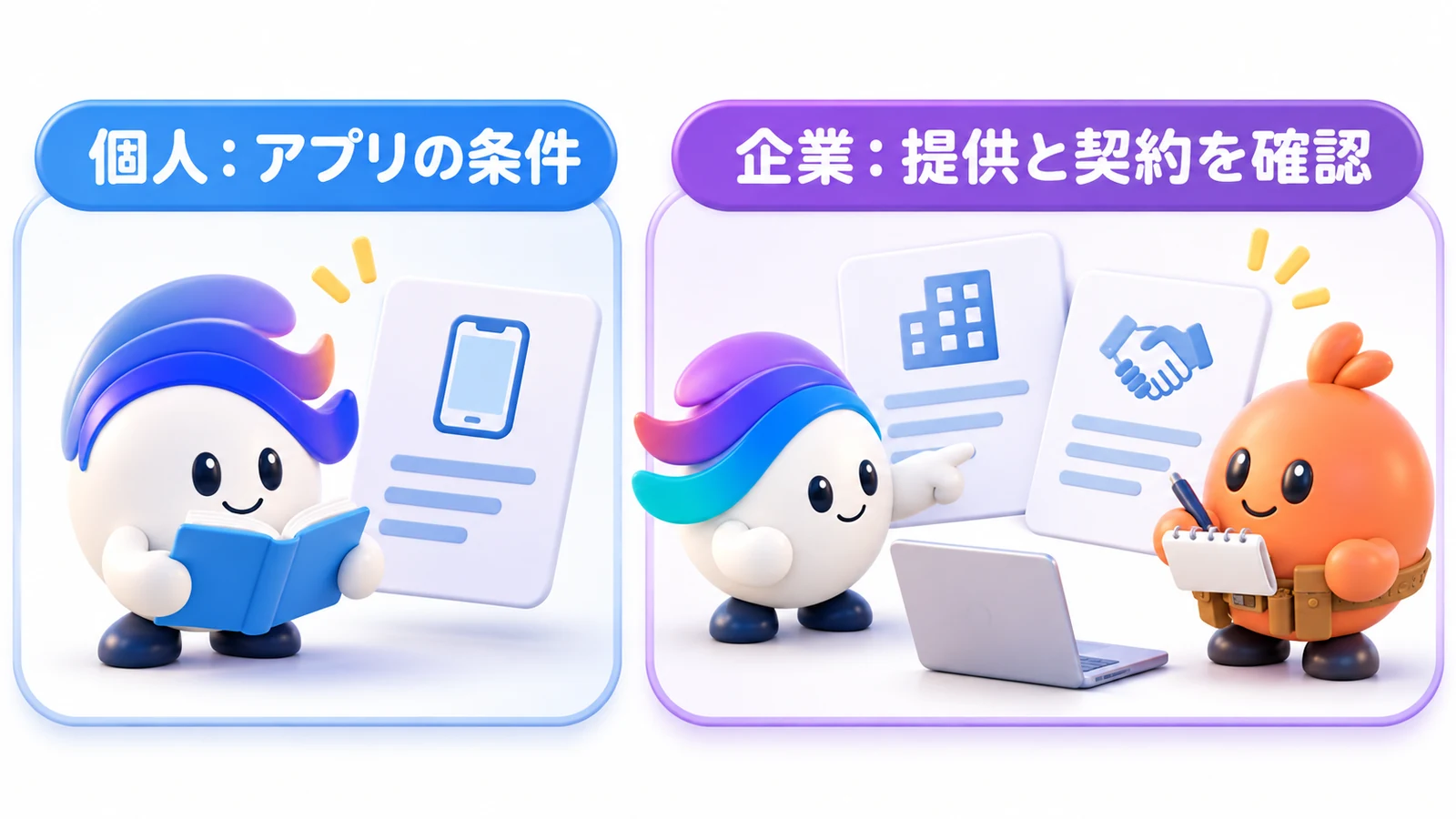
日本から使えるかを調べるときは、まず機能の名前を確かめましょう。「Geminiアプリが使える」と「企業向けのGemini agentが使える」は、同じ意味ではありません。
Geminiアプリの公式ヘルプには、パソコンでの会話の始め方が掲載されています。Deep ResearchやGemなどは、それぞれに利用条件があります。
個人向けSparkについては、Googleが日本語対応と日本のPro利用者への順次提供を案内しています。企業向けの新しいGemini agentについては、2026年11月5日時点で、日本での提供時期を示す公式案内は見当たりません。利用できるかは、勤務先の管理者とGoogleの最新案内で確かめてください。
出典:Geminiアプリのヘルプ/Sparkの日本向け公式案内
無料で使える範囲と有料プランの範囲は同じではない
GoogleのGemini紹介ページには、日本向けの無料プランと有料プランの案内があります。ただし、無料プランがあることと、すべての機能を無制限に使えることは別です。
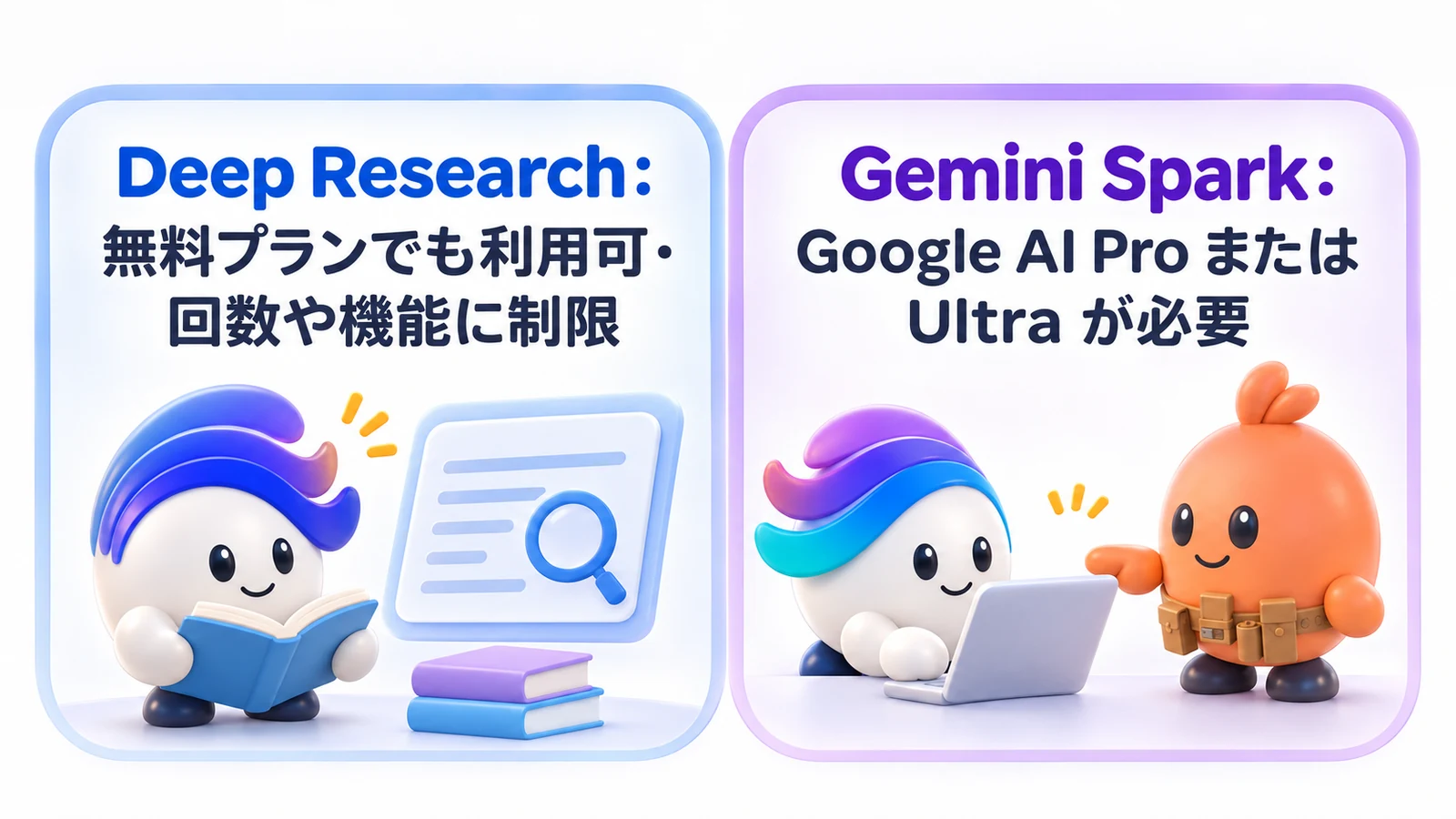
個人向けSparkを使うには、Google AI ProまたはUltraが必要です。これに対し、Deep Researchの公式ヘルプでは、調査依頼の回数や同時に進められる件数に制限があり、有料のGoogle AI Pro・Ultraではレポート作成の上限が高くなると案内しています。上限や対象機能は変わることがあるので、使う直前に画面と公式ページで確かめましょう。
会社の契約で利用する場合は、個人向けプランとは条件が異なります。料金だけを見て申し込む前に、管理者へ現在の契約と利用可能な機能を確認するとスムーズです。
出典:GoogleのGemini紹介・プラン/Deep Researchヘルプ
誰でも同じ画面が表示されるわけではない
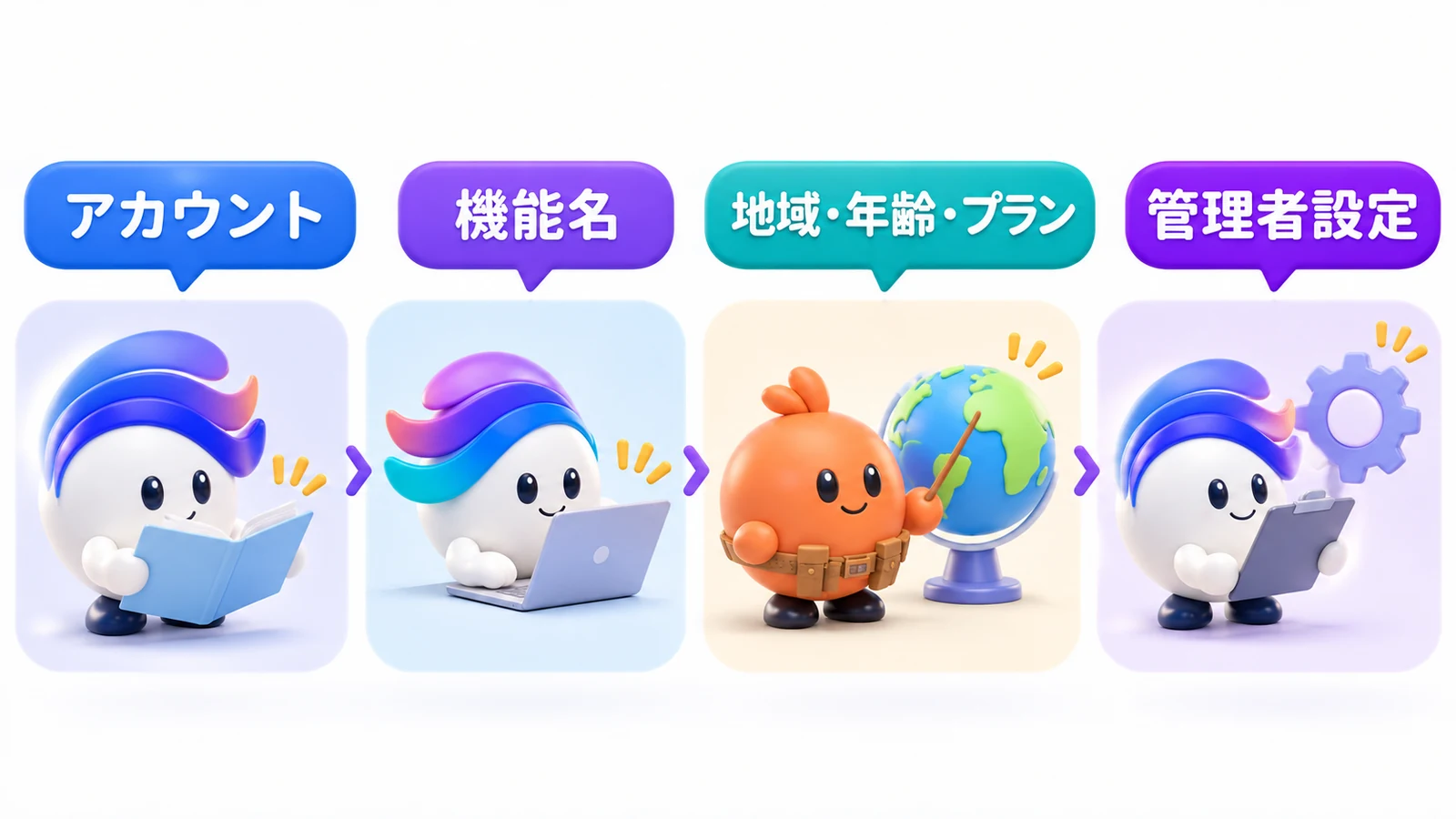
画面に目的の機能が見つからない場合は、次の順番で確かめます。
- 個人用か、会社・学校用か、使っているアカウントを確認する。
- 機能名が「Deep Research」「Gem」など、探しているものと合っているか確認する。
- 年齢、地域、プラン、管理者の設定を公式ヘルプで確認する。
- アプリやブラウザで利用できる画面を見直す。
Googleのタスク機能のヘルプでは、次の条件を案内しています。
- 18歳以上で、Geminiモバイルアプリに個人のGoogleアカウントでログインしている。
- Google AI ProまたはUltraに登録している。
- アクティビティ保存(Geminiでのやり取りを記録する設定)と、パーソナル インテリジェンス(利用者に合う回答のために接続済みの情報を使う機能)を有効にしている。
仕事用・学校用アカウントでは、この個人向けタスク機能は使えません。Deep Researchも18歳以上で、Geminiアプリへのログインが必要と案内されています。Gemには別の年齢条件があり、地域やアカウントの種類により扱いが異なります。
「ボタンがない=日本では使えない」とすぐ決めず、機能ごとの条件を確認することが大切です。
X @GeminiApp 投稿の要点
Chromeでの自動操作については、Google GeminiのX投稿(2026年7月30日)をImpress Watchが紹介しています。投稿では、許可を得たSparkがChromeで内見予約や航空券情報の入力を支援する例が紹介されています。これはChrome連携の話で、Sparkの全機能が日本でも同じ条件で使えるという意味ではありません。自分の画面の利用条件を確かめましょう。
Geminiエージェントを試す最初の一歩
Sparkで公開情報の調査を頼む
始める前に、次の2点を確認しましょう。
- 上記の利用条件を満たし、Geminiモバイルアプリに個人のGoogleアカウントでログインしている。
- 同じ個人アカウントを使うウェブ版に、タスク機能が表示されている。
画面の表示名は変わることがあるため、見つからない場合は公式ヘルプを確認してください。
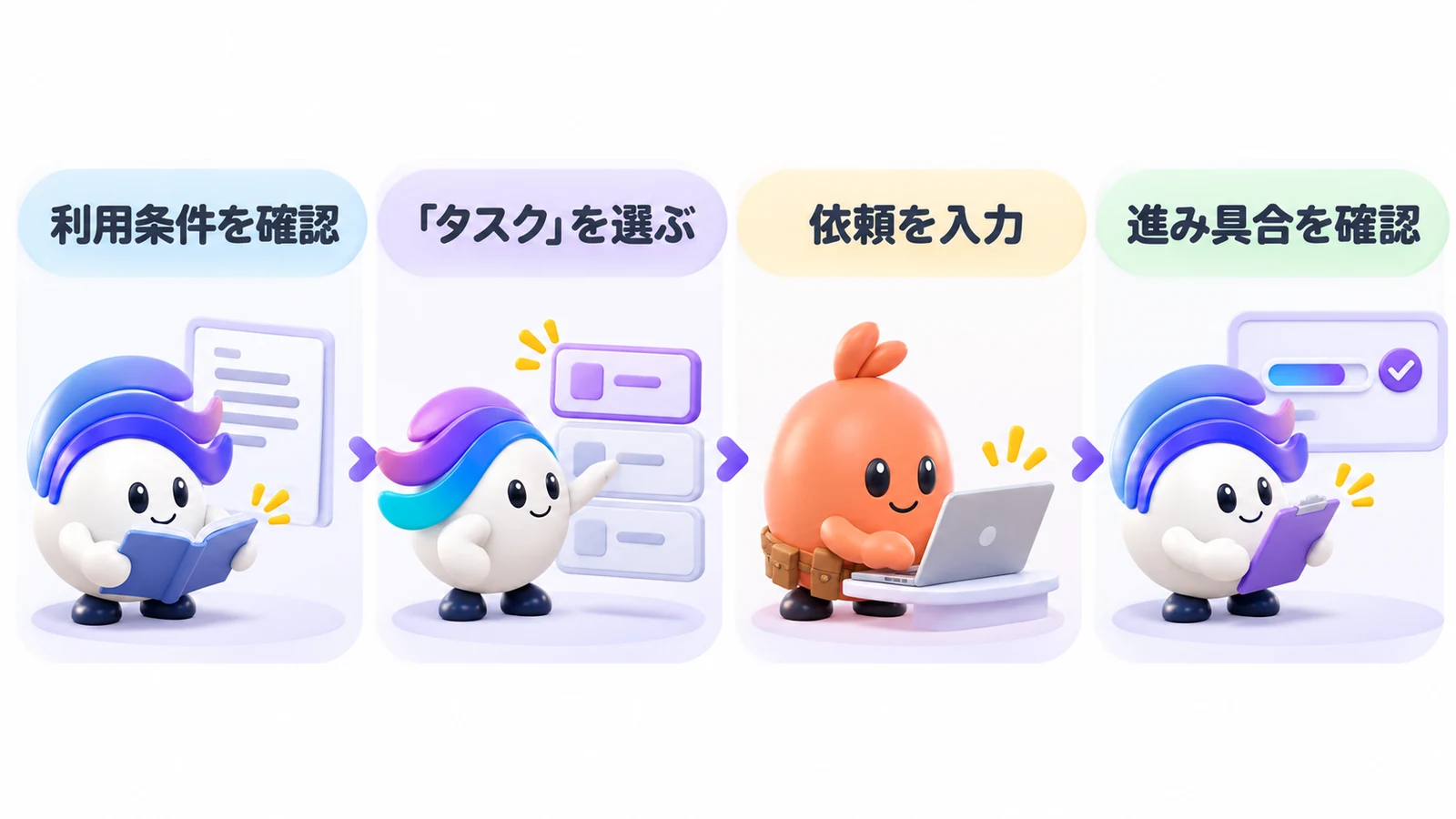
- Geminiをパソコンで開き、個人アカウントでログインする。Googleの案内に沿って、入力欄の下の「タスク」を選ぶ。
- 「週末に参加できる無料の公開イベントを探し、日時と公式ページを表にまとめて」と入力する。
- 依頼を送信する。ウェブ操作の確認が表示されたときは、実行内容を見てから進める。
- サイドバーでタスクを開き、スレッド上部の進行状況を選んで作業パネルを確認する。できあがった表の日時とリンクは、主催者の公式ページで確かめる。
X @GeminiApp 投稿の要点
まずは公開情報の調査から試し、アプリの連携が必要になったときだけ、どの情報を使うのか確認します。Google GeminiのX投稿(2026年7月15日)では、利用者の指示のもとでバックグラウンド作業(画面を開き続けなくても裏で進む作業)を行うSparkを紹介しています。投稿は、利用者の指示に沿って画面の裏でタスクを続ける仕組みを紹介しています。PC Watchの記事でも内容を確認できます。
まずは小さな調査を頼んでみる
最初から会社の重要な仕事を丸ごと任せる必要はありません。自分が内容を確かめられる、小さなテーマから始めましょう。
ここでは、個人向けGeminiアプリのDeep Researchを例にします。画面の表示名や配置は変わることがあるため、見つからない場合は公式ヘルプを確認してください。
- パソコンでGeminiを開き、必要なアカウントでログインする。
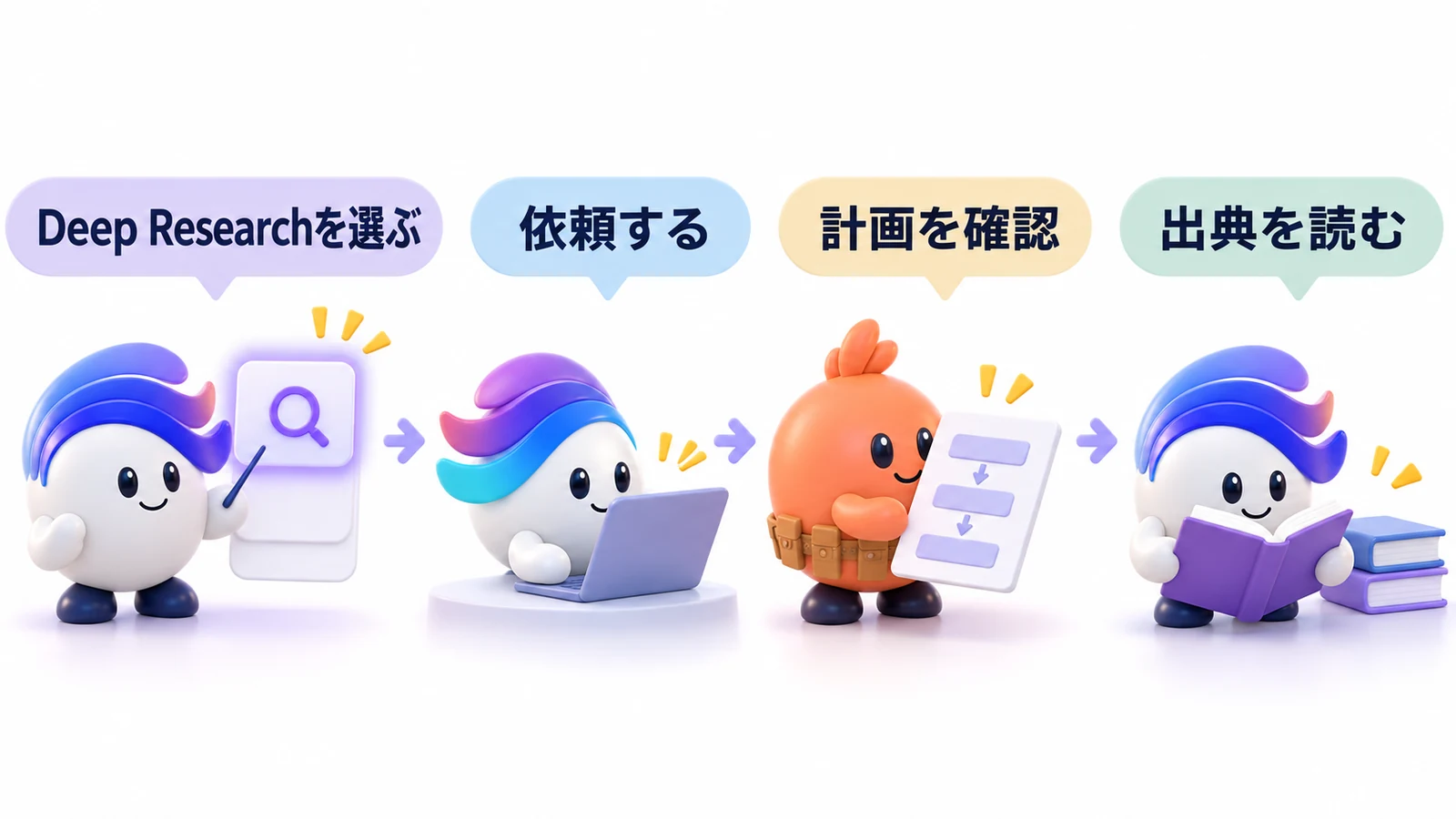
- 入力欄の「ファイルを追加」をクリックし、「Deep Research」を選ぶ。
- 調べるテーマと、ほしいまとめ方を入力して送信する。
- 表示された調査計画を読み、必要なら修正する。
- 調査を開始し、できたレポートの出典を開いて確かめる。
公式ヘルプでは、Google検索が調査元に含まれ、設定に応じてほかの情報源を選べると説明されています。最初は公開情報だけを対象にすると、何を調べたのかを追いやすくなります。
そのまま使える依頼文
何を入力すればよいか迷ったら、次の文章を自分のテーマに置き換えてください。
初めてAIを使う人に向けた勉強会を準備しています。公開情報を調べ、初心者がつまずきやすい点を5つに整理してください。それぞれについて、やさしい説明と確認できる出典を示してください。専門用語には短い説明を付けてください。
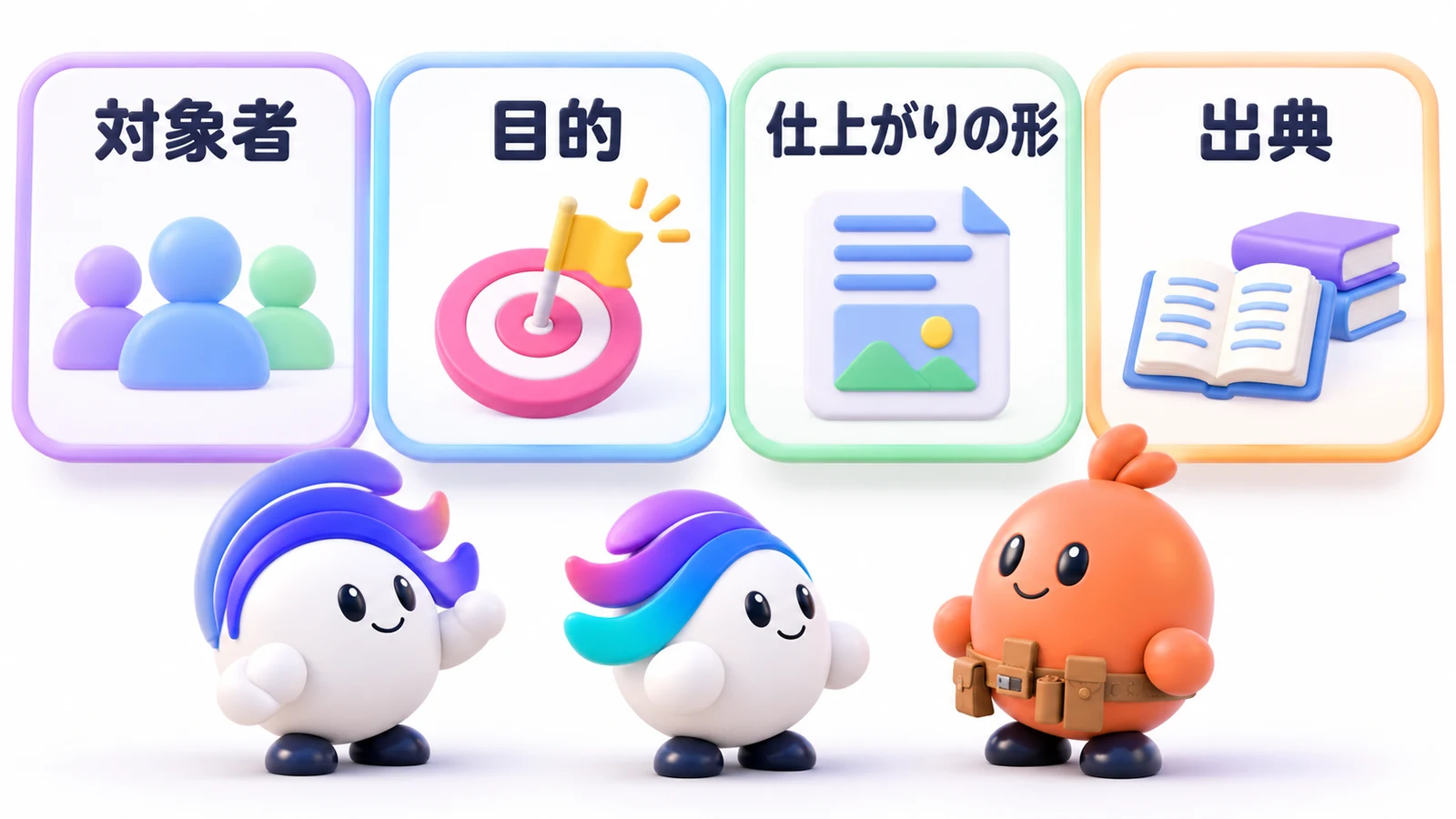
この依頼には、対象者、目的、仕上がりの形が入っています。AIが出した計画を見て、取り上げてほしい範囲が抜けていれば加えましょう。
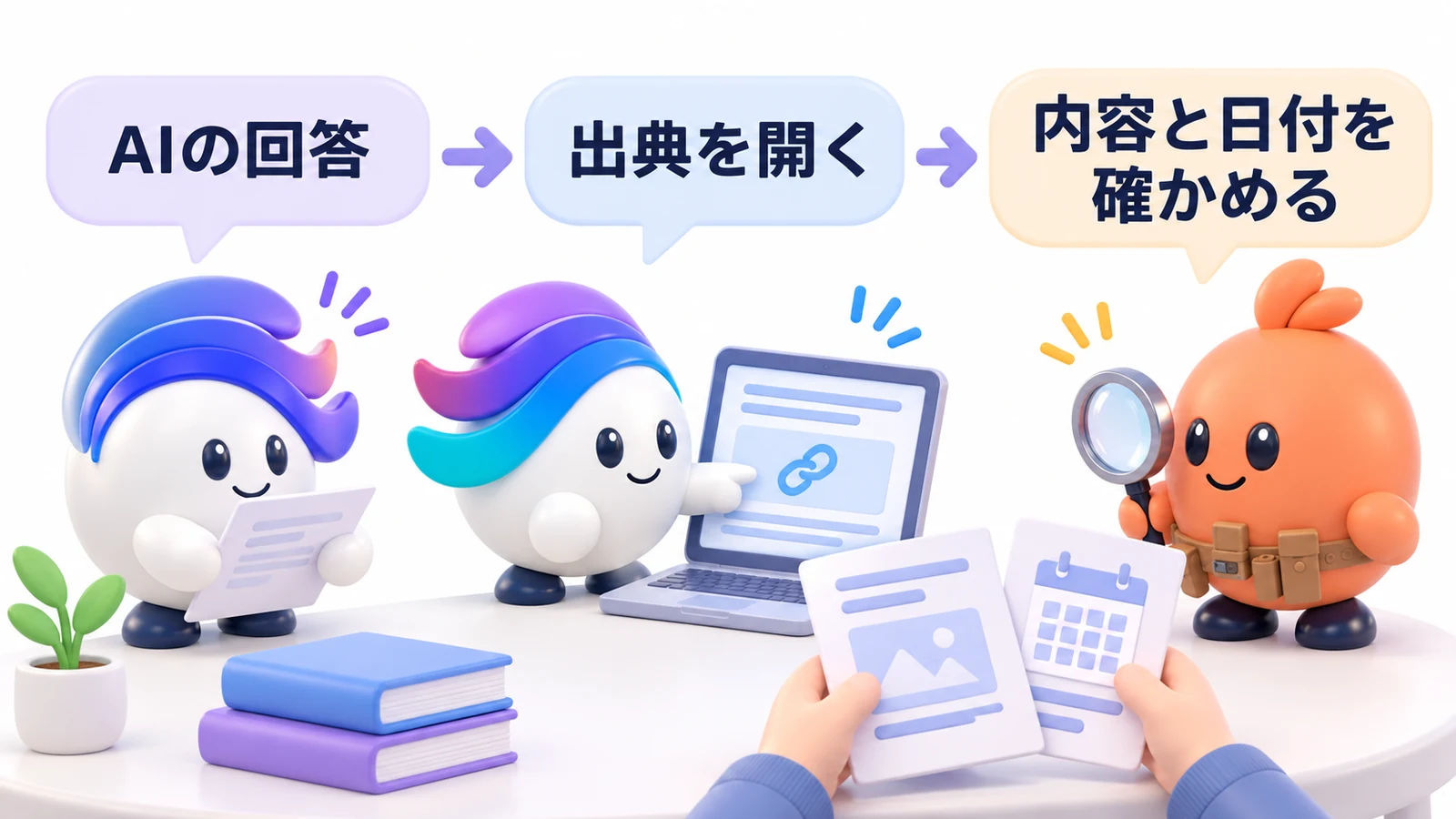
調査結果が届いたら、見出しだけを読んで終わらせず、引用元を実際に開きます。元の資料に同じことが書いてあるか、情報が古くなっていないかを確かめてください。
企業向けの機能を使いたい場合
会社でGoogleの業務用環境を使っている場合は、個人で新しいプランを契約する前に、社内の管理者に相談しましょう。
確認したいのは「どの製品を契約しているか」「対象機能が使えるか」「どの情報源や道具に接続してよいか」です。新しい企業向けGemini agentの発表と、既存のGemini Enterpriseで利用できるエージェントは、同じ画面や機能だと決めつけないでください。
Googleの公式資料には、既存のGemini Enterpriseで、用意されたエージェントを選んで会話する手順もあります。実際に表示される内容は、管理者が用意した環境や権限によって変わります。
出典:Gemini Enterpriseでエージェントを使用する

Geminiエージェントをうまく使うための確認
仕上がりの条件を先に伝える
同じ「調べて」でも、知りたい深さや使い道は人によって違います。「誰に見せるか」「何に使うか」「どんな形がよいか」を伝えると、必要な結果に近づけやすくなります。
たとえば「AIについて調べて」だけでは範囲が広すぎます。「初めて使う人向けに、基本的な言葉と最初の操作を、短い説明と出典つきでまとめて」とすると、必要な内容が具体的になります。
調査範囲や出力の形を細かく決めすぎる必要はありません。最初の結果を見て、「ここをもう少し詳しく」「難しい言葉を言い換えて」と追加で頼めば大丈夫です。
出典の中身と新しさを確認する
AIの答えは、読みやすく整っていても間違うことがあります。Googleも、Geminiの回答を再確認するよう案内しています。
特に、料金、提供地域、利用条件などは変わりやすい情報です。出典のリンクがあれば開き、記事の公開日だけでなく、その情報がいつの状態を説明しているかを確認しましょう。
たとえば古い記事に「日本は対象外」と書いてあっても、現在の提供状況まで分かるとは限りません。反対に、海外で発表された機能が、すでに日本でも使えるとは限りません。公式の案内と自分の画面を照らし合わせます。
連携や送信の前には範囲を確認する
メールやファイルなどを連携すれば、参照できる情報が増えます。一方で、どのアカウントの、どの情報を使うかを決める必要があります。
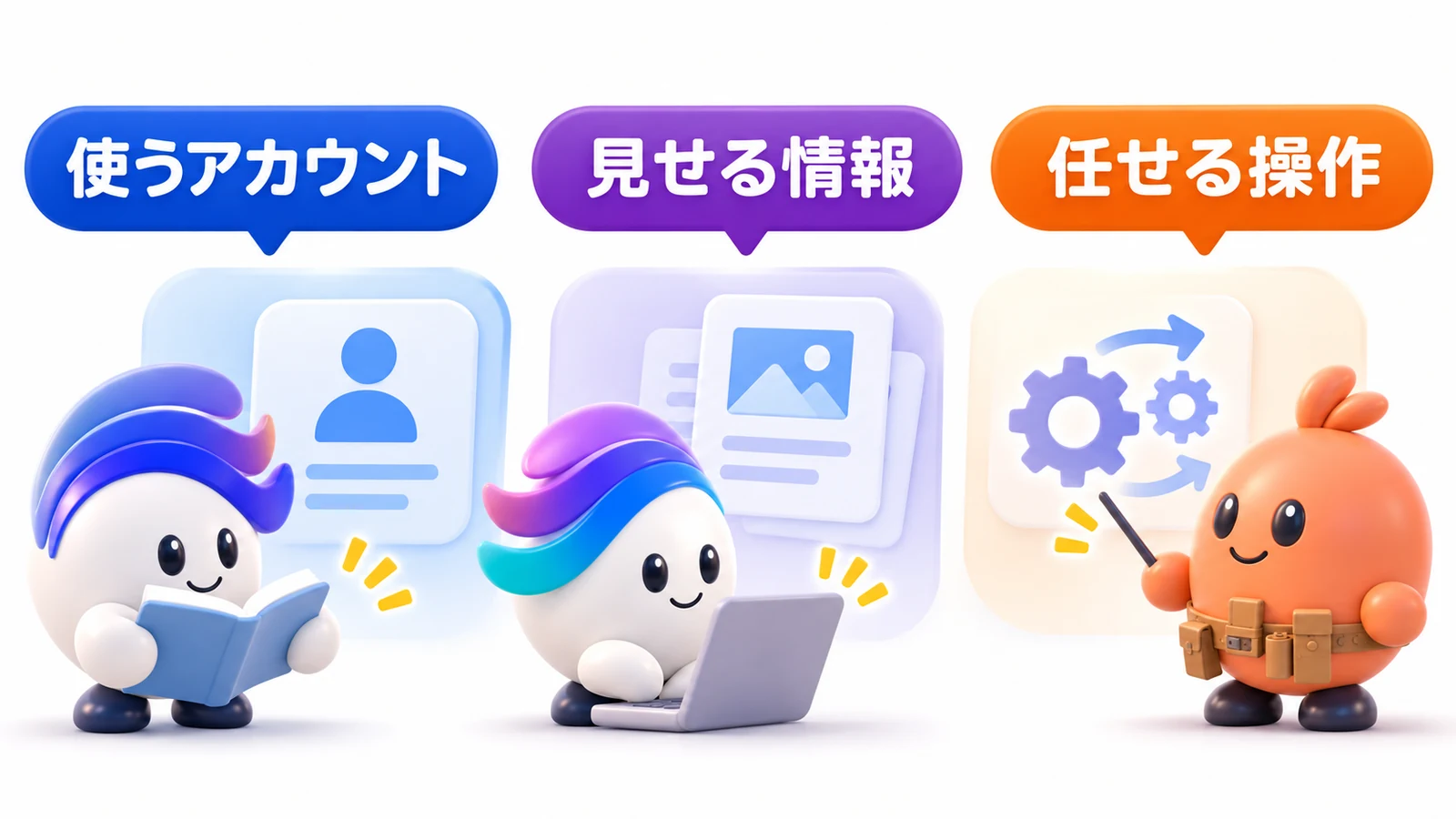
仕事の資料を扱う場合は、会社で利用を認められた環境かを先に確認しましょう。共有先や送信先など、外に影響する操作がある場合は、実行前の内容を自分で確認します。
「目的を伝えたから、結果も手続きも全部正しいはず」と考えず、仕事を頼む相手と途中で確認し合う感覚で使うのがおすすめです。
Geminiエージェントについてよくある質問
GeminiとGeminiエージェントは同じですか?
GeminiはGoogleのAIや、そのAIを利用するアプリなどに使われる名前です。エージェントは、目的に沿って複数の作業を進める仕組みを指します。Geminiには、通常の会話のほか、調査などのエージェント機能があり、企業向けの「Gemini agent」も発表されています。
日本の個人でも試せますか?
Googleは個人向けSparkの日本語対応と日本のPro利用者への順次提供を案内しています。SparkはProまたはUltraなどの条件があり、機能ごとに対象は異なります。Deep Researchを試す場合は、年齢、ログイン、地域やアカウントの条件を公式ヘルプと画面で確認してください。企業向けの新しいGemini agentの日本での提供時期は、最新の公式案内を確認する必要があります。
プログラミングは必要ですか?
Geminiアプリで質問したり、Deep Researchに調査を頼んだりする際は、文章で依頼できます。プログラミングを使って独自のサービスにエージェントを組み込む方法もありますが、最初の調査を試すために、その開発作業から始める必要はありません。
AIが作ったレポートはそのまま公開できますか?
公開前に、出典、内容、数字、引用の扱いを確認しましょう。AIが文章を作成できても、事実の正確さや他者の権利への配慮まで自動で保証されるわけではありません。自分で元の情報に当たり、内容を理解してから使うことが大切です。
最初は何を頼むとよいですか?
自分でも正しさを確かめられる、小さな調査がおすすめです。たとえば「勉強会のテーマ候補を調べ、初心者向けの疑問と出典をまとめて」と頼み、調査計画と完成したレポートを確認します。慣れてきたら、使う範囲や仕上がりを少しずつ広げてみましょう。
同志社大学を卒業後、設備メーカーの海外営業を経て2016年に独立。旅行・医療などのメディアを自ら運営し、SEOとWeb広告で検索上位を数多く獲得してきました。いまはWebマーケティングのスクールと法人研修を運営しながら、11部署57名のAIエージェントと会社を回しています。




 無料カウンセリング・お問い合わせ

 メールフォームからの