




AIエージェントは、質問へ答えるだけでなく、資料や一覧などの完成物を作る仕事も進めるAIです。最初は、自分で出来上がりを確かめられる小さな仕事を一つ頼みます。
「何を作るか」「どこまで触ってよいか」「誰が確かめるか」を先に書けば、任せ方が決まります。ChatGPT Work・Claude Cowork・Copilot Agentsの入口から、最初の一回を見ていきましょう。
- 元の資料と完成形が決まる仕事を選ぶ。
- 利用できる入口と、人が確認する設定を合わせる。
- 返ってきた物を元の資料と比べ、次に直す点を決める。

株式会社WEBMARKSの代表取締役。Webマーケティングスクールと法人研修を運営しています。
公的な認定・承認:神奈川県 経営革新計画 承認/経済産業大臣認定講座/厚生労働大臣指定講座/経済産業省 リスキリング補助事業者
目次
AIエージェントの使い方は?チャットとの違い
チャットへ質問するだけでなく、完成物を頼み、進み具合を確かめます。AIエージェントは、仕事を任せる係にたとえられます。

国はAIエージェントをどう定義している?
国のガイドラインは、目標を達成するため環境を感知し、自律的に動くAIと定義します。自律は、目的に合わせて次の作業を自分で選び、動くことです。詳しい意味は、AIエージェントとはで扱います。
ITフリーランスのZillさんは2026年10月、ゲーム制作の経験を投稿しました。
X @zin257856782
ある個人の報告では、大きな文脈を扱う制作で品質をそろえる難しさがありました。期待を小さく置き、まず任せる範囲を絞って始めます。
最初の依頼では、一つの資料から短い一覧を作るなど、確かめられる量へ絞りましょう。
3つの入口の早見表
| 入口 | どこで選ぶ | 最初に頼む物 | 確かめる所 |
|---|---|---|---|
| ChatGPT Work | ChatGPTの入口 | 資料・分析・確認できる物 | Ask for approval |
| Claude Cowork | Claudeの入力欄 | 出来上がりが決まる仕事 | Manual |
| Copilot Agents | Copilot左のAgents | 選んだ担当への質問 | 組織の設定も確認 |
機能名と入口は更新されます。11月4日の保存画面と11月7日に確認したOpenAIヘルプのOverviewには、旧ChatGPT agentの提供終了と、複数手順の仕事をChatGPT Workで進める案内があります。終了日そのものは、この案内からは特定できません。
最初の仕事では、AIが何をするかだけでなく、本人が何を見るかを決めます。作る途中の計画を見るのか、出来上がった表を見るのかが違います。自分で確認できる対象に絞ると、最初の1回を判断できます。
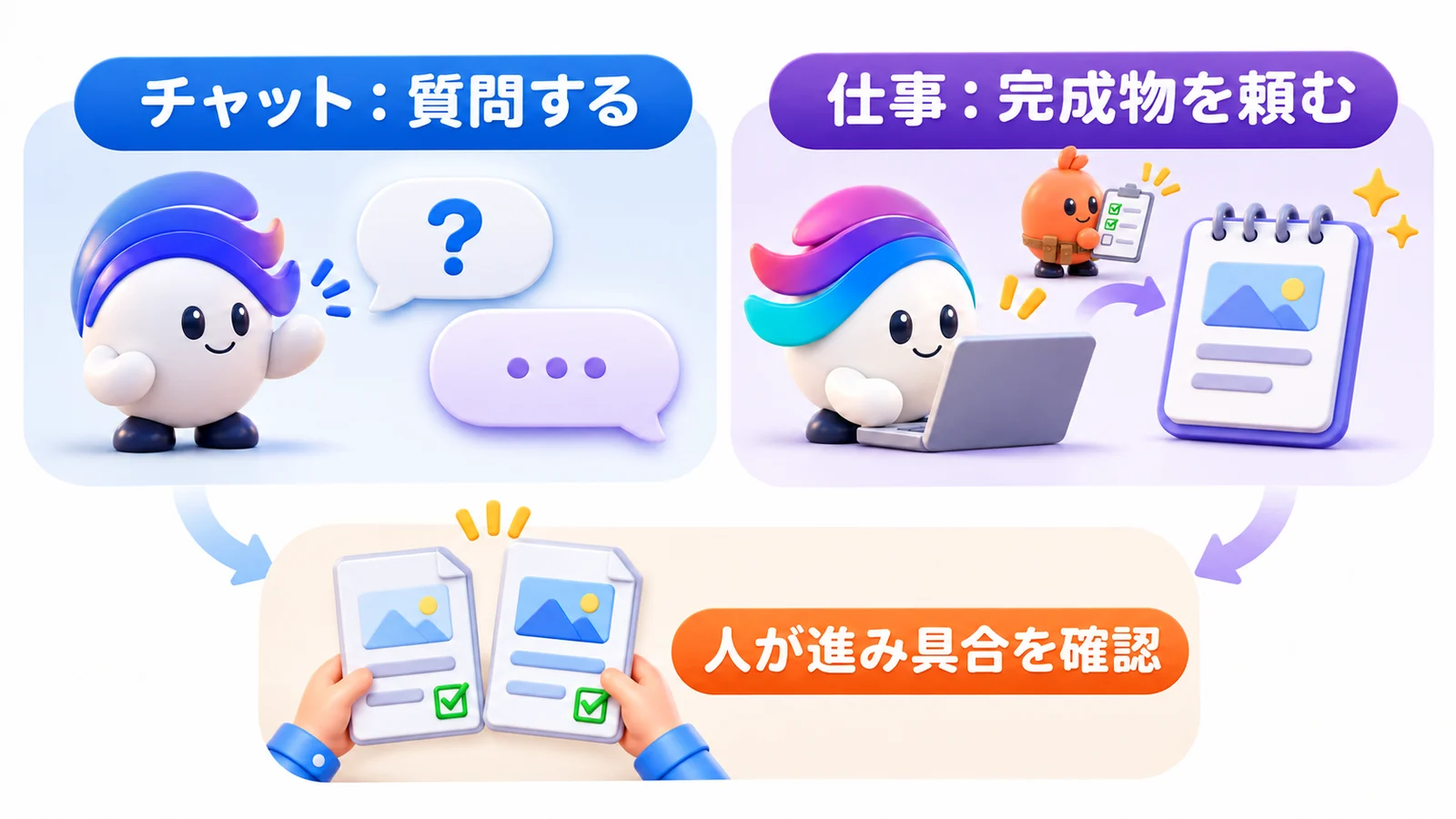
AIエージェントを使い始める前に決める3つと頼み方
頼む仕事、任せる範囲、確かめる人の3つです。元の資料があり、出来上がりを自分で確認できる仕事から始めます。

頼む仕事
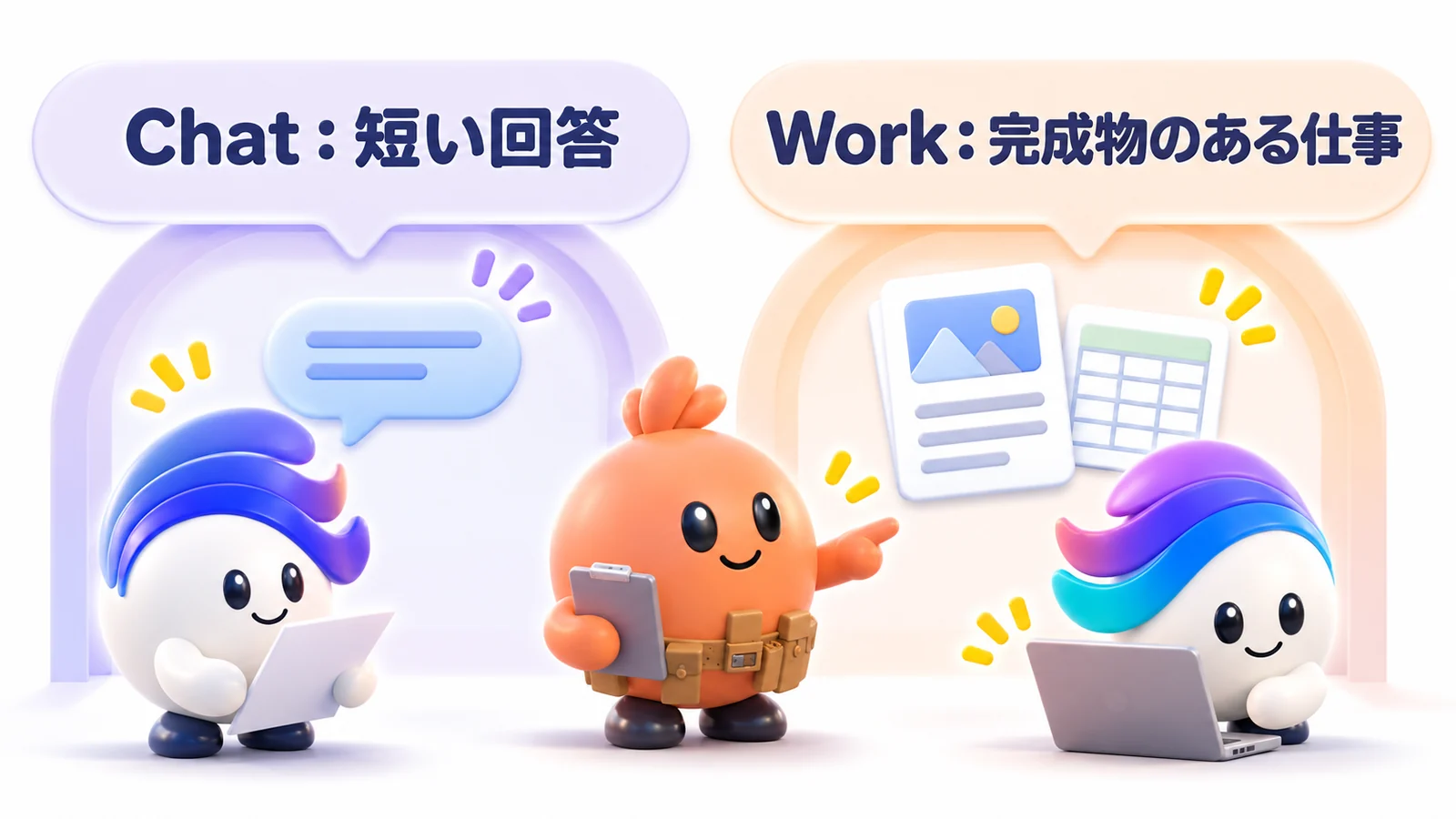
OpenAIのWorkの案内は、成果物が明確な仕事を勧めています。答えや短い下書きはChat、まとまった仕事はWorkという説明です。最初は、1つの資料や一覧など、結果を見られる物を選びます。
たとえば、公開済み資料から要点を整理する仕事です。元の資料と答えを、人が比べられます。何をもって終わりとするかを、依頼前に1行で書きます。
任せる範囲
OpenAIヘルプは、曖昧で広い依頼を避けるよう案内しています。「メールを見て全部片づけて」のように、対象と判断を広げません。読む物と、してよい操作を別に書きます。
| 区分 | 仕事 | 最初の扱い |
|---|---|---|
| 任せる | 下書き | 元の資料と比べる |
| 任せる | 要点の整理 | 残す項目を決める |
| 任せる | 調べ | 出典と日付を付ける |
| 任せない | 送金・契約 | 人が判断する |
| 任せない | 送信・削除 | 許可の前に実行させない |
頼む仕事が決まらないときは、ChatGPT Workの公式案内の成果物の例を参考に、資料の要点整理や比較表など、自分で確かめられる仕事を一つ選びます。次の依頼文に、資料と出来上がりの条件を書きます。
確かめる人
Workでは、進み具合を見ながらAIの質問に答えます。方向を直し、大事な操作を人が承認します。完成物を受け取る人が、元の資料を確かめられる状態にします。
私たちWEBMARKSは、任せる前の5つの準備を公開しています。目的や範囲をそろえてから、頼む形にする考え方です。人の確認を、最後に付け足す工程にしません。
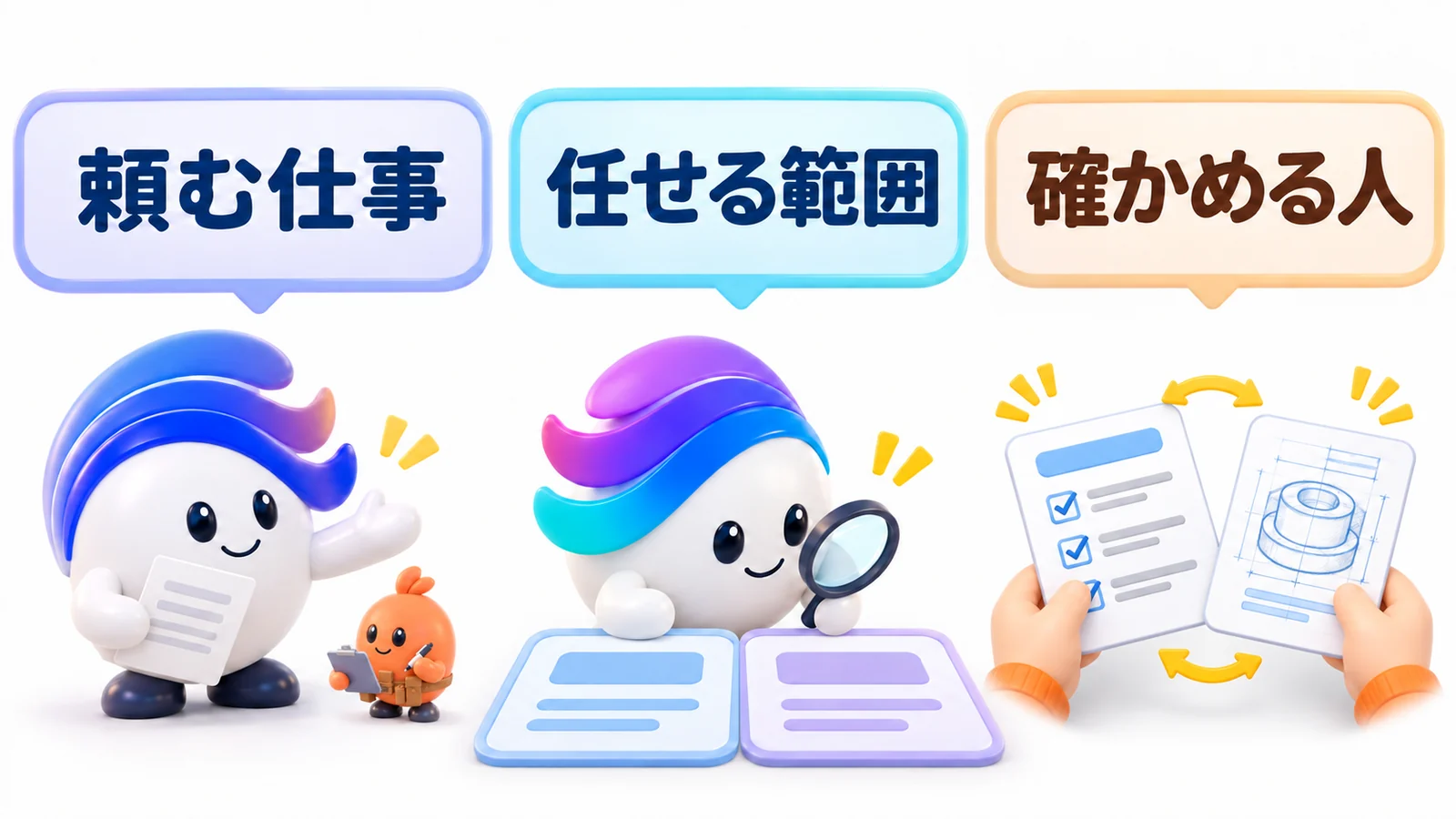
見本を使って最初の依頼文を作る
Claude公式は2026年10月、見本から始め、自分の文書や接続先を加える方法を紹介しました。ここでは、何もないところから頼む文を考える代わりに、型を使う例として読みます。
法務向けの見本の紹介ですが、最初に型を選び、自分の資料へ合わせるという始め方を参考にできます。次の欄へ、自分の仕事を一つだけ書いてみてください。
見本の目的・資料・完成条件を、自分の仕事の言葉へ書き換えましょう。
目的:
作ってほしい物(形と量):
使ってよい資料:
やってよい事:
やらない事:送信・削除・購入・ログインはしない。
止まって聞く場面:
完了の条件:
報告の形:成果物と、何を確かめたかを返す。
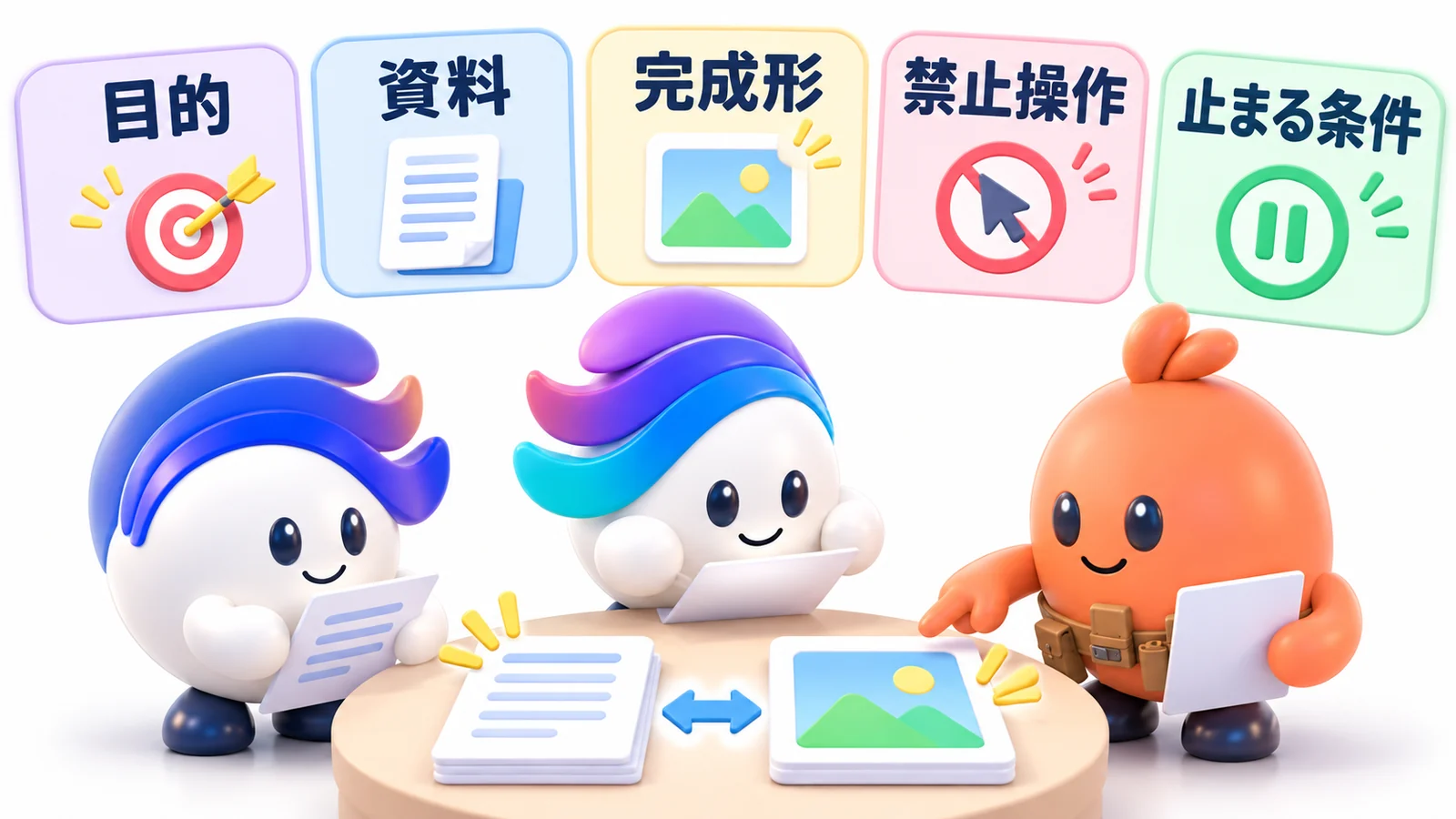
たとえば、元の発表を短い一覧へする仕事なら、発表者と日付を指定します。分からない点を推測で埋めず、確認できなかった物は分けさせます。結果を受け取った人は、その一覧と元の資料を比べます。
OpenAIのWorkの案内は、確認して使えるファイルも成果物の例に挙げます。ファイルなら、どの項目を入れるかを先に決められます。元の資料だけでなく、必要な列がそろった成果物を完成条件にします。
たとえば、Workの公開案内を使い、ChatとWorkの使い分けを3行の表にする仕事です。
使ってよい資料はその公式ページだけにし、列は「頼みたい仕事」「入口」「根拠の箇所」と決めます。
完成の条件は、3行とも元の説明へ戻って確認でき、資料にない機能や料金を足していないことです。
結果が2行しかない場合や、根拠が見つからない場合は、その項目を示して直してもらいます。
ChatGPTでAIエージェントを使うには?入口はWork
旧ChatGPT agentの公式ヘルプのOverviewで終了案内を読み、現在の入口はChatGPT Workの公式案内で確認します。旧ヘルプに残る開始手順は、旧モードを説明したものです。
STEP1:現在の入口を確かめる
英語のOpenAIヘルプで、終了とWorkへの案内を見る画面です。



- 旧ChatGPT agentの資料では、冒頭に利用終了とChatGPT Workへの案内が出ています。
- 同じページの下に残るGetting startedは、旧agentの開始手順です。現在のWorkを使うときは、Workの公式案内から入口と進め方を確認します。
旧資料の/agentの開始方法や、下に残る旧プラン一覧を、現在のWorkの利用条件として案内しません。
短い終了案内とChatGPT Workへのリンクを確かめます。元資料のGetting startedに残る旧agentの手順は、現在のWorkと分けて読みます。
STEP2:完成物のある仕事をWorkへ頼む
英語のWorkの公式案内で、使い分けを見る画面です。





- 答え、説明、アイデア出し、短い下書きが欲しいときはChatを使います。
- 資料、分析、更新作業、ファイルなど、確認して使える完成形がある仕事はWorkへ、完成形と必要な資料を伝えて依頼します。
- 進み具合を見て質問へ答え、必要なら方向を直し、重要な操作を確認します。
ファイル・プラグイン・承認済みの道具など、利用できる機能を確かめて依頼します。
デスクトップのローカルファイル・アプリ・ブラウザーも、使える環境で利用するという条件を保ちます。
ChatとWorkの名前を見分け、進み具合を確認しながら重要な操作は人が承認します。元の資料と完成形が決まる仕事を選んで頼みます。
Workは、資料や分析など完成形のある仕事の入口です。
ファイルや接続先は必要な対象に絞り、途中の質問に答えながら進めます。
Quickstartで最初の依頼の入口も確認できます。
Claude CoworkでAIエージェントを使い始める手順
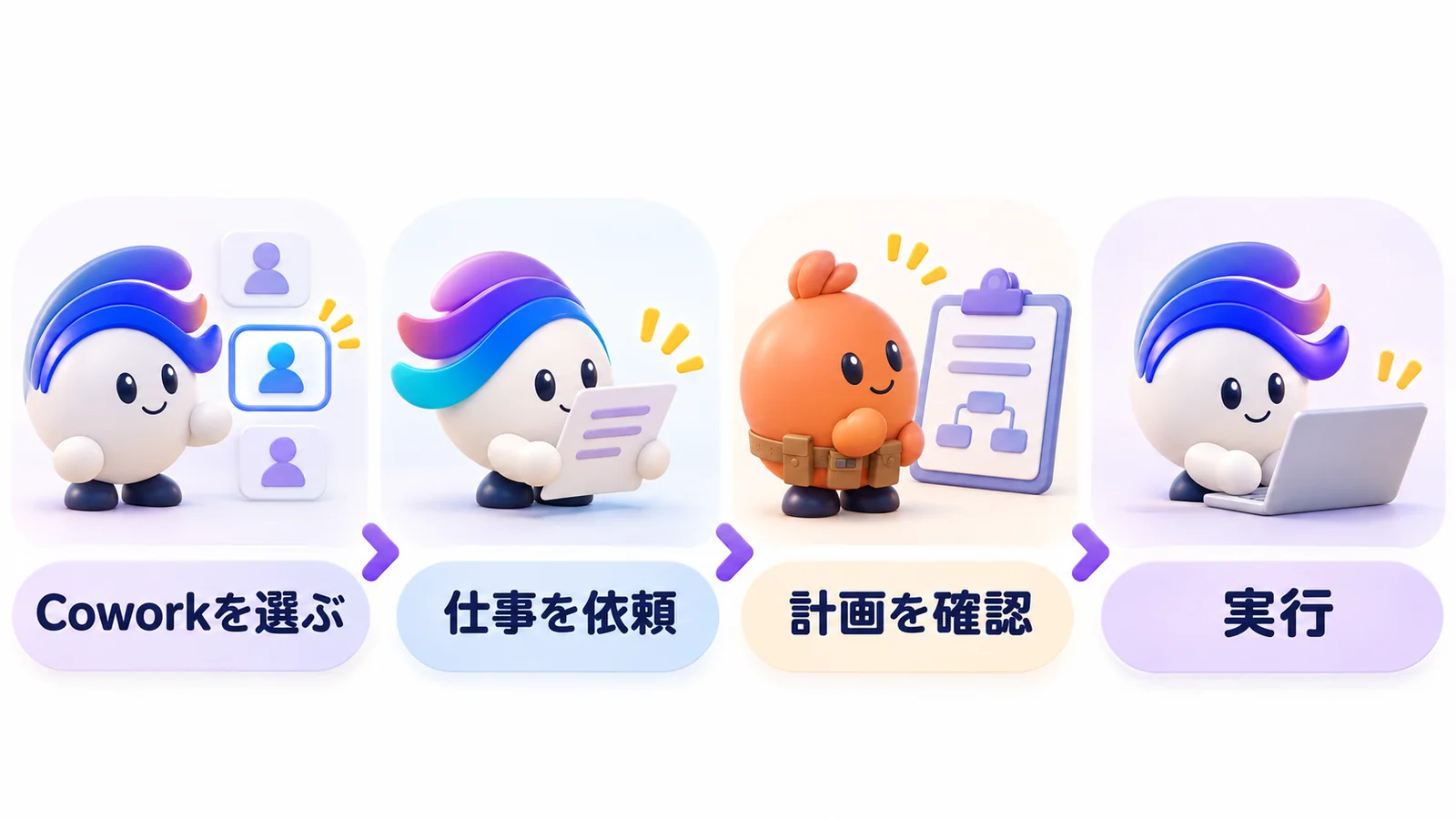
Coworkを選び、仕事を書き、進め方を確認してから実行します。動いている途中にも、方向を直せます。

STEP1〜4:現在の入力画面から計画を確認する
英語のClaude公式ヘルプで、開始の4つの手順を見る画面です。


- ClaudeをWeb・デスクトップ・モバイルのいずれかで開きます。
- メッセージ欄にChat/Coworkの選択があるUIではCoworkを選びます。両方の選択が出ない統合UIでは、この選択手順を省きます。
- 終えてほしい仕事を伝え、Claudeの進め方を確認して開始します。
- 進み具合を見て、途中で追加の指示や方向修正を伝えます。
永久にファイルを削除する前には、人の明示的な許可を求める説明です。許可画面でAllowを選ぶ操作と、通常の進行確認を混同しません。
手元のファイル・ブラウザー・端末を使う仕事では、アクセスできるようデスクトップアプリを開いておくという条件を保ちます。
仕事の内容を伝え、提案された進め方を確認してから実行へ進みます。Steeringは途中の方向修正、Deletion protectionはファイルを永久に削除する前の許可に関する説明です。
Coworkの公式案内は、有料プランが対象です。Pro、Max、Ultra、Team、Enterpriseを挙げています。まず自分の契約と利用できる入口を合わせます。
ChatとCoworkが統合された画面では、Coworkの選択を省く場合があります。
契約を確認したら、今回の対象ファイルだけを選んで仕事を伝えます。
進め方に対象外の資料が含まれていれば、実行前に修正します。
動いている途中も、公式のSteeringの案内に沿って方向を直せます。
コードを書く人へ
コードを書く仕事なら、Claude Codeのクイックスタートが入口です。作る手順へ進む場合は、AIエージェントの作り方で扱います。
AnthropicのClaude Codeの作り手Boris Chernyは2026年10月、試験導入を紹介しました。
作り手の紹介では、ユタ州の開発者が4週間の試験を行いました。自分の仕事でも、まず小さく期間を区切って結果を記録します。
自分の試行でも、頼んだ内容と返った物を同じ記録に残しましょう。
Microsoft CopilotのAIエージェントを使うには?
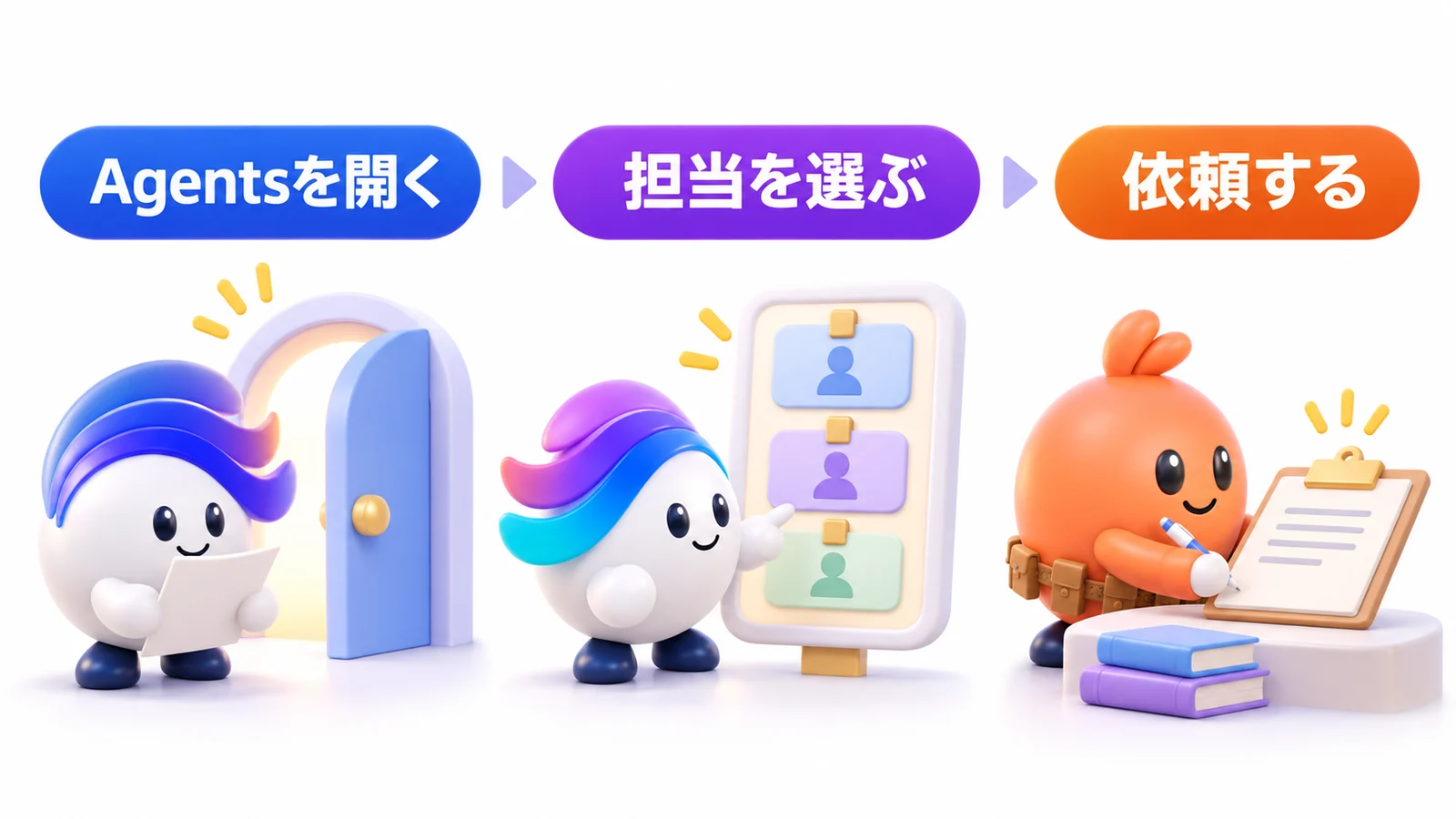
Copilotの左のAgentsから、担当を選んで依頼します。使える物は、アカウント、契約、組織の設定で変わります。
Copilotの今
Microsoftの会長兼CEO、Satya Nadellaは2026年10月、大型更新を発信しました。
X @satyanadella
Microsoftの発表では、Copilotの毎日の利用者が前の四半期より約50%増えました。ChatやCoworkなどをまとめる発信と、現在のAgentsの手順を分けて確認します。
更新の紹介を読んだら、自分の画面にAgentsがあるかを確かめましょう。
STEP1〜3:Agentsを開き、選び、頼む
英語のMicrosoftサポートで、Agentsからの始め方を見る画面です。






- Microsoft Copilotアプリを開きます。
- ナビゲーションのAgentsで担当を探します。展開すると用意された担当が見え、All agentsを選ぶとAgent Storeの一覧を探せます。
- 使う担当を選びます。Agent Storeから開く場合はAddまたはOpenを選びます。
- 用意された質問を選ぶか、Message Copilot欄へ自分の質問を入力します。
- 共有する場合は、担当へのリンクを取得して相手へ渡します。
AgentsとAll agentsで担当を探し、AddかOpenを選んで開始します。選んだ担当へ、用意された質問か自分の依頼を入力します。
Microsoftの公式案内では、Agentsから担当を選びます。
選んだ後は、用意された質問を使うか、自分の依頼文を入力します。
欄が無い時
公式は、アカウントの種類、契約、組織の設定による違いを説明します。自分の画面にAgentsが出ない場合は、組織の管理者へ確認します。別のアカウントで試す前に、使う環境の条件をそろえます。
リンクを共有する場合も、相手が使える契約と組織設定かを確かめます。
見本の質問を使う場合は、自分の対象資料と完成の条件に合わせて書き換えます。
AIエージェントの確認の設定は?止まる所を先に
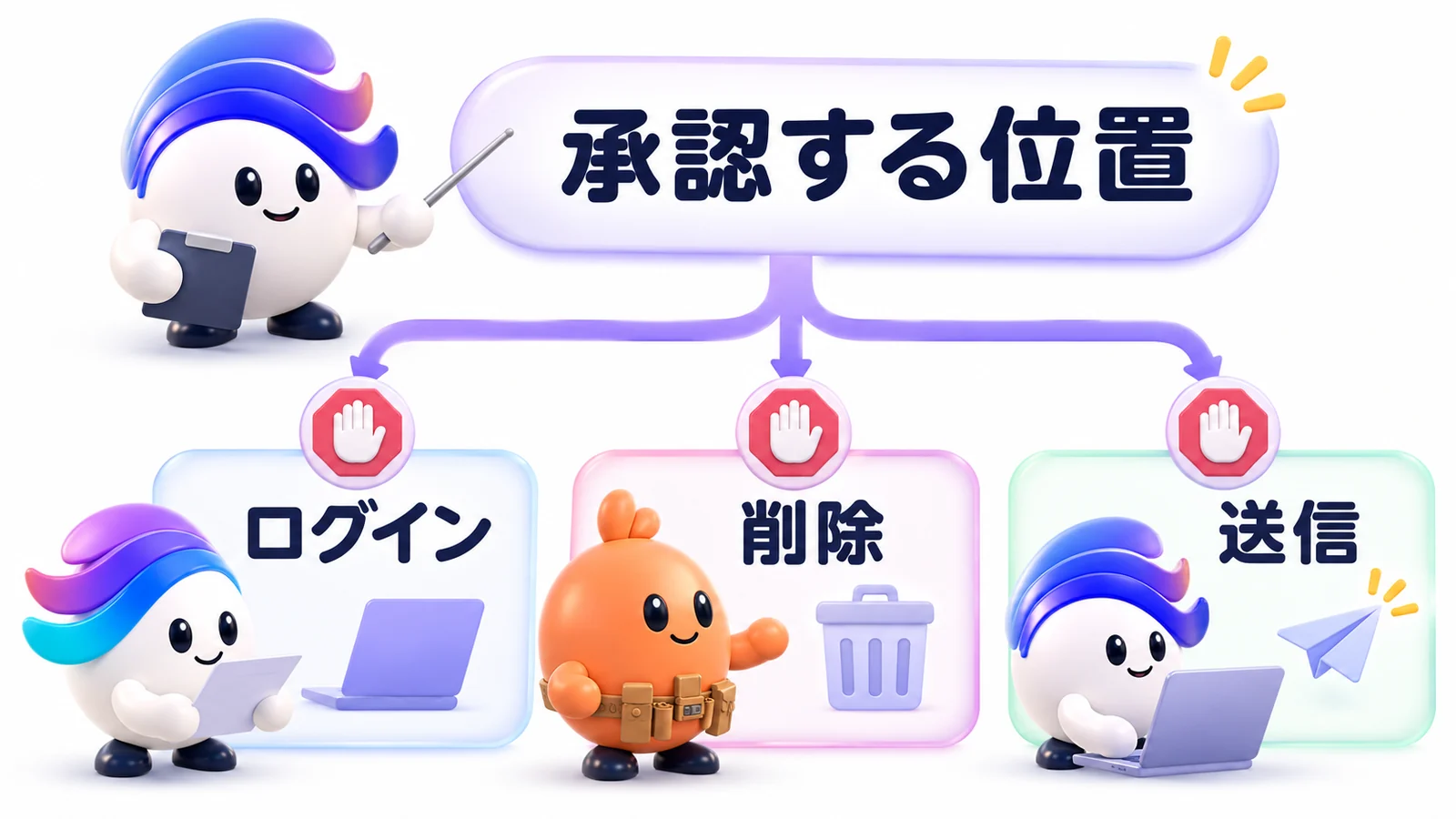
最初は、大事な操作で人が確認する設定から始めます。ログイン、削除、送信などの条件を、動かす前に決めます。
Claudeのモードと道具別の許可
英語のClaude公式ヘルプで、確認モードを見る画面です。

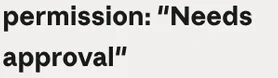






- まず道具ごとの設定を、常時許可・要承認・ブロックのどれにするか確かめます。
- 次に会話側のモードを見ます。同じ要承認の道具でも、Manualは人へ確認し、AutoはClaudeが判断するという違いがあります。
- 人への確認を毎回行う目的なら、道具側のNeeds approvalと会話側のManualを組み合わせます。
| 会話側モード | 道具が常時許可 | 道具が要承認 | 道具がブロック |
|---|---|---|---|
| 手動確認(Manual) | 承認済み | 人へ許可を求める | 拒否 |
| 自動判断(Auto) | 読み取り専用は承認済み。書き込み・削除はClaudeが判断 | Claudeが判断 | 拒否 |
| 確認省略(Skip) | 承認済み | 承認済み | 拒否 |
Manualという名前だけで全道具が毎回止まるとは説明しません。常時許可の道具はManual行でも承認済みです。
Autoでは、常時許可列の読み取り専用の道具は承認済み、書き込み/削除の道具はClaude判断です。要承認列もClaude判断です。
Skipは原表では常時許可・要承認の両列が承認済みですが、ブロック列は拒否のままです。
統合UIのメッセージ欄ではAuto/Manualが示されるというNoteがあり、古い3モード表と、現在その画面で選べるモードを同一視しません。
Team/Enterpriseの管理設定により自動承認の利用可否や開始時の設定、書き込み可能な道具のタスク別承認が変わり、常時許可の設定がそのまま適用されない場合もあるという条件を残します。
道具ごとの許可と会話側のモードを、日本語表で組み合わせて読みます。Blockedはどのモードでも拒否され、人に確認させるにはNeeds approvalとManualを合わせます。
| モード | 確認の扱い | 向く場面 |
|---|---|---|
| Manual | 承認が要る道具で人に聞く | 最初の試験 |
| Auto | 要承認の道具をClaudeが判断 | 組織の利用条件を確認 |
| Skip | Needs approvalも確認なし | 最初は使わない |
Manualでも、Always allowの道具は承認済みとして動きます。
Needs approvalの道具ではAllowかDenyを選びます。
Blockedの道具は、どの確認モードでも拒否されます。
確認を省く設定へ変える前に、今の道具にどの操作を許可しているかを確認します。
新しいUIでは、表示されるモードや選択肢が異なる場合があります。
ChatGPTの接続先や操作に応じて、何を自動で許すかを確認します。最初は、外部への送信や書き換えが実行前の確認に回る設定で試すと、許可範囲を確かめられます。OpenAIの接続と権限の案内も参照してください。
作業場所の内外や接続先により、承認が必要な操作を区別します。
ログインは人が担当し、現在の環境を確かめる
11月4日に取得した旧agentヘルプで、当時のログインの扱いを確認する画面です。


- 旧agentの資料では、ログインが必要になると処理を止め、人がブラウザーを引き取るよう案内されます。
- 人がブラウザーを操作している間は、スクリーンショットを取得しないと説明されています。
- 必要な操作を終えて制御を戻すと、agentは直前の処理の続行を試みます。引取や再開を完了できない場合には、処理を組み直したり、人へ再確認したりすることがあります。
パスワードなどの機密情報を会話へ直接入力せず、人が必要な認証操作を行います。
必要なアプリだけを有効にし、広すぎる曖昧な依頼を避け、不審な動きがあれば停止します。
画面記録停止は、旧ChatGPT agentのブラウザー引取中のスクリーンショットについての説明です。現在のWorkの機能説明とは分けて扱います。
パスワードなどを直接書かず、ログインが必要なら人が操作を引き取ります。旧agentのTake over browserという案内を読み、AIへのメッセージへ秘密を書かない進め方にします。
旧agentの引取機能を、現在のWork全体に同じ条件で使えるとは扱いません。
現在の条件は公式のブラウザ案内で環境別に確認します。
使うアプリは、今回必要な対象だけを有効にします。
資料や操作が頼んだ範囲から外れた場合は中断し、対象を指定し直します。
削除と送信は許可制
AIを検証するニュースレター運営者のテツメモさんは、2026年10月に事故を報告しました。
整理後に広い範囲が消えたという個人の報告で、原因は投稿者の見方として読みます。特定の製品全体の評価にせず、消す操作は許可制にする条件を決めます。
試す前に、削除を人が許可する設定になっているかを確認しましょう。
私たちWEBMARKSは2026年10月、操作を任せる前の点検を紹介しました。
X @WEBMARKS2
自社投稿は、AnthropicとOpenAIの公式を基にした事前点検の紹介です。自分の依頼でも、範囲と止まる所を設定へ結び付けます。
今回触ってよい資料と、止まって聞く操作を一行ずつ書きましょう。
私たちの停止・確認ルールは、止まる場所を先に決める話です。IPAの短信も、隠れた命令への対策を紹介しています。
外の文書に別の指示を紛れ込ませる手口に、人の監視と、必要な部屋の鍵だけを渡すように権限を絞る方法で備えます。
総務省の検討会資料は、承認疲れも検討事項にしています。確認が多すぎると、中身を読まずに許可してしまうおそれがあります。必要な所へ、読める形で確認が届くことを考えます。
AIエージェントを使う側が確認する公的資料
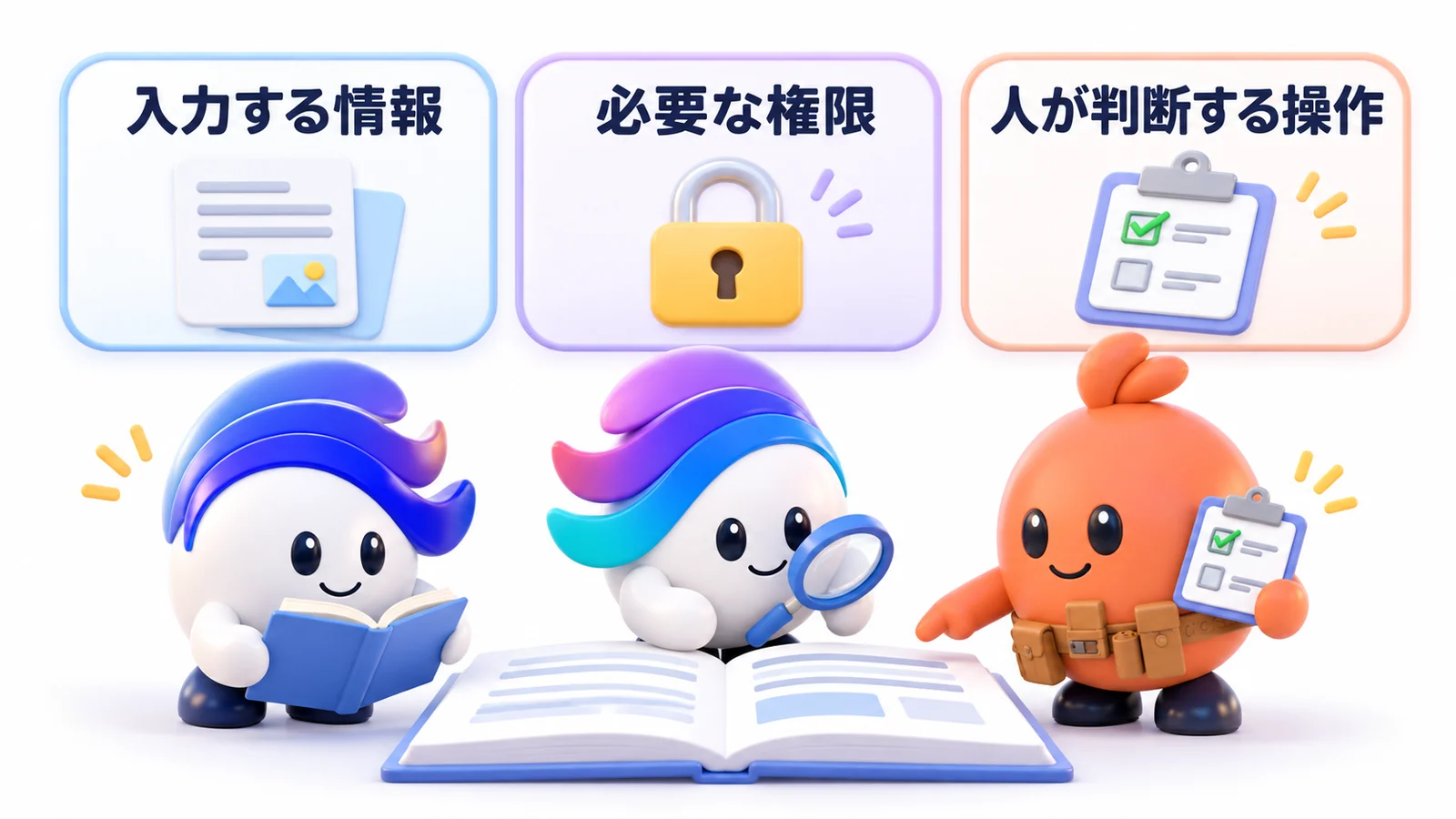
入力する情報、必要な権限、人が判断する操作を決めます。資料の対象と、検討段階の案かどうかも分けて読みます。
入力する情報
個人情報保護委員会の注意喚起で、利用者の留意点を見る画面です。
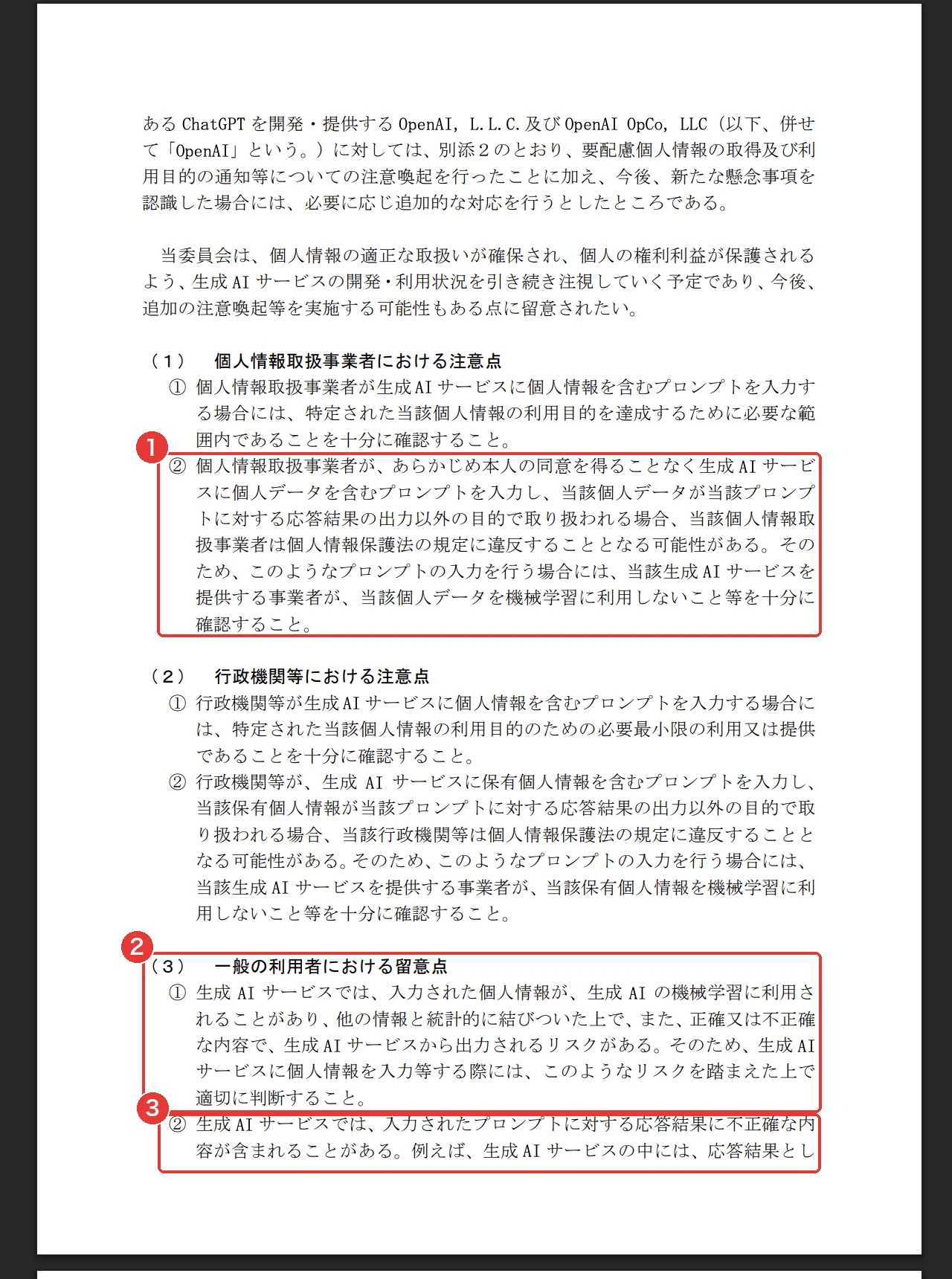
- 1個人情報取扱事業者の注意点②(本人の同意なく、個人データを入れたプロンプトを入力し、応答の出力以外の目的で扱われると、法の規定に違反するおそれがある。提供事業者が機械学習に使わないことなどを確認する)
- 2(3)一般の利用者における留意点①(入力した個人情報が、機械学習に使われ、ほかの情報と結びついて出力されるおそれがある。そのリスクを踏まえて判断する)
- 3同②(回答には不正確な内容が含まれることがある。続きは次のページで、③提供事業者の利用規約・プライバシーポリシーを確認して判断する)
赤枠2で入力情報のリスク、赤枠3で回答の誤りへの注意を確かめます。規約とプライバシーポリシーを読み、何を入れるかを判断します。
これは2023年の資料で、AIエージェント専用ではありません。一般の利用者に、入力した個人情報が学習へ使われるリスクを示します。回答に不正確な内容が含まれる可能性も挙げています。
個人情報の取扱事業者に向けた注意も、同じ資料にあります。本人の同意なく個人データを入力し、別の目的で扱われるリスクです。提供者が学習に使わないことなどを確かめる内容が含まれます。
権限は必要な分
総務省の検討会資料は、業務に必要な範囲の権限に限る案です。権限は、開けてよい部屋の鍵束にたとえられます。使う道具と、操作を認める範囲を仕事ごとに分けます。
元に戻しにくい操作は人が判断
不可逆は、元に戻しにくい操作という意味です。送金や外部への送信などについて、人の判断や停止の仕組みを組み込む案です。問題が起きた時に調べられるよう、ログも残します。
ログは、作業を記録する日誌です。どの道具へ何を頼んだかと、何が起きたかを確認できます。検討会の資料は、権限や接続先を見直す考え方も挙げています。
WEBMARKSはAIエージェントをこう使っている
私たちWEBMARKSでは、完了の条件と監査役を先に決めます。担当AIへ、やることと、外へ出さない操作も渡します。
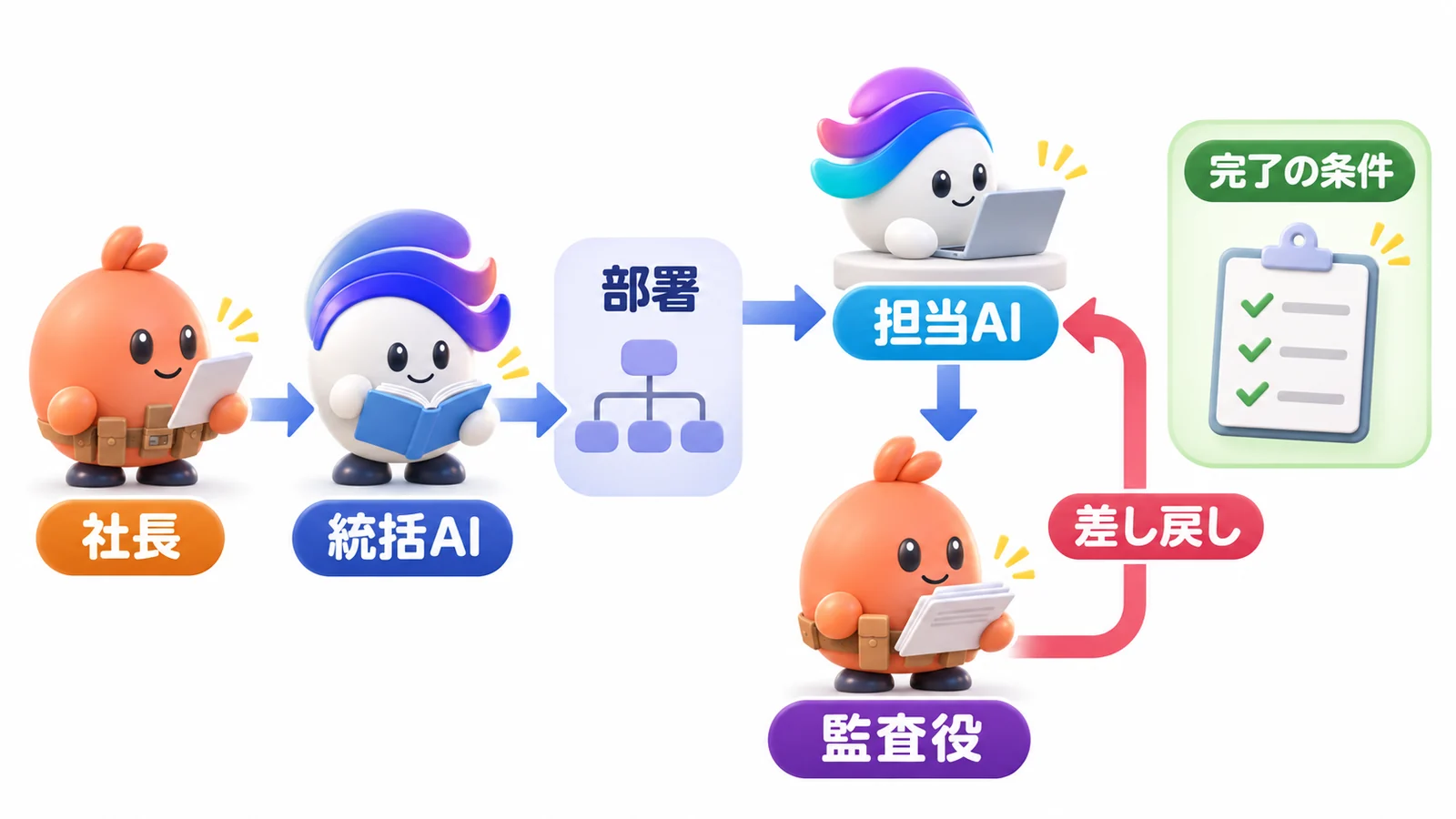
社長→統括AI→部署→担当AI+監査役
この画面は、制作時に目的、担当、完了条件、点検役を指示書に書いた例です。担当が作った物を、点検役が同じ条件で確かめます。
このメディアでは、執筆担当と点検担当を分け、事実・法令・著作権・表現の4つを確かめます。点検で条件に届かない箇所は、担当が根拠と照らして直します。
公開へ進めるのは、独立点検、反映前の確認、デモでの通し稽古の3つに合格した版です。
指示書の型
WEBMARKSの指示書で、渡す項目を見る画面です。
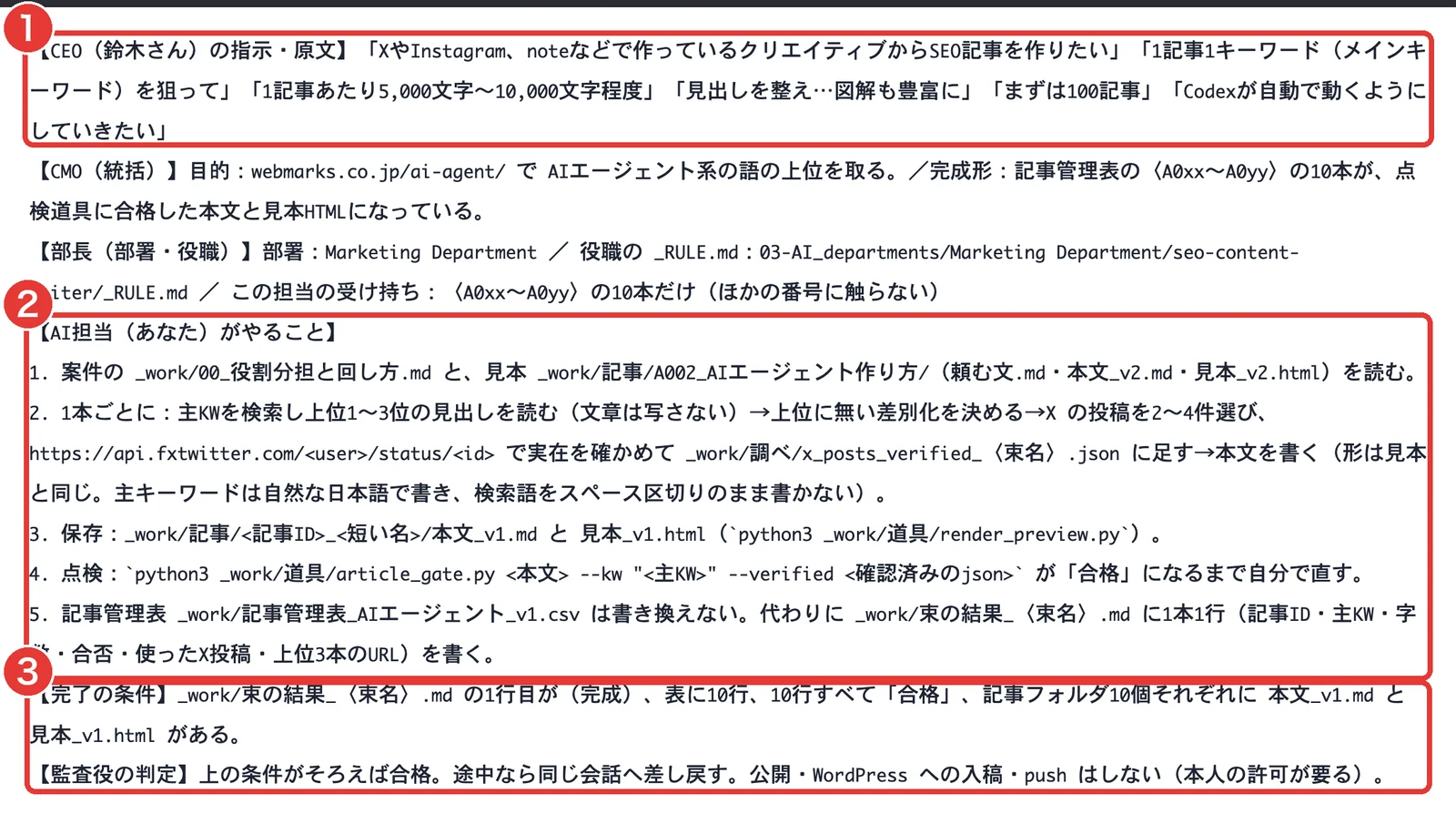
- 1【CEO(鈴木さん)の指示・原文】(SEO記事を作りたい・1記事1キーワード・5,000〜10,000字・図解も豊富に・まずは100記事)
- 2【AI担当(あなた)がやること】の5つの手順(読む物→1本ごとの手順→保存→点検→結果の記録)
- 3【完了の条件】と【監査役の判定】(条件がそろえば合格。途中なら差し戻す。公開・入稿・push はしない=本人の許可が要る)
赤枠1の代表の原文、赤枠2の手順、赤枠3の判定と公開しない条件を見ます。自分の依頼にも、完了の条件と確認役を先に書きます。
指示書
依頼者の原文:
目的:
担当とやること(手順):
完了の条件:
確かめる人の判定:合格・差し戻し
やらない事:公開・送信は本人の許可が要る。
画面の指示書は、読む物、作る手順、保存、点検、結果の記録を含みます。公開や入稿、pushは本人の許可が必要な線です。pushは、手元の変更を共有先へ送る操作を指します。
画面8の完了の条件は、何を作れば終わりかを明確にします。監査役の判定は、条件がそろえば合格、足りなければ差し戻しです。作業の指示と、合格を決める基準を一緒に渡します。
この型なら、使い始める担当者も確認役へ同じ条件を渡せます。本人の原文、担当の手順、出来上がりの基準が1枚にあります。途中の返事だけでなく、受け取る物が条件に合うかを確かめます。
最初の7日
私たちのnote「最初の7日」は、目標と記録欄を用意しています。最初の仕事を選び、結果を残しながら使う入口です。いきなり全部の仕事を任せる前に、小さな仕事の記録を作れます。
自分の記録には、頼んだ物と返ってきた物を対応させます。確認が必要だった場面も残せます。次の依頼では、同じ資料で直すか、対象を広げるかを選びます。
AIエージェントの使い方のよくある質問
Q. 無料で使えますか?
Coworkは、有料プランが必要です。他の道具も、契約によって使える範囲が違います。無料の境目は、AIエージェントの無料で整理しています。
Q. ChatGPTのagentはもう使えませんか?
2026年11月4日の公式ヘルプは、終了とWorkへの案内を表示しています。旧手順と現在の入口を分けて読んでください。完成物のある仕事は、Workの案内へ進みます。
Q. CopilotにAgentsの欄が出ません。
使える物は、アカウント、契約、組織の設定で変わります。会社で使う場合は、管理者へ確認します。最初に、自分が使う環境の条件をそろえます。
Q. 何から頼めばよいですか?
出来上がりが決まり、元の資料があり、自分で確認できる仕事です。最初の依頼文の型で、触る範囲とやらないことを書けます。1つの資料から、短い下書きや一覧を頼む形で始めます。
Q. 個人情報を入れてもよいですか?
個人情報保護委員会の資料は、利用規約と扱いを確かめるよう案内しています。入力する内容と、そのリスクを踏まえて判断します。仕事に必要でない個人情報を、最初の試験へ混ぜません。
まとめ:AIエージェントを今日から使う3つの行動
AIエージェントは、完成物が決まる仕事を1つ任せ、人が確認して使い始めます。入口と契約、確認の設定をそろえることが最初の準備です。最初の結果を元の資料と比べ、次の依頼へつなげます。
- 頼む仕事、任せる範囲、確かめる人を書きます。
- 利用できる入口を選び、重要な操作を人が承認できる設定にします。
- 小さな仕事を一つ頼み、成果物を元の資料と比べます。
仕事から次の入口を選ぶ時は、私たちのはじめてガイドも使えます。
株式会社WEBMARKSの代表取締役。Webマーケティングスクールと法人研修を運営しています。
公的な認定・承認:神奈川県 経営革新計画 承認/経済産業大臣認定講座/厚生労働大臣指定講座/経済産業省 リスキリング補助事業者






 無料カウンセリング・お問い合わせ

 メールフォームからの